Dokumentasjon / Bilder
Scenebilder
Scenebilder lages bare når historiens Workflow er satt til Storyboard grid. Med standardarbeidsflyten Reference lager crewet videoer rett fra karakterene og elementene dine, uten scenebilder.
Oppdatert 16. november 2026

Før du starter
Sjekk Workflow i Historieinnstillinger. Scenebilder lages bare med Storyboard grid eller den utdaterte Start frame. Med standardarbeidsflyten Reference finnes det ingen, og hver video lages rett fra karakter- og elementreferansene. Godkjenn manuset og rollebesetningen først, og velg kunststilen før det første bildet lages; se Kunststiler.
Steg
- 1
Be om scenebildene
Med Storyboard grid valgt ber du crewet i chatten filme scenene, eller nevner én enkelt scene med nummer. Mira, art directoren, komponerer, lyssetter og fargekorrigerer hvert bilde i den låste kunststilen.
- 2
Sjekk hvilke karakterer som er med i shotet
Hver scene lister karakterene og elementene den bruker. Legg til eller fjern en før du genererer på nytt, så bildet refererer til de riktige arkene.

- 3
Se gjennom bildene i storyboardet
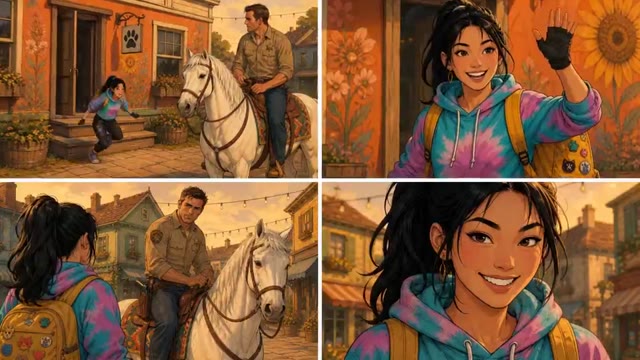
Hver scene vises som et kort i Storyboard med bildet, videoen og prompten sin. Dra inn ressurser, endre rekkefølgen på scener, eller slett en du ikke trenger.
- 4
Rett opp det som er feil
Svar i chatten med endringen du vil ha, med vanlige ord. Nevn scenen, si hva som skal beholdes og hva som skal endres. For et lite område bruker du Inpainting; for lyset eller kameraet bruker du Relight eller Reangle.
- 5
Godkjenn, og gå så videre til video
Med Storyboard grid er det godkjente bildet første bilde i scenens video. Se Videoer.
Innstillinger
- Bilde
- Bildemodellen og oppløsningen art directoren bruker til scenebilder. Sett den i Historieinnstillinger.
- Sideforhold
- 9:16 stående, 16:9 liggende eller 1:1 kvadrat. Settes én gang per historie; enkeltshots kan endre format senere.
- Workflow
- Storyboard-rutenett: en 2×2 flerpanel-komposisjon er første bilde, og videoen går i fullskjerm etter første klipp. Reference: shots styres av karakter- og elementreferanser, ingen scenebilde nødvendig.
Gode råd
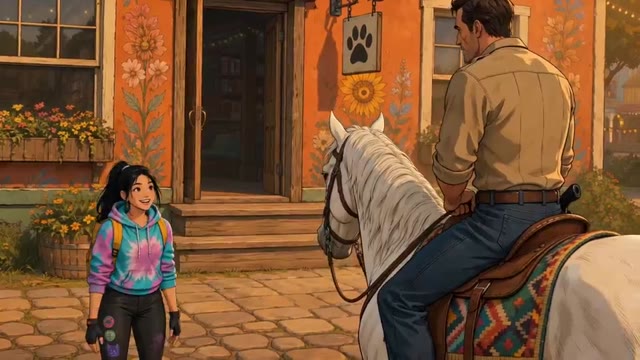
Beskriv det kameraet ser, ikke hele historien. Ett bilde rommer ett øyeblikk.
Svak
Gjør scene 3 bedre.
Bedre
Scene 3: lav vinkel, Kaito midt i borggården, gylden-time-lys bak ham, dragestatuene skarpe på begge sider. Behold uniformen hans og steingulvet som de er.
Si utsnittet, lyset og hva som skal beholdes. Art directoren endrer bare det du nevner.
- Endre én ting per runde. Hvis du endrer utsnitt, lys og rollebesetning på én gang, kan du ikke se hvilket notat som virket.
- Rett en karakter i fanen Characters, ikke scene for scene. Hvert senere bilde refererer til arket.
- Lag utkast på en billigere bildemodell, og generer så bare bildene du beholder på nytt på den fulle modellen.
Se gjennom resultatet
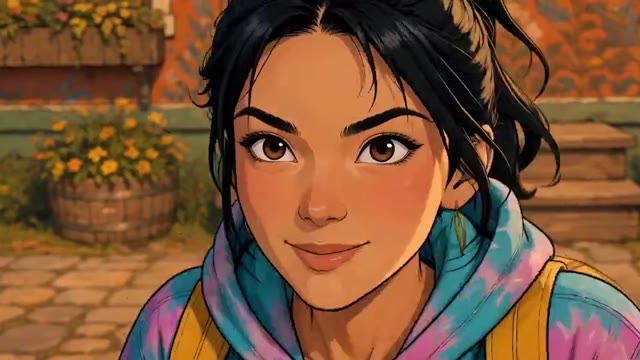
- Tro mot modellen: ansikter, hår og antrekk stemmer med karakterarkene.
- Kontinuitet: stedet stemmer med referansen sin, og rekvisitter står der de gjorde i scenen før.
- Stil: bildet matcher kunststilen i resten av historien.
- Utsnitt: bildet fungerer som første bilde i en video. La det være rom for bevegelsen du planlegger.
Hvis noe ser feil ut
- En karakter er ikke tro mot modellen. Sjekk at karakteren er avkrysset for scenen og at arket er godkjent, og generer på nytt. Se Karakterer.
- Stedet ser annerledes ut enn i forrige scene. Legg stedet til som et element med et referansebilde, så hvert shot gjenbruker det. Se Elementer.
- Utseendet passer ikke til historien. Sjekk kunststilen i ressurspanelet. Hvert bilde crewet genererer for historien følger den.
- Ingenting skjedde. Du kan ha for få kreditter. Crewet stopper og sier fra i stedet for å feile halvveis.
Neste
Var denne siden nyttig?