Docs / Aan de slag
Canvas
Het canvas is een oneindig bord met het hele verhaal erop. Groepeer werk in secties, laat notities achter, zie waarvan elke asset gemaakt is, en sleep beelden en video's zo in scènes.
Bijgewerkt op 16 november 2026

Je weg vinden
De vaste vakken op het bord, Characters, Elements, Storyboard en Timeline, bevatten het verhaal zelf. Alles wat je genereert of uploadt, staat er als tegels omheen.
- Pointer (aanwijzer)
- Klik en verplaats dingen.
- Hand
- Sleep om het bord te verschuiven.
- Zoomen
- Gebruik + en − in de hoek, of Fit the board on screen om alles in één keer te zien.
Notities en secties
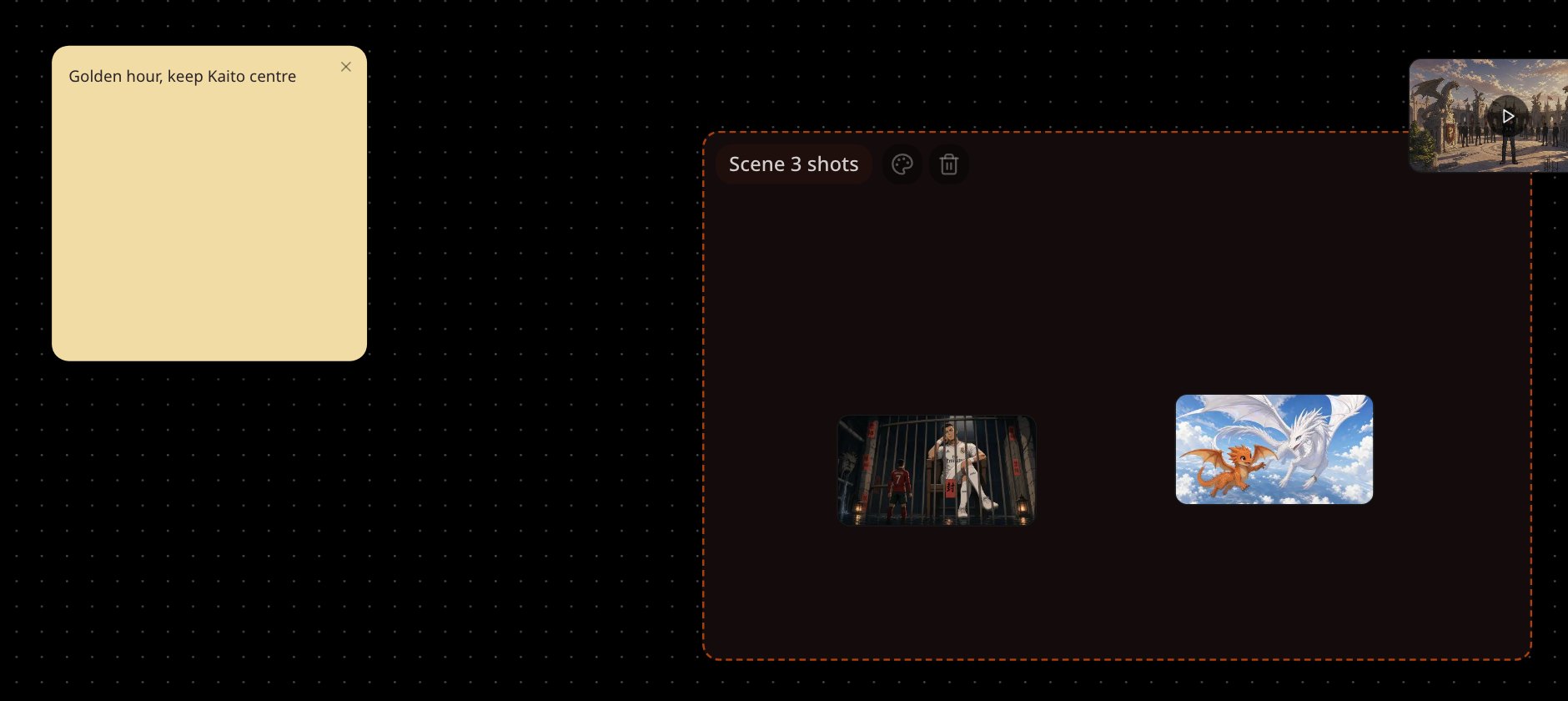
Kies Write a text note in de werkbalk, of klik met rechts op het bord en kies Write a text note here. Notities zijn er in 5 kleuren: gebruik ze voor ideeën, shotlijsten of herinneringen naast het werk.
Om tegels te groeperen kies je de tool Section en sleep je een gebied uit, of klik je met rechts en kies je Add a section here. Dubbelklik op de naam om hem te wijzigen en de kleur aan te passen. Verplaats je een sectie, dan gaat alles erin mee.
Zien hoe assets samenhangen
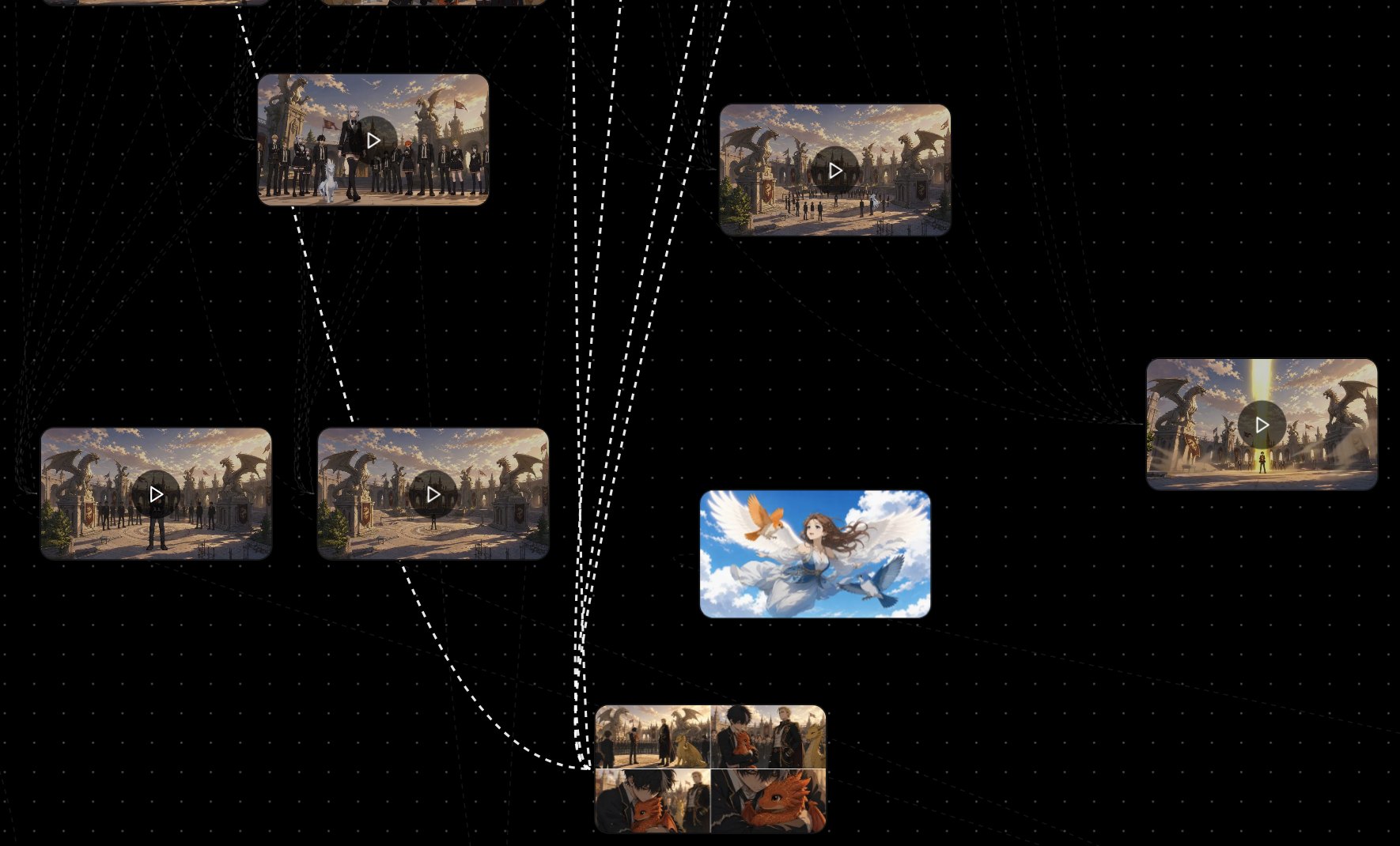
Zet Show asset connections aan in de werkbalk; standaard staat het uit. Selecteer een tegel en de verbindingen lichten op: waarvan hij gemaakt is, en wat ervan gemaakt is.
Assets in scènes slepen
Sleep een beeld- of videotegel naar het beeld- of videovak van een scène om het te vervangen. Beelden gaan in beeldvakken, video's in videovakken.
Een beeld wijzigen of naar de chat sturen
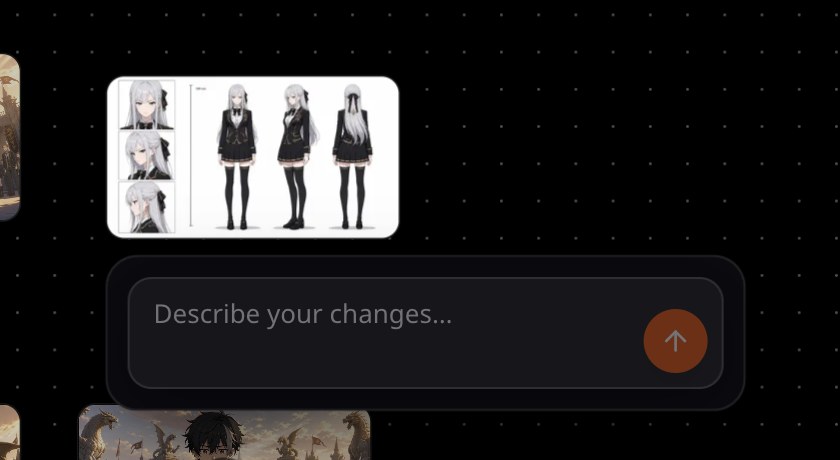
Selecteer beelden om ze aan de chat toe te voegen. Selecteer één beeld en er opent een vak: typ wat er moet veranderen in Describe your changes… en kies Send this change to the director.
Als er iets niet klopt
- Je kunt een tegel niet vinden. Kies Fit the board on screen om het hele bord te zien.
- Er verschijnen geen lijnen tussen tegels. Zet Show asset connections aan en selecteer dan een tegel.
- Een tegel laat zich niet in een vak neerzetten. Beelden gaan in beeldvakken en video's in videovakken.
Hierna
Was deze pagina nuttig?