Docs / Aan de slag
Templates en presets
Een template opent een nieuw verhaal met kant-en-klare personages en een art style, en jij schrijft het verhaal. Een preset is een kant-en-klaar videorecept dat je uitvoert vanuit Claude of ChatGPT met de Animeblip MCP.
Bijgewerkt op 16 november 2026
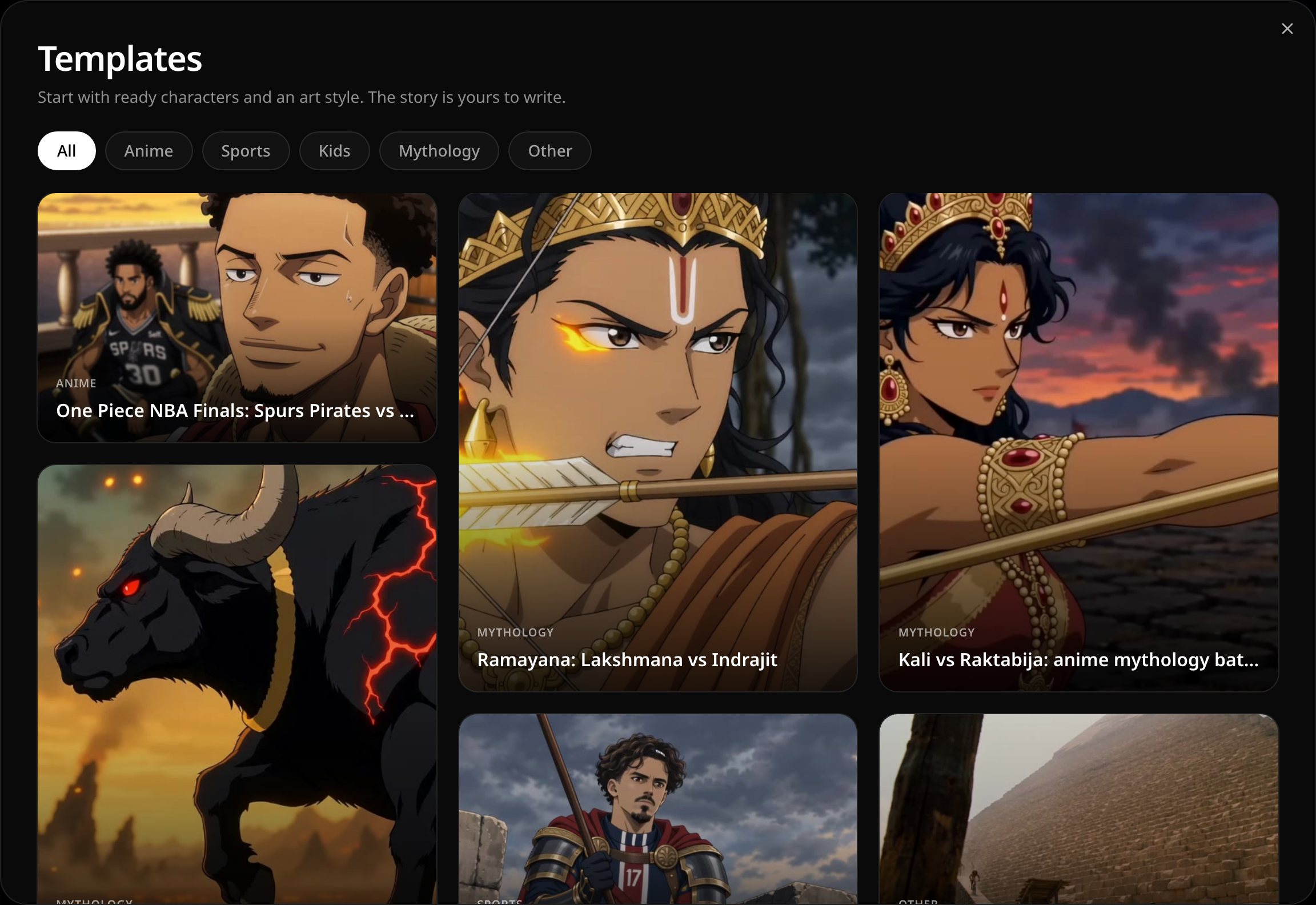
Templates
Een template geeft je meteen de personages en de art style van een verhaal. Het verhaal schrijf je zelf.
- 1
Open Templates
Kies onder het promptvak op de startpagina Start from template.
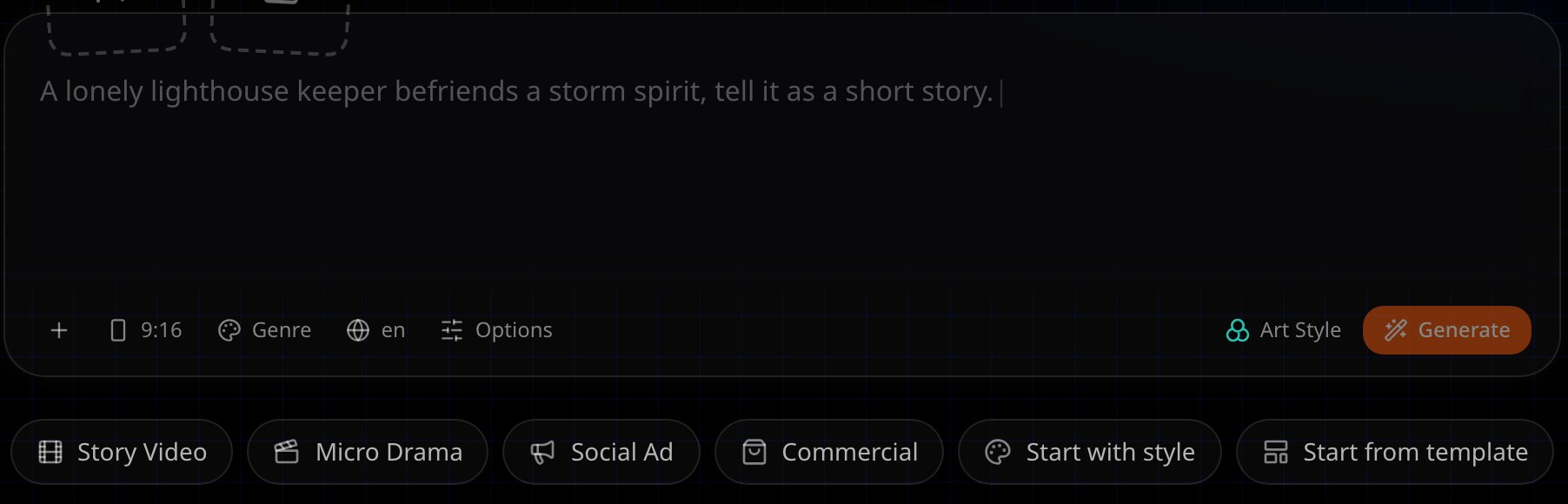
Start from template staat onder het promptvak op de startpagina. - 2
Kies een categorie
Filter de templates op categorie, zoals Anime, Sports, Kids of Mythology, of laat All staan.
- 3
Bekijk een template
Beweeg over een template om de art style en een korte beschrijving te zien.

Een template met de muis erboven, met Use en Just use this style. - 4
Gebruik hem
Kies Use om een nieuw verhaal te openen met die personages en die stijl, en schrijf dan je eigen verhaal. Wil je alleen de art style, kies dan Just use this style.
Presets
Het onderdeel Presets op de startpagina bevat kant-en-klare videorecepten, elk met een referentievideo. Je voert ze uit vanuit Claude of ChatGPT met de Animeblip MCP.
- 1
Zoek een preset
Scroll op de startpagina naar Presets. Verfijn de lijst met de familiechips en daarna de categoriechips.

Presets op de startpagina van de studio, met de content factory-familie geselecteerd. - 2
Open hem
Open een preset om de referentievideo te bekijken en de prompt te lezen. Het linkicoon kopieert een link naar die preset.

Een preset: de referentievideo in die kunststijl, de prompt, Recreate in Claude en Set up MCP. Het linkpictogram kopieert een link ernaar. - 3
Voer hem uit vanuit je AI-app
Kies Recreate in Claude om een nieuwe Claude-chat te openen met de prompt al ingevuld; de prompt wordt ook gekopieerd. Nog niet verbonden? Kies eerst Set up MCP.
Hierna
Was deze pagina nuttig?