Docs / Video
Video's en de bevestigingskaart
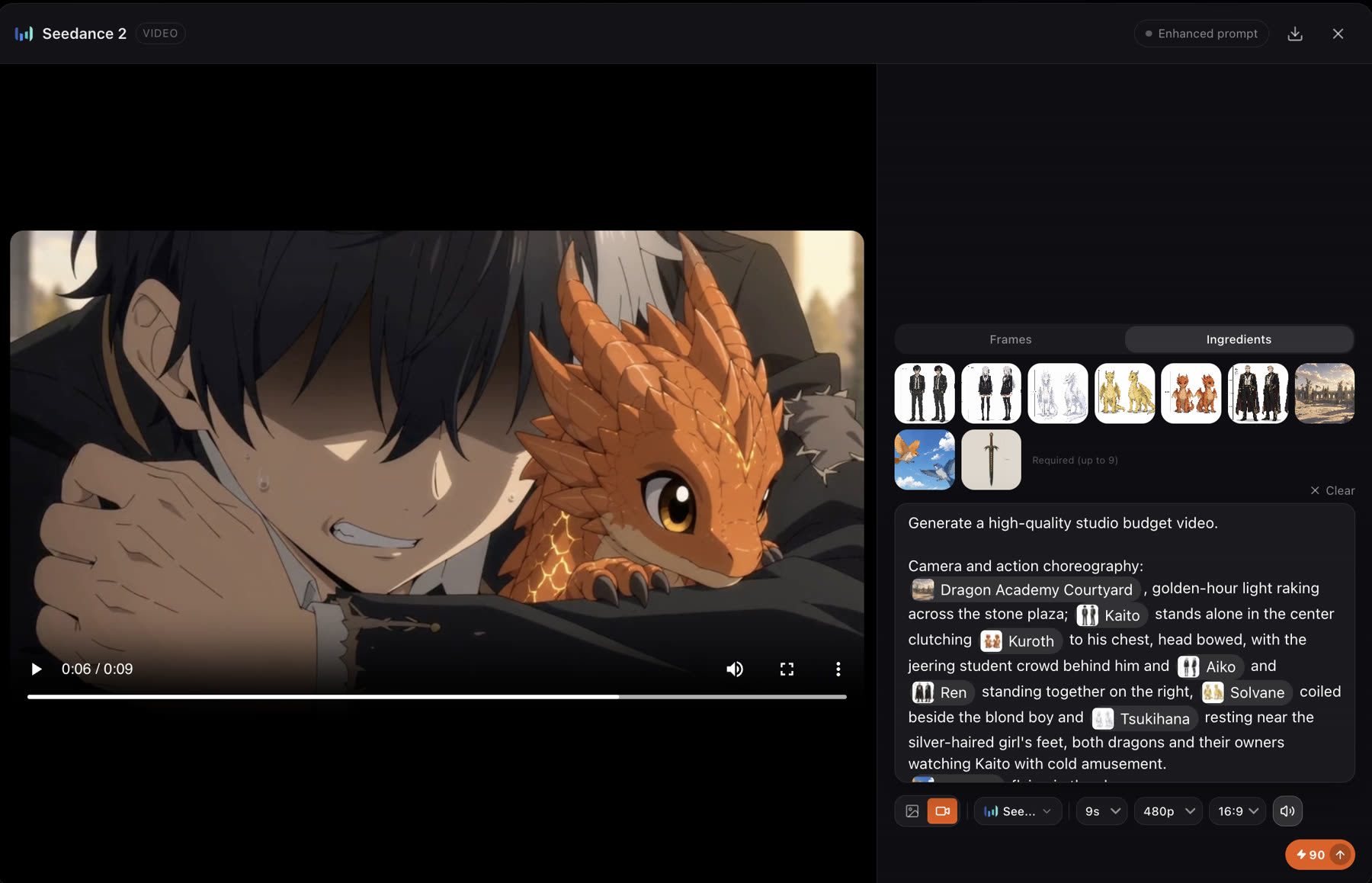
De video van elke scène wordt gemaakt van je personages en elementen. Met Video review (videobeoordeling) op Always ask toont een bevestigingskaart elke instelling voordat er iets rendert, zodat je alleen betaalt voor de takes die je echt wilt maken.
Bijgewerkt op 16 november 2026
Voordat je begint
Keur eerst het scenario en de cast goed. Kies daarna hoeveel controle je wilt met Video review in Verhaalinstellingen.
- Always ask
- Elke video wacht op een bevestigingskaart waar je de prompt, duur, resolutie en referenties kunt aanpassen.
- Auto
- Video's renderen meteen, zonder bevestigingskaart.
Stappen
- 1
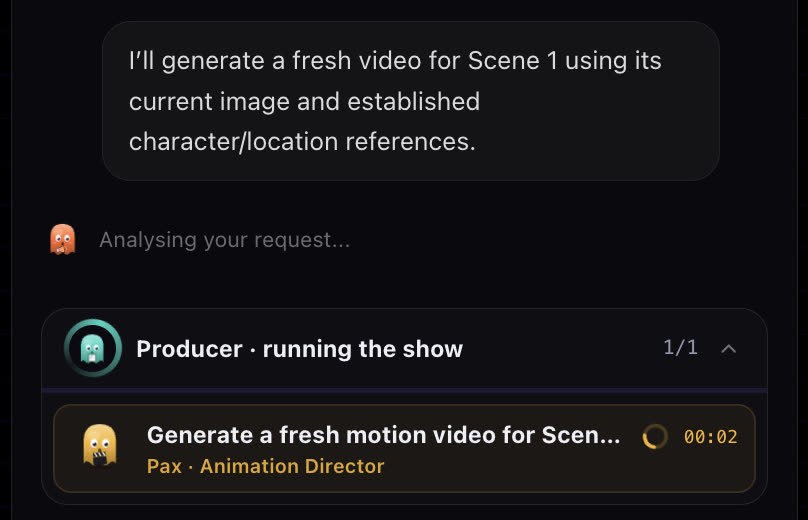
Vraag om de video's
Vraag in de chat om de video van één scène ("genereer de video van scène 1") of van alle scènes. De Producer bundelt het werk zodat stappen parallel lopen.
- 2
Lees de bevestigingskaart
De kaart toont de bewegingsprompt, de beeldverhouding, de duur, de resolutie en de referenties. Alles is aan te passen.

- 3
Bevestig, sla over of sta toe
Confirm rendert de take. Skip slaat hem voorlopig over. Always Allow laat de crew weten dat ze door mag gaan zonder telkens te vragen.
- 4
Bekijk de take
Pax, de animatieregisseur, zet de scène om in beweging: camera, spel en timing. Scènevideo's verschijnen op hun kaart en in de tijdlijn.
- 5
Genereer opnieuw wat niet klopt
Open de scènevideo om de prompt en referenties te zien, pas aan wat nodig is en render hem opnieuw.
Instellingen op de kaart
- Bewegingsprompt
- Wat beweegt en hoe: de actie, de camera en de timing. De crew schrijft hem op basis van het scenario; pas hem gerust aan. Typ
@om op naam naar een personage, element of asset te verwijzen. - Model
- Het videomodel voor deze take. De standaard komt uit de Verhaalinstellingen. Zie Een model kiezen.
- Resolutie
- Schets laag, werk hoog af. Gratis accounts renderen op 480p.
- Duur
- De lengte van de take in seconden. Video wordt per seconde berekend.
- Beeldverhouding
- Volgt standaard het verhaal.
- Referenties
- De beelden, en bij modellen die het accepteren ook video's en audio, die de take sturen. Zie Videoreferenties.

@ in een prompt om een personage of een asset in de take te halen.Hoe een take eruit kan zien
Goede werkwijze
Eén duidelijke actie per take. Een kort shot met één beweging ziet er beter uit dan een lang shot dat alles tegelijk probeert.
Zwak
Kaito vecht met de draak, rent dan weg en praat dan met Aiko terwijl de camera ronddraait.
Beter
Langzame push-in op Kaito terwijl hij zijn hand opsteekt; de baby-draak landt op zijn pols. Warm avondlicht, rustige sfeer.
Noem één actie, één camerabeweging en de sfeer. Splits een langere beat op in twee scènes.
- Schets met een lage resolutie en een korte duur. Werk alleen de takes af die je houdt.
- Gebruikt je verhaal de workflow Storyboard grid, houd het eerste frame dan sterk: de video start vanaf het goedgekeurde scènebeeld, dus herstel het frame vóór de beweging.
- Wijzig per poging één ding: de prompt, het model of de duur.
Het resultaat beoordelen
- De actie is die je hebt gevraagd en is op telefoonformaat duidelijk te lezen.
- De cast blijft de hele take on-model.
- De cut werkt met de scènes ervoor en erna. Speel de tijdlijn af om dat te controleren.
Als er iets niet klopt
- De beweging is niet wat je vroeg. Kort de prompt in tot één actie en één camerabeweging en genereer opnieuw. Of stuur hem met een referentievideo; zie Videoreferenties.
- Het gezicht verandert tijdens de take. Controleer of het personage aan de scène is gekoppeld, zodat de sheet als referentie op de kaart staat, en genereer daarna opnieuw.
- Er verscheen geen kaart. Video review staat mogelijk op Auto, dat rendert zonder te vragen. Controleer de Verhaalinstellingen.
- De video is niet gestart. Mogelijk heb je te weinig credits. De crew stopt en vertelt het je, in plaats van halverwege te mislukken.
Hierna
Was deze pagina nuttig?