Docs / Video
Tools
Vijftien tools, allemaal binnen hetzelfde bord. Elk opent via het menu Tools of door er in de chat om te vragen. De crew grijpt er zelf naar als een shot er een nodig heeft; jij kunt ze ook rechtstreeks aanroepen.
Bijgewerkt op 16 november 2026
Hoe je een tool gebruikt
Je hoeft de naam van de tool niet te kennen. Zeg in de chat wat je wilt ("maak er schemering van", "laat het van achteren zien", "voer dit shot twee seconden verder") en de crew kiest de tool. Of open hem via het menu Tools en gebruik hem zelf.
Beeldtools
Character models
- Wat het doet
- Genereer character sheets voor een consistente look die je in elke generatie kunt hergebruiken. Leg een gezicht, een bouw en een garderobe één keer vast.
- Hoe je erbij komt
- Het paneel Characters, of vraag het in de chat aan de personageontwerper.
Inpainting
- Wat het doet
- Schilder weg wat je niet wilt, of schilder erbij wat je wel wilt. De rest van het frame blijft behouden.
- Hoe je erbij komt
- Selecteer een gebied op een willekeurig beeld en beschrijf de wijziging.
Sketches to life
- Wat het doet
- Geef een ruwe schets en krijg het afgewerkte frame terug in de stijl die je hebt vastgelegd.
- Hoe je erbij komt
- Upload de schets als referentie en vraag om het frame.
Relight
- Wat het doet
- Verplaats het hoofdlicht nadat het shot al bestaat. Hetzelfde frame, een ander uur van de dag.
- Hoe je erbij komt
- Vraag om de lichtwijziging op een scènebeeld.
Reangle
- Wat het doet
- Vraag om hetzelfde moment vanuit een andere hoek. De set en de cast blijven waar ze waren.
- Hoe je erbij komt
- Beschrijf de nieuwe camerapositie op een scènebeeld.
Colour grading
- Wat het doet
- Pas kleur, contrast en belichting aan om de sfeer te bepalen en elk shot visueel consistent te houden.
- Hoe je erbij komt
- Grade een enkel shot, of pas een look toe op het hele verhaal.
Resize the frame
- Wat het doet
- Open een shot voorbij zijn randen voor een andere beeldverhouding.
- Hoe je erbij komt
- Kies de doelverhouding op een willekeurig beeld.
| Tool | Wat het doet | Hoe je erbij komt |
|---|---|---|
| Character models | Genereer character sheets voor een consistente look die je in elke generatie kunt hergebruiken. Leg een gezicht, een bouw en een garderobe één keer vast. | Het paneel Characters, of vraag het in de chat aan de personageontwerper. |
| Inpainting | Schilder weg wat je niet wilt, of schilder erbij wat je wel wilt. De rest van het frame blijft behouden. | Selecteer een gebied op een willekeurig beeld en beschrijf de wijziging. |
| Sketches to life | Geef een ruwe schets en krijg het afgewerkte frame terug in de stijl die je hebt vastgelegd. | Upload de schets als referentie en vraag om het frame. |
| Relight | Verplaats het hoofdlicht nadat het shot al bestaat. Hetzelfde frame, een ander uur van de dag. | Vraag om de lichtwijziging op een scènebeeld. |
| Reangle | Vraag om hetzelfde moment vanuit een andere hoek. De set en de cast blijven waar ze waren. | Beschrijf de nieuwe camerapositie op een scènebeeld. |
| Colour grading | Pas kleur, contrast en belichting aan om de sfeer te bepalen en elk shot visueel consistent te houden. | Grade een enkel shot, of pas een look toe op het hele verhaal. |
| Resize the frame | Open een shot voorbij zijn randen voor een andere beeldverhouding. | Kies de doelverhouding op een willekeurig beeld. |
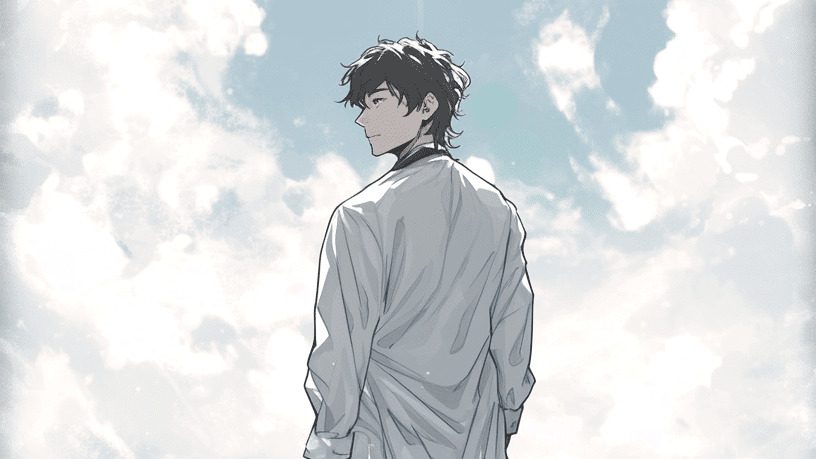
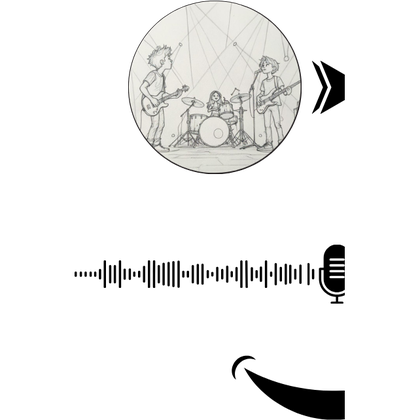
Zwak
Verander de belichting.
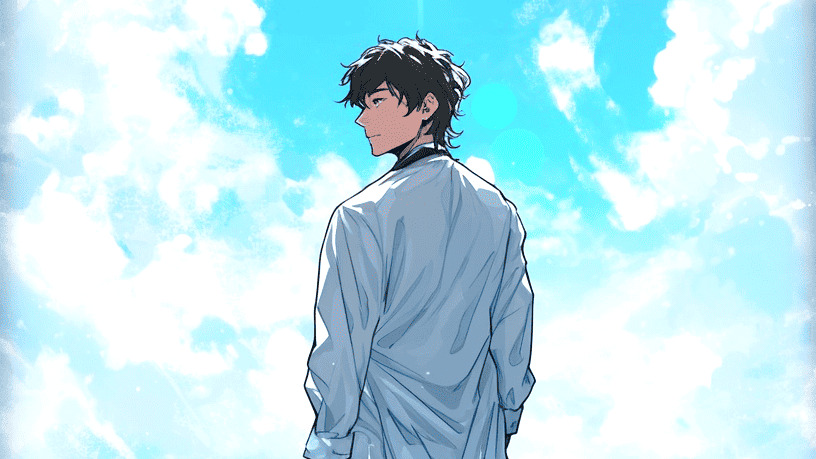
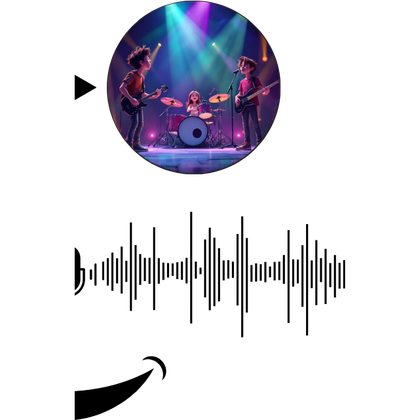
Beter
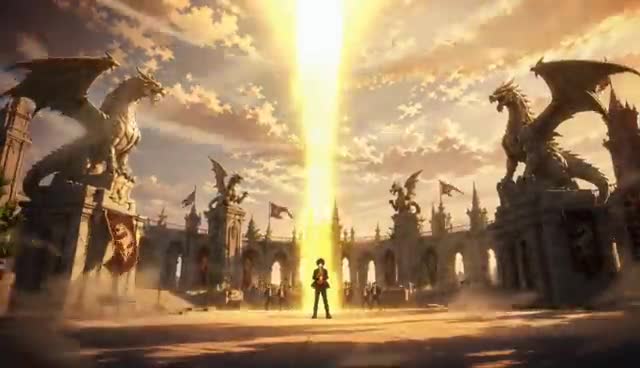
Relight scène 2 naar blauw uur: de zon is net achter de academie ondergegaan, lampen aan, koele schaduwen op Kaito's gezicht.
Noem het tijdstip van de dag en waar het licht vandaan komt. Relight houdt het frame en verplaatst alleen het licht.
Videotools
Motion control
- Wat het doet
- Gebruik een referentievideo om de beweging, gebaren en performance van je personage te sturen.
- Hoe je erbij komt
- Voeg een referentievideo toe op de videobevestigingskaart.
Frames to video
- Wat het doet
- Geef een eerste en een laatste frame en hij maakt de tussenliggende beweging.
- Hoe je erbij komt
- Vrije generator, met een begin- en een eindframe.
Extend a video
- Wat het doet
- Voer een afgewerkte take verder zonder het deel dat je mooi vond opnieuw te gooien.
- Hoe je erbij komt
- Vraag om een scènevideo te verlengen.
Video object replacement
- Wat het doet
- Vervang een persoon of object met behoud van de beweging, het licht en de compositie van het shot.
- Hoe je erbij komt
- Noem wat je wilt vervangen en waarmee.
Upscale
- Wat het doet
- Schets op 480p voor snelheid en werk alleen de shots die je houdt af op 4K.
- Hoe je erbij komt
- Upscale een scènevideo of de final cut.
| Tool | Wat het doet | Hoe je erbij komt |
|---|---|---|
| Motion control | Gebruik een referentievideo om de beweging, gebaren en performance van je personage te sturen. | Voeg een referentievideo toe op de videobevestigingskaart. |
| Frames to video | Geef een eerste en een laatste frame en hij maakt de tussenliggende beweging. | Vrije generator, met een begin- en een eindframe. |
| Extend a video | Voer een afgewerkte take verder zonder het deel dat je mooi vond opnieuw te gooien. | Vraag om een scènevideo te verlengen. |
| Video object replacement | Vervang een persoon of object met behoud van de beweging, het licht en de compositie van het shot. | Noem wat je wilt vervangen en waarmee. |
| Upscale | Schets op 480p voor snelheid en werk alleen de shots die je houdt af op 4K. | Upscale een scènevideo of de final cut. |
Meer over referentievideo's en het verlengen en bewerken van een take vind je bij Videoreferenties.
Audiotools
Voice & dialogue
- Wat het doet
- Stel per personage een stemprofiel in en houd de dialoog consistent in elke scène.
- Hoe je erbij komt
- Stemkiezer bij elk personage, gefilterd op leeftijd en geslacht.
Voice cloning
- Wat het doet
- Kloon een stem één keer en houd dezelfde performer in de hele serie.
- Hoe je erbij komt
- Upload een sample in de stemkiezer van het personage.
Your own voice
- Wat het doet
- Upload je eigen stemclip in de stemkiezer van het personage. Het personage houdt die stem in referentievideo's op modellen die een stem aannemen: Seedance 2 en 2.5, Vidu Q4, MiniMax H3 en Wan 3.
- Hoe je erbij komt
- Stemkiezer bij elk personage.
AI music generator
- Wat het doet
- Een originele track geschreven op de lengte en de beat van het verhaal.
- Hoe je erbij komt
- Vraag de geluidsontwerper om muziek, met een sfeer als je die hebt.
| Tool | Wat het doet | Hoe je erbij komt |
|---|---|---|
| Voice & dialogue | Stel per personage een stemprofiel in en houd de dialoog consistent in elke scène. | Stemkiezer bij elk personage, gefilterd op leeftijd en geslacht. |
| Voice cloning | Kloon een stem één keer en houd dezelfde performer in de hele serie. | Upload een sample in de stemkiezer van het personage. |
| Your own voice | Upload je eigen stemclip in de stemkiezer van het personage. Het personage houdt die stem in referentievideo's op modellen die een stem aannemen: Seedance 2 en 2.5, Vidu Q4, MiniMax H3 en Wan 3. | Stemkiezer bij elk personage. |
| AI music generator | Een originele track geschreven op de lengte en de beat van het verhaal. | Vraag de geluidsontwerper om muziek, met een sfeer als je die hebt. |
Stemmen en spraak staan in Personagestemmen. Muziek en gegenereerde audio staan in Audio en muziek.
Als er iets niet klopt
- De tool veranderde meer dan je vroeg. Zeg wat je wilt houden en wat er moet veranderen, en wijzig per ronde één ding.
- Inpainting liet een naad achter. Selecteer een iets groter gebied rond de wijziging en voer het opnieuw uit.
- Reangle verplaatste de cast. Noem in de prompt wie waar staat en verwijs naar de character sheets.
Hierna
Was deze pagina nuttig?