Dokumentacja / Pierwsze kroki
Canvas
Canvas to nieskończona tablica z całą historią. Grupuj pracę w sekcje, zostawiaj notatki, sprawdzaj, z czego powstał każdy zasób, i wrzucaj obrazy oraz wideo prosto do scen.
Zaktualizowano 16 listopada 2026

Jak się poruszać
Stałe pola tablicy, Characters, Elements, Storyboard i Timeline, zawierają samą historię. Wszystko, co wygenerujesz lub prześlesz, leży wokół nich jako kafelki.
- Pointer (wskaźnik)
- Klikaj i przesuwaj elementy.
- Hand (dłoń)
- Przeciągaj, żeby przesuwać tablicę.
- Powiększenie
- Użyj + i − w rogu albo Fit the board on screen, żeby zobaczyć wszystko naraz.
Notatki i sekcje
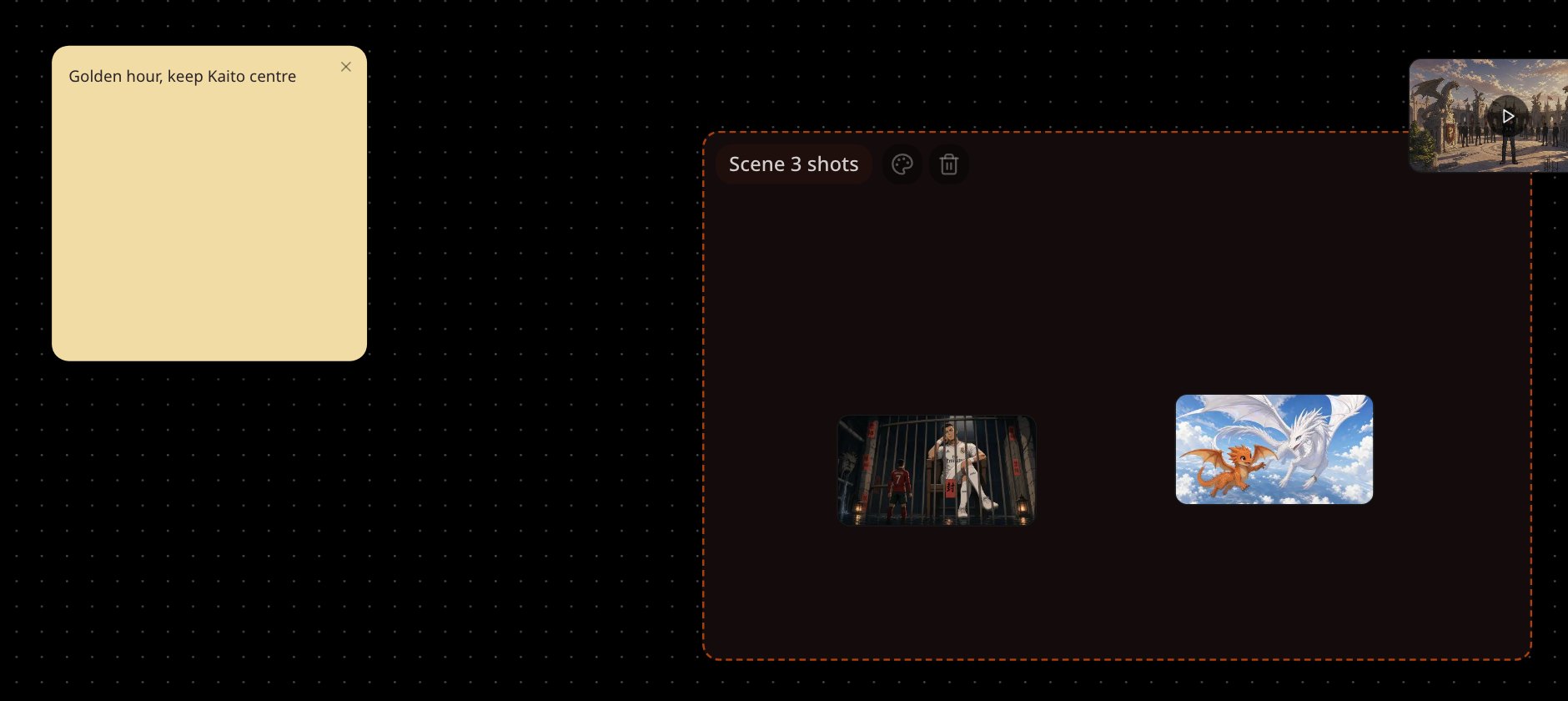
Wybierz Write a text note na pasku narzędzi albo kliknij tablicę prawym przyciskiem i wybierz Write a text note here. Notatki mają 5 kolorów: używaj ich do pomysłów, list ujęć albo przypomnień obok pracy.
Żeby zgrupować kafelki, wybierz narzędzie Section i przeciągnij obszar albo kliknij prawym przyciskiem i wybierz Add a section here. Kliknij dwukrotnie nazwę, żeby ją zmienić i zmienić kolor. Gdy przesuniesz sekcję, przesuwa się też wszystko w środku.
Zobacz, jak łączą się zasoby
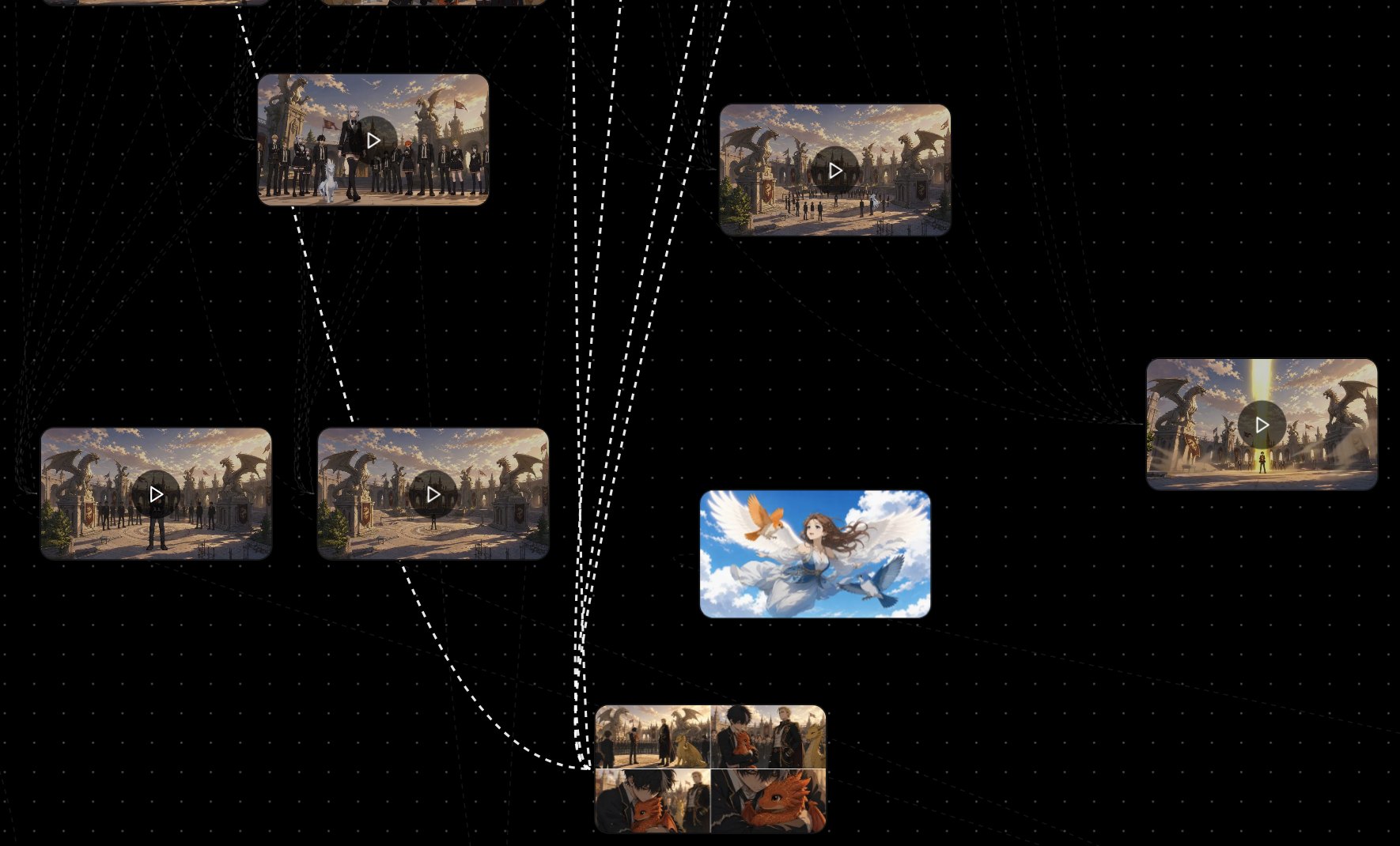
Włącz Show asset connections na pasku narzędzi; domyślnie jest wyłączone. Zaznacz kafelek, a jego powiązania się podświetlą: z czego powstał i co powstało z niego.
Wrzucaj zasoby do scen
Przeciągnij dowolny kafelek obrazu lub wideo na pole obrazu lub wideo sceny, żeby je zastąpić. Obrazy trafiają do pól obrazu, wideo do pól wideo.
Zmień obraz lub wyślij go na czat
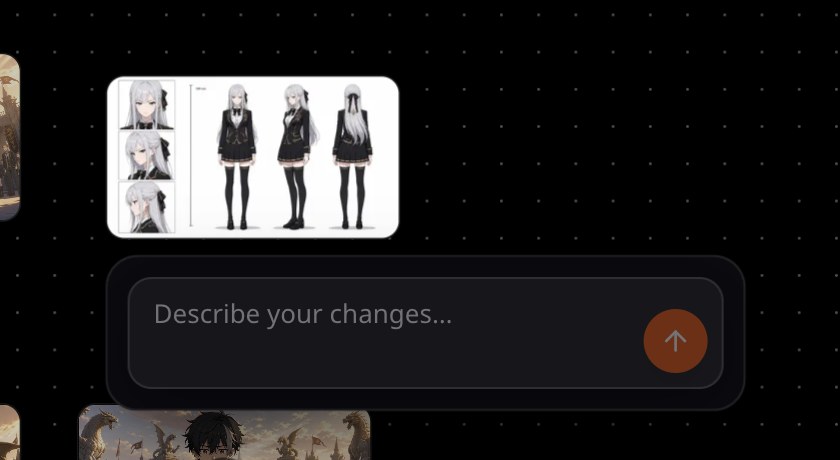
Zaznacz obrazy, żeby dołączyć je do czatu. Zaznacz jeden obraz, a otworzy się pole: wpisz, co zmienić, w Describe your changes… i wybierz Send this change to the director.
Jeśli coś wygląda źle
- Nie możesz znaleźć kafelka. Wybierz Fit the board on screen, żeby zobaczyć całą tablicę.
- Między kafelkami nie pojawiają się linie. Włącz Show asset connections, a potem zaznacz kafelek.
- Kafelek nie chce wskoczyć do pola. Obrazy trafiają do pól obrazu, a wideo do pól wideo.
Dalej
Czy ta strona była pomocna?