Dokumentacja / Pierwsze kroki
Szablony i presety
Szablon otwiera nową historię z gotowymi postaciami i stylem graficznym, a historię piszesz ty. Preset to gotowy przepis na wideo, który uruchamiasz z Claude lub ChatGPT przez Animeblip MCP.
Zaktualizowano 16 listopada 2026
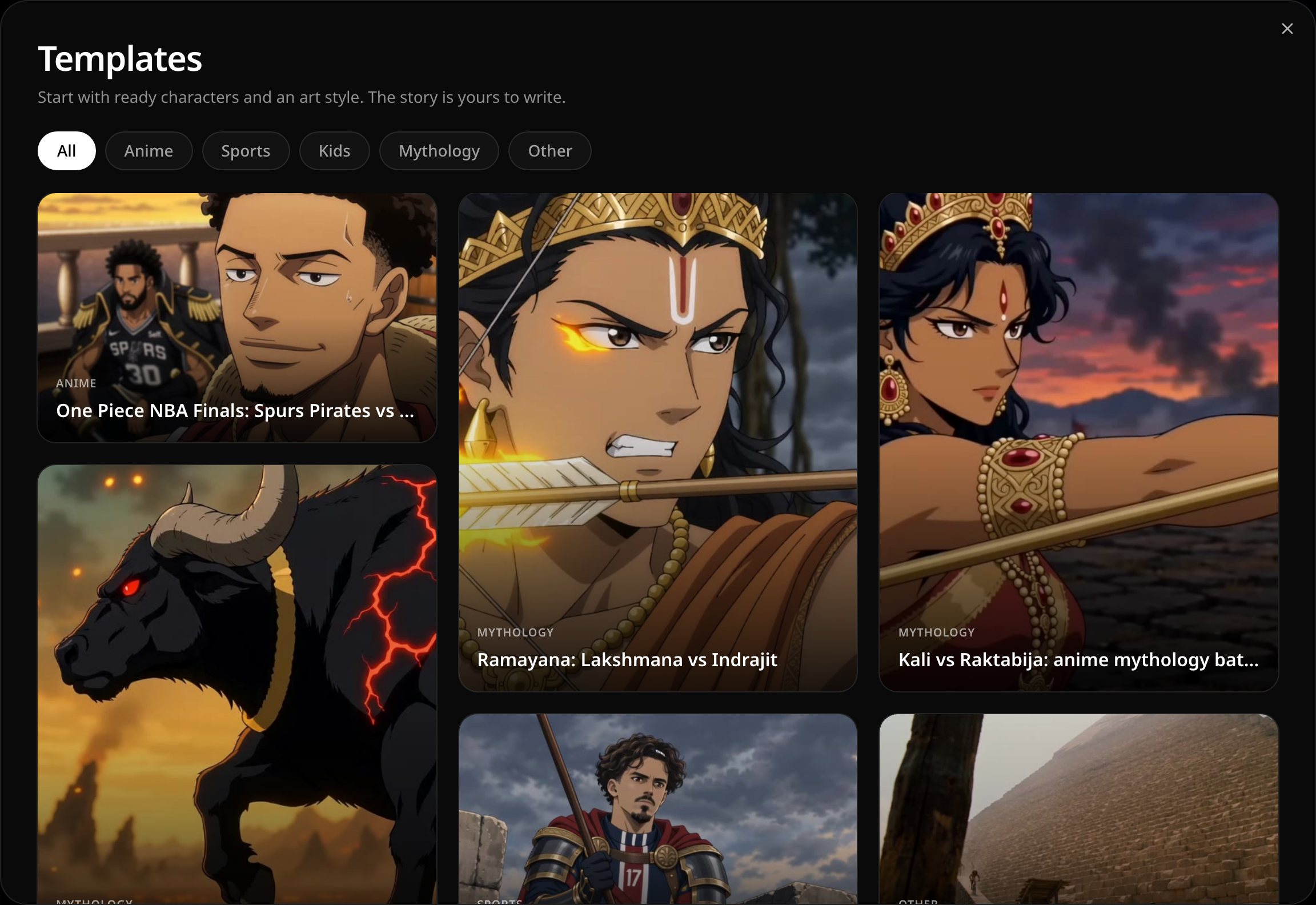
Szablony
Szablon od razu daje ci postacie i styl graficzny historii. Historię piszesz sam.
- 1
Otwórz Templates
Pod polem promptu na stronie głównej wybierz Start from template.
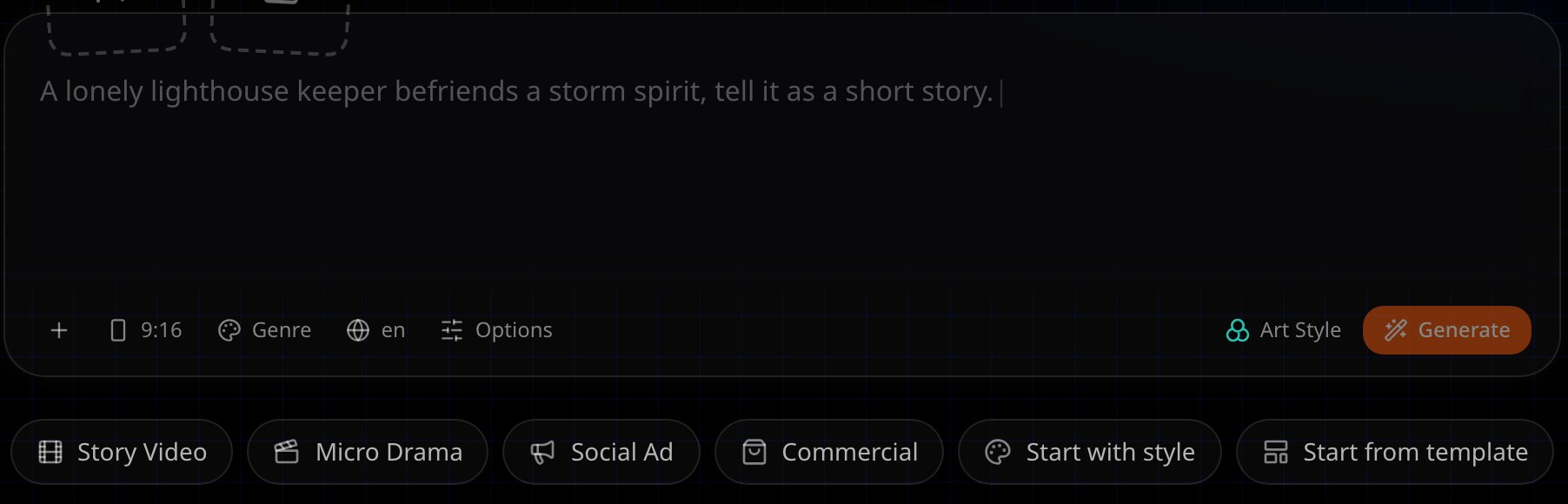
Start from template jest pod polem promptu na stronie głównej. - 2
Wybierz kategorię
Filtruj szablony według kategorii, np. Anime, Sports, Kids lub Mythology, albo zostaw All.
- 3
Obejrzyj szablon
Najedź kursorem na szablon, aby zobaczyć jego styl graficzny i krótki opis.

Szablon pod kursorem z Use i Just use this style. - 4
Użyj go
Wybierz Use, aby otworzyć nową historię z tymi postaciami i tym stylem, a potem napisz własną historię. Jeśli chcesz tylko styl graficzny, wybierz Just use this style.
Presety
Sekcja Presets na stronie głównej zawiera gotowe przepisy na wideo, każdy z wideo referencyjnym. Uruchamiasz je z Claude lub ChatGPT przez Animeblip MCP.
- 1
Znajdź preset
Przewiń do Presets na stronie głównej. Zawęź listę chipami rodzin, a potem chipami kategorii.

Presety na stronie głównej studia z wybraną rodziną content factory. - 2
Otwórz go
Otwórz preset, aby obejrzeć wideo referencyjne i przeczytać prompt. Ikona linku kopiuje link do tego presetu.

Preset: jego film referencyjny w tym stylu graficznym, prompt, Recreate in Claude i Set up MCP. Ikona linku kopiuje link do niego. - 3
Uruchom go z aplikacji AI
Wybierz Recreate in Claude, aby otworzyć nowy czat Claude z wpisanym promptem; prompt jest też kopiowany. Nie masz jeszcze połączenia? Najpierw wybierz Set up MCP.
Dalej
Czy ta strona była pomocna?