Dokumentacja / Historia i obsada
Storyboard
Karta Storyboard pokazuje historię scena po scenie. Każda karta zawiera obraz sceny, jej wideo, opis oraz postaci i elementy, które w niej występują.
Zaktualizowano 16 listopada 2026

Co jest na karcie sceny
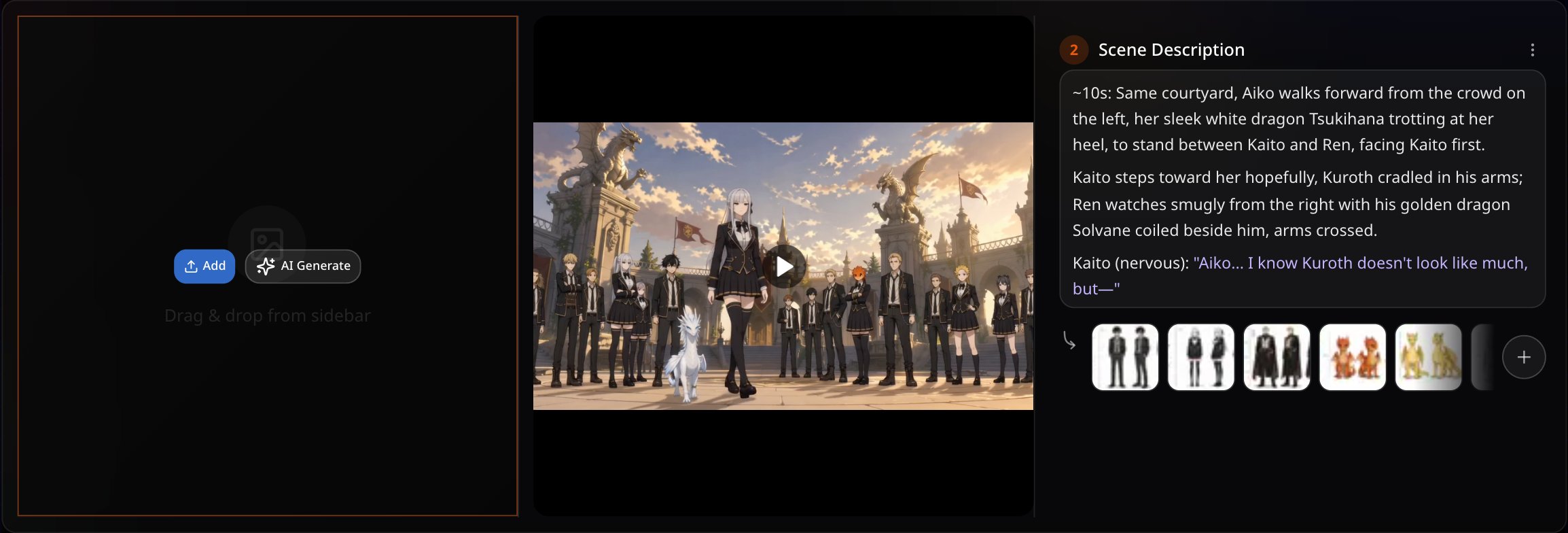
- Pole obrazu
- Add scene image, żeby przesłać obraz, AI Generate, żeby go wygenerować, albo Quote, żeby przenieść go do czatu.
- Pole wideo
- Upload motion video, AI Generate albo Quote.
- Scene Description (opis sceny)
- Co dzieje się w scenie. Kliknij, żeby edytować.
- Postaci i elementy
- Chipy pokazują, kto i co jest powiązane ze sceną. Powiązane postaci i elementy trafiają do modelu jako referencje.
- Scene options (opcje sceny)
- Przesuń scenę w górę lub w dół albo ją usuń.
Wrzucaj zasoby
Przeciągnij obraz lub wideo z paska bocznego na pole, żeby użyć go w tej scenie.
Poproś o zmianę przez Quote
Quote wstawia ten obraz lub wideo do czatu. Potem powiedz, co zmienić, na przykład „zrób noc” albo „zwolnij kamerę”.
Jeśli coś wygląda źle
- Scena używa złej postaci. Sprawdź chipy na karcie i powiąż ze sceną właściwą postać.
- Pole obrazu jest puste. W workflow Reference to normalne. Żeby dodać obraz, wybierz Add scene image albo AI Generate.
Dalej
Czy ta strona była pomocna?