Dokumentacja / Historia i obsada
Postaci
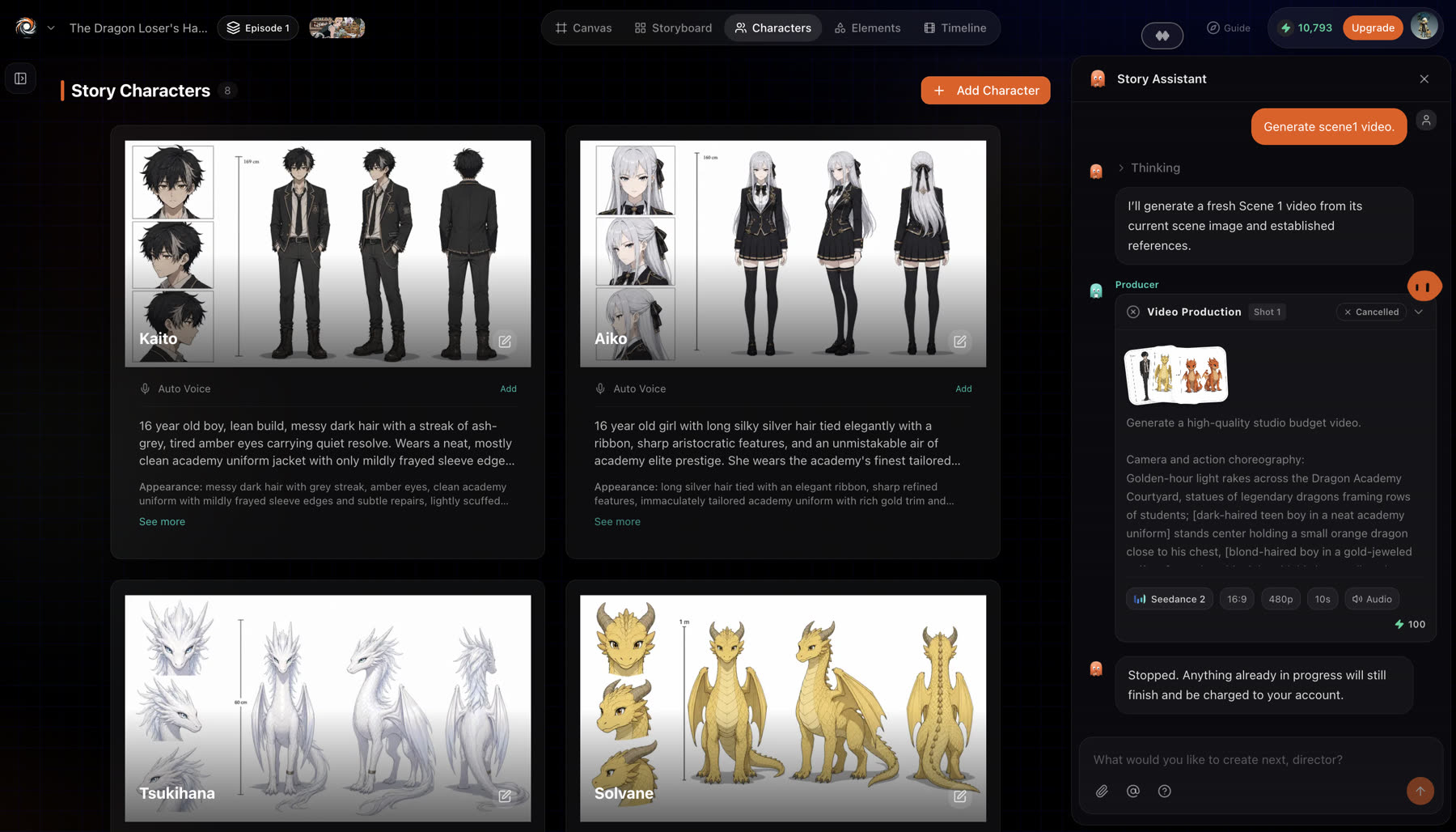
Postać to zasób, nie prompt. Gdy twarz, sylwetka i garderoba zostaną zablokowane w arkuszu postaci, każde kolejne ujęcie odwołuje się do tego arkusza, zamiast opisywać postać od nowa. Dlatego ta sama osoba pojawia się w pierwszej scenie i w ostatniej scenie serialu.
Zaktualizowano 16 listopada 2026
Zanim zaczniesz
Najpierw wybierz styl graficzny historii, żeby wygenerowane arkusze postaci miały wygląd filmu. Zobacz Style graficzne. Jeśli masz już grafikę referencyjną postaci, przygotuj ją do przesłania.
Dodaj postać
- 1
Otwórz kartę Characters
Otwórz historię i przełącz się na Characters, a potem wybierz Add Character.
- 2
Nazwij i opisz
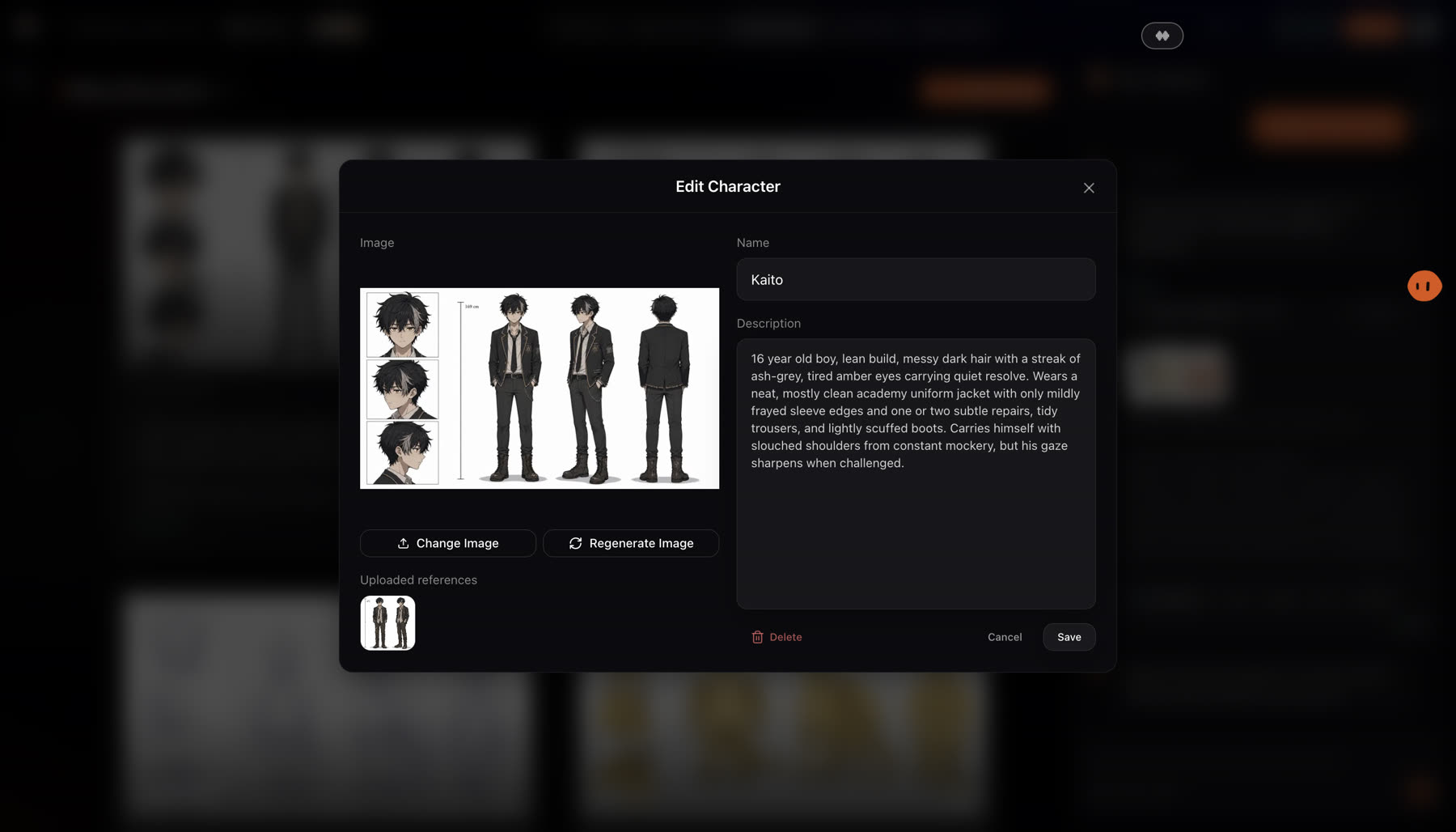
Podaj imię i opis postaci: wiek, sylwetka, twarz, włosy, ubranie. Im bardziej szczegółowo, tym bliższy będzie pierwszy arkusz.
- 3
Dodaj obraz referencyjny
Prześlij obraz referencyjny albo wygeneruj go w stylu historii.
- 4
Nadaj głos
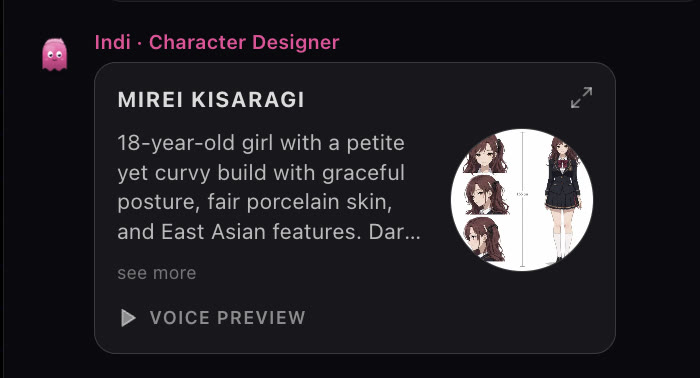
Wybierz głos z biblioteki, filtrowanej po wieku i płci. Postać zachowuje go we wszystkich scenach. Zobacz Głosy postaci.
Jak to działa
Dodaj postać z imieniem i opisem, a potem prześlij obraz referencyjny albo wygeneruj go w stylu historii. Ekipa może też sama stworzyć obsadę na podstawie scenariusza. Każda postać dostaje głos z biblioteki, filtrowanej po wieku i płci, albo sklonowany głos z próbki, i zachowuje go we wszystkich scenach. Usunięcie postaci wyłącza ją z historii bez kasowania jej obrazów.
Gdy sam piszesz prompt, wpisz @, żeby wybrać postać, dzięki czemu ujęcie użyje arkusza zamiast opisu.


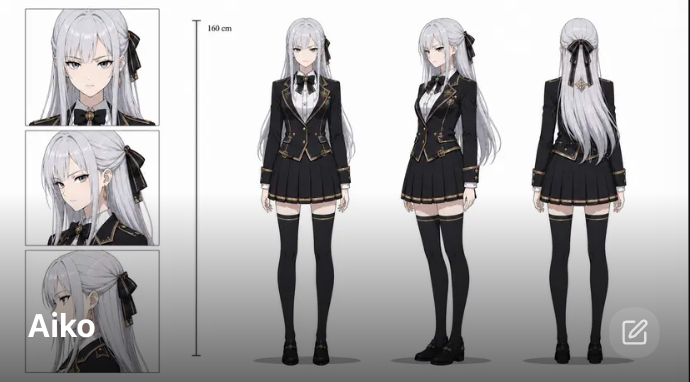
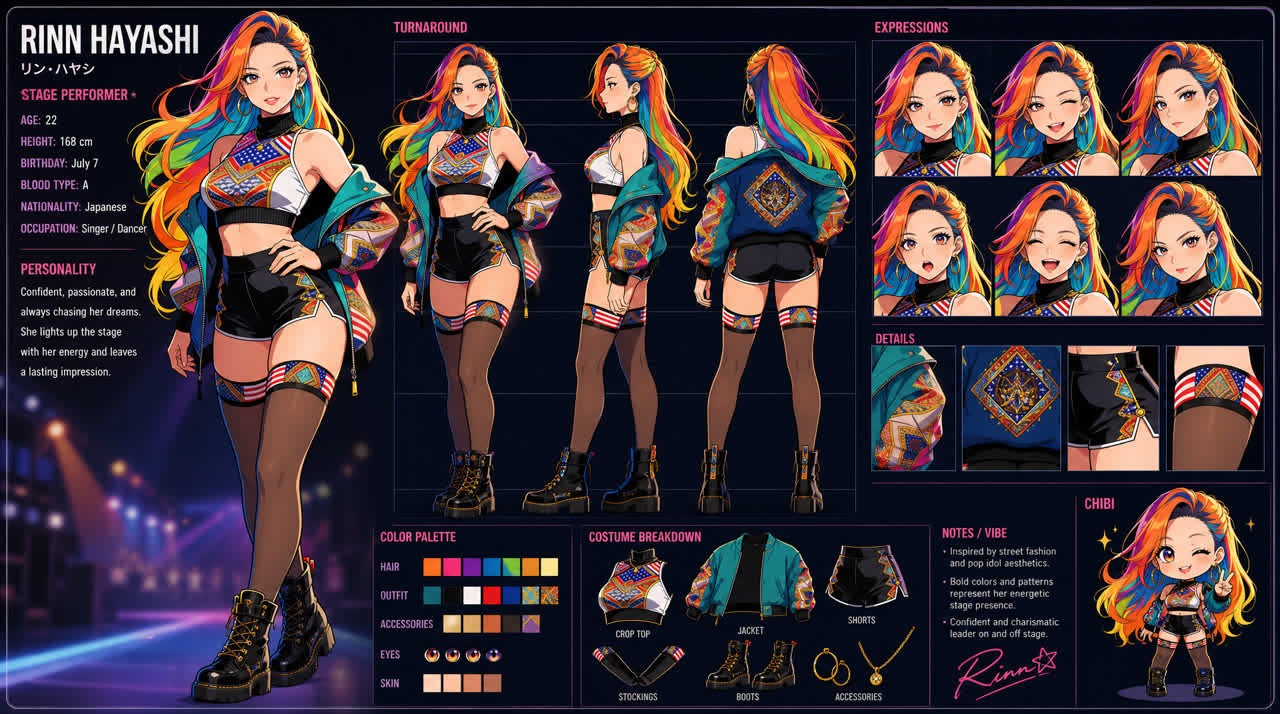
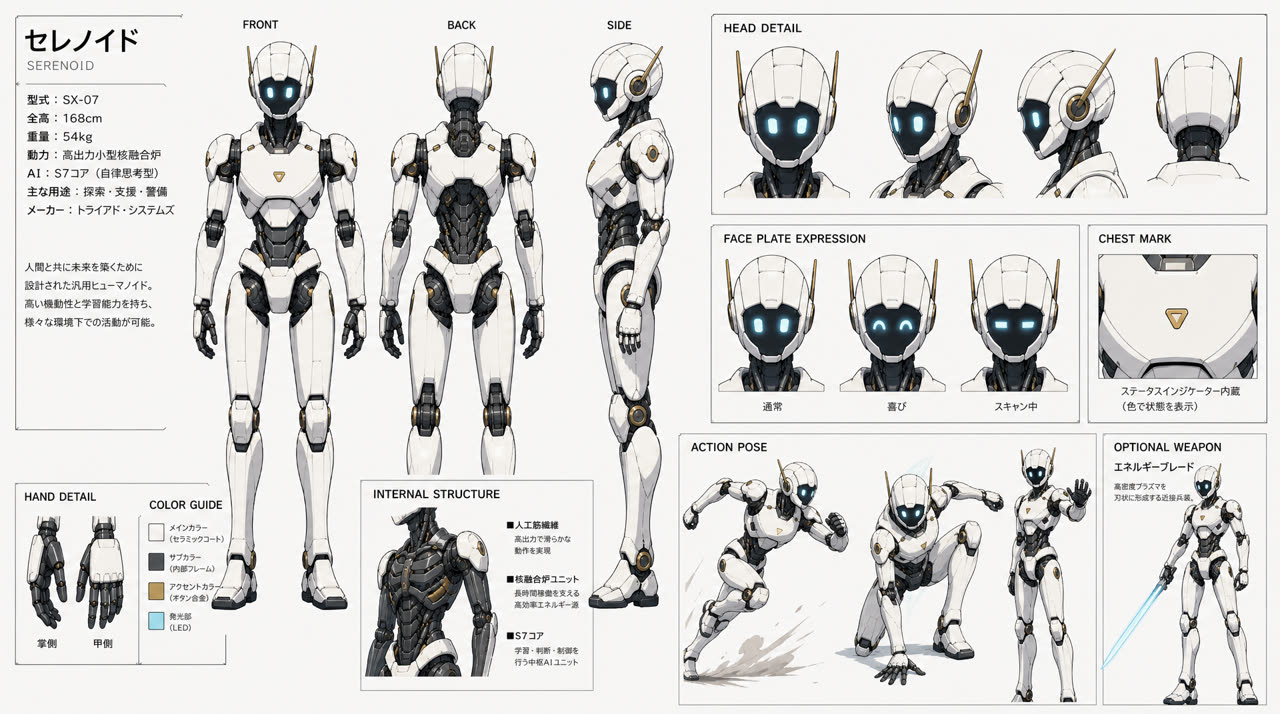
Arkusz postaci pokazuje postać z kilku stron, z wyrazami twarzy i notatkami. Ekipa używa go w każdym ujęciu, dzięki czemu twarz pozostaje wierna modelowi od sceny do sceny.
Dobre praktyki
Słabo
Fajny chłopak z anime.
Lepiej
Kaito, 16 lat, szczupła budowa, rozczochrane ciemne włosy z czerwonym pasmem, ostre bursztynowe oczy. Czarny mundurek akademii ze srebrnym herbem, podwinięte rękawy. Pewny siebie, trochę lekkomyślny.
Konkretny wiek, sylwetka, włosy, oczy i ubranie dają projektantowi postaci coś, co może zablokować. Osobowość pomaga ekipie w pozowaniu i głosie.
- Zatwierdź arkusz przed kręceniem. Każde kolejne ujęcie go używa, więc poprawka teraz oszczędza ponowne generowanie scen później.
- Jeden strój na arkusz. Jeśli postać zmienia ubranie w historii, opisz zmianę w scenie, a nie w arkuszu.
- Używaj własnej grafiki, jeśli ją masz. Przesłana referencja utrzymuje postać wierną modelowi od pierwszego ujęcia.
Sprawdź wynik
- Twarz, włosy i ubranie zgadzają się z twoim opisem.
- Widoki z przodu, z boku i z tyłu pokazują tę samą osobę.
- Głos pasuje do wieku i osobowości postaci. Odtwórz podgląd, zanim zatwierdzisz.
Jeśli coś wygląda źle
- Postać wygląda inaczej w jednym ujęciu. Sprawdź, czy postać jest zaznaczona dla tej sceny i przywołana w prompcie, a potem wygeneruj to ujęcie ponownie.
- Arkusz jest blisko, ale nie do końca. Zmień opis i wybierz Regenerate image albo prześlij własną referencję.
- Usunięto postać przez pomyłkę. Usunięcie wyłącza postać z historii bez kasowania jej obrazów, więc możesz ją dodać z powrotem.
Dalej
Czy ta strona była pomocna?