Dokumentacja / Historia i obsada
Ustawienia historii
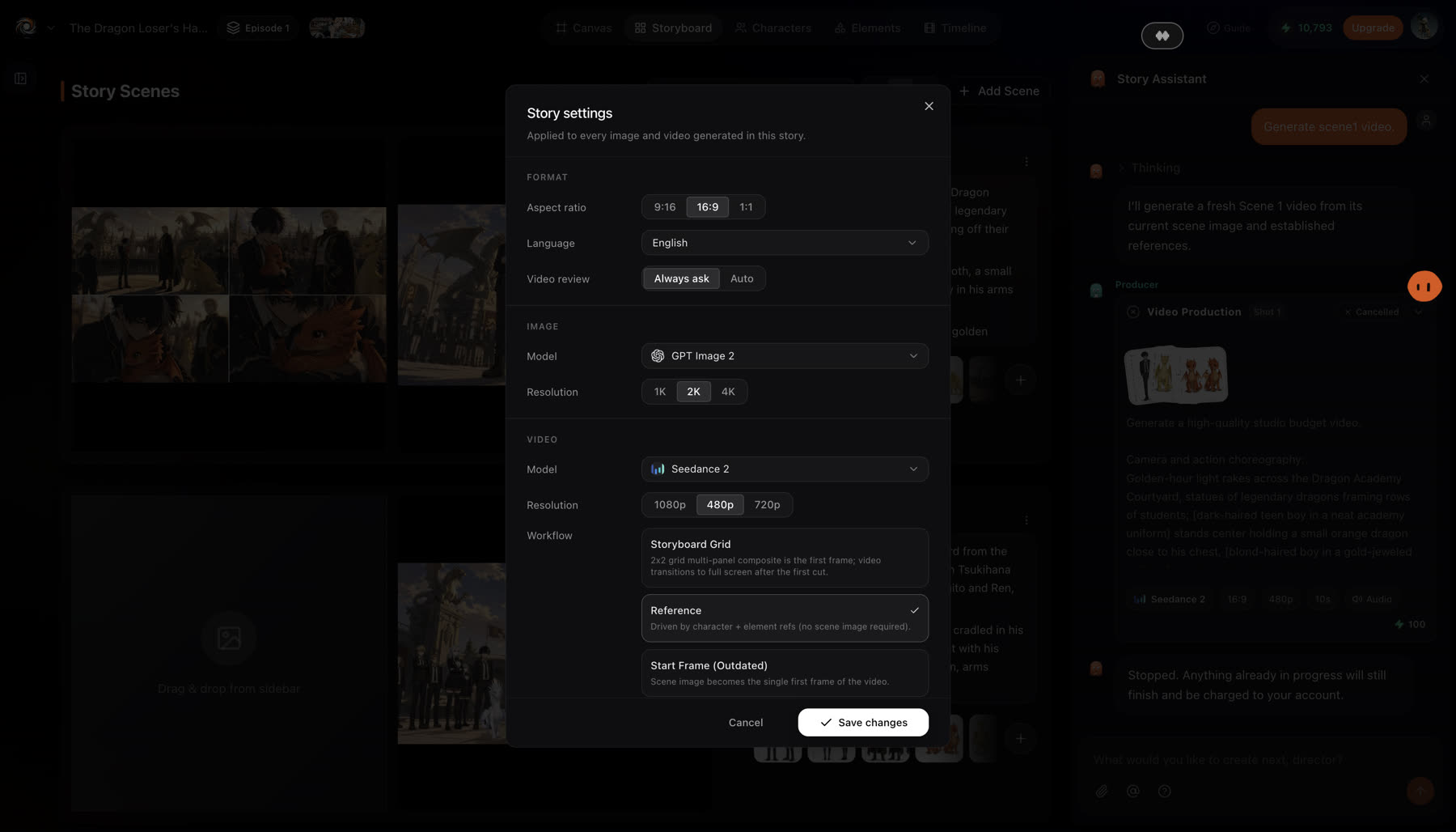
Ustawienia historii ustala się dla każdej historii ze scenorysu. Domyślne są rozsądne; zmieniaj je, gdy wymaga tego brief.
Zaktualizowano 16 listopada 2026
Zanim zaczniesz
Najpierw ustal format obrazu i język. Oba kształtują scenariusz, kadrowanie każdego obrazu i głosy, więc najtaniej jest dobrać je, zanim ekipa zacznie kręcić.
Otwórz ustawienia
- 1
Otwórz scenorys
Otwórz historię i przełącz się na kartę Storyboard.
- 2
Otwórz Story settings
Otwórz panel ustawień z paska narzędzi scenorysu.
- 3
Zmień to, czego wymaga brief
Wybierz wartość dla każdego wiersza, który chcesz zmienić, a potem zapisz. Ekipa używa nowych wartości od następnego generowania.
Ustawienia
- Format obrazu
- 9:16 pionowo, 16:9 poziomo lub 1:1 kwadrat. Ustawiany raz na historię; pojedyncze ujęcia można później przeskalować.
- Język
- Angielski, hindi, hiszpański, francuski, niemiecki, włoski, japoński, koreański, chiński, portugalski, indonezyjski, malajski, tajski, wietnamski lub arabski. Dialogi i głosy podążają za nim.
- Video review
- Always ask: każde wideo czeka na kartę potwierdzenia, na której możesz edytować prompt, długość, rozdzielczość i referencje. Auto: wideo renderuje się od razu po zatwierdzeniu obrazu.
- Obraz
- Model obrazu i rozdzielczość, których dyrektor artystyczny używa do obrazów scen.
- Wideo
- Model wideo i rozdzielczość, których używa reżyser animacji. Szkicuj nisko, kończ wysoko.
- Workflow
- Storyboard grid: wielopanelowy kompozyt 2×2 jest pierwszą klatką, a po pierwszym cięciu wideo przechodzi na pełny ekran. Reference: ujęcia są sterowane referencjami postaci i elementów, bez obrazu sceny.
- Audio
- Czy generowane wideo ma własną ścieżkę dźwiękową.
Dobre praktyki
- Wybierz format pod miejsce, gdzie wideo będzie żyć. 9:16 na Reels, Shorts i TikTok, 16:9 na YouTube i do sieci, 1:1 do feedu.
- Zostaw Video review na Always ask przy nowej historii. Widzisz prompt, długość i rozdzielczość każdego wideo, zanim zużyje kredyty.
- Szkicuj nisko, kończ wysoko. Używaj niższej rozdzielczości wideo, gdy historia wciąż się zmienia, a potem podnieś ją dla ujęć, które zostają. Zobacz Wybór modelu.
- Używaj workflow Reference, gdy ujęcie niesie obsada. Ujęcia są budowane z referencji postaci i elementów, więc pomijasz obraz sceny.
Jeśli coś wygląda źle
- Wideo wyrenderowało się, zanim zdążyłeś je sprawdzić. Video review jest ustawione na Auto. Przełącz je na Always ask, a kolejne wideo będą czekać na twoje potwierdzenie.
- Dialogi są w złym języku. Sprawdź wiersz Język, a potem poproś ekipę o przerobienie kwestii w scenach, które nie pasują.
- Ujęcia wyglądają na przycięte pod platformę. Format historii nie pasuje do miejsca publikacji. Przeskaluj potrzebne ujęcia albo zacznij historię od nowa we właściwym formacie.
Dalej
Czy ta strona była pomocna?