Dokumentacja / Wideo
Swobodny generator
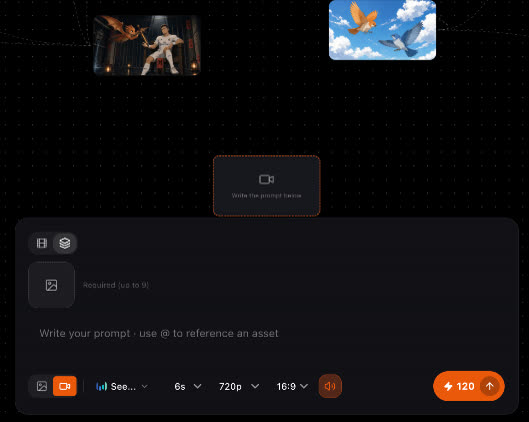
Generator w panelu zasobów tworzy obrazy i wideo poza jakąkolwiek sceną. Użyj go, żeby sprawdzić wygląd, wypróbować model albo zrobić ujęcie wstawkowe, a potem przeciągnij wynik na scenę lub do pola promptu.
Zaktualizowano 16 listopada 2026
Zanim zaczniesz
Generator jest do pojedynczych ujęć. Wideo sceny pochodzi od ekipy; zobacz Wideo. Wszystko, co tu stworzysz, ląduje w Assets, razem ze wszystkim, co wygenerowano lub przesłano.
Kroki
- 1
Otwórz generator
Otwórz panel Assets i wybierz obraz lub wideo.
- 2
Napisz prompt
Opisz ujęcie. Wpisz
@, żeby odwołać się do postaci, elementu lub zasobu po nazwie.
- 3
Ustaw opcje
Wybierz model, referencje, długość, rozdzielczość, format obrazu i audio.
- 4
Generuj
Koszt jest pokazany, zanim generowanie ruszy. Wynik ląduje w Assets.
- 5
Użyj go
Przeciągnij wynik na scenę albo do pola promptu jako referencję dla kolejnego generowania.
Ustawienia
- Model
- Dowolny model obrazu lub wideo w selektorze. Szybkie warianty kosztują mniej i są właściwym narzędziem do szkiców; pełne modele są do ujęć, które zostają.
- Referencje
- Obrazy, a w modelach, które je przyjmują, także wideo i audio. Zobacz Referencje wideo.
- Długość
- Tylko wideo. Długość w sekundach; wideo jest rozliczane za sekundę.
- Rozdzielczość
- Szkicuj nisko, kończ wysoko.
- Format obrazu
- 9:16, 16:9 lub 1:1.
- Audio
- Czy wygenerowane wideo ma własną ścieżkę dźwiękową.
- Frames to video
- Podaj pierwszą i ostatnią klatkę, a wygeneruje ruch pomiędzy nimi.
Dobre praktyki
Słabo
Fajne ujęcie smoka.
Lepiej
@Solvane, złoty smok, ląduje o świcie na murze akademii. Ujęcie szerokie, powolne pochylenie kamery w górę, mgła niżej. 16:9.
Odwołaj się do postaci po nazwie, żeby generator użył jej arkusza, i podaj kadr oraz światło.
- Wypróbuj tu nowy model na jednym ujęciu, zanim przełączysz na niego całą historię.
- Rób tu ujęcia wstawkowe (zbliżenie dłoni, szyldu, rekwizytu) i przeciągaj je do sceny, która ich potrzebuje.
- Zachowuj dobre wyniki. Wszystko, co wygenerujesz, zostaje w Assets, gotowe do przeciągnięcia, gdy scena tego potrzebuje.
Jeśli coś wygląda źle
- Postać wygląda ogólnikowo. Odwołaj się do postaci przez
@zamiast ją opisywać, żeby generator użył zablokowanego arkusza. - Brakuje opcji. Opcje zależą od modelu. Wybierz inny model, żeby zobaczyć jego długości, rozdzielczości i typy referencji.
- Przycisk generowania nic nie robi. Sprawdź saldo kredytów. Generowanie zatrzymuje się przed startem, gdy brakuje kredytów.
Dalej
Czy ta strona była pomocna?