Dokumentacja / Wideo
Narzędzia
Piętnaście narzędzi, wszystkie na tej samej tablicy. Każde otwiera się z menu Tools albo przez prośbę na czacie. Ekipa sięga po nie sama, gdy ujęcie ich potrzebuje; możesz też wywołać każde bezpośrednio.
Zaktualizowano 16 listopada 2026
Jak używać narzędzia
Nie musisz znać nazwy narzędzia. Powiedz na czacie, czego chcesz („zrób zmierzch”, „pokaż to od tyłu”, „przedłuż to ujęcie o dwie sekundy”), a ekipa wybierze narzędzie. Albo otwórz je z menu Tools i użyj samodzielnie.
Narzędzia obrazu
Character models
- Co robi
- Generuje arkusze postaci dla spójnego wyglądu, który możesz użyć w każdym generowaniu. Zablokuj twarz, sylwetkę i garderobę raz.
- Jak do niego dotrzeć
- Panel Characters albo poproś projektanta postaci na czacie.
Inpainting
- Co robi
- Zamaluj to, czego nie chcesz, albo domaluj to, czego chcesz. Reszta kadru zostaje.
- Jak do niego dotrzeć
- Zaznacz obszar na dowolnym obrazie i opisz zmianę.
Sketches to life
- Co robi
- Podaj szybki szkic i odbierz gotowy kadr w zablokowanym stylu.
- Jak do niego dotrzeć
- Prześlij szkic jako referencję i poproś o kadr.
Relight
- Co robi
- Przesuń światło główne, gdy ujęcie już istnieje. Ten sam kadr, inna pora dnia.
- Jak do niego dotrzeć
- Poproś o zmianę oświetlenia na obrazie sceny.
Reangle
- Co robi
- Poproś o ten sam moment z innego kąta. Plan i obsada zostają tam, gdzie były.
- Jak do niego dotrzeć
- Opisz nową pozycję kamery na obrazie sceny.
Colour grading
- Co robi
- Dostosuj kolor, kontrast i ekspozycję, by nadać nastrój i utrzymać wizualną spójność każdego ujęcia.
- Jak do niego dotrzeć
- Koloryzuj pojedyncze ujęcie albo zastosuj wygląd do całej historii.
Resize the frame
- Co robi
- Rozszerz ujęcie poza jego krawędzie, żeby uzyskać inny format obrazu.
- Jak do niego dotrzeć
- Wybierz docelowy format na dowolnym obrazie.
| Narzędzie | Co robi | Jak do niego dotrzeć |
|---|---|---|
| Character models | Generuje arkusze postaci dla spójnego wyglądu, który możesz użyć w każdym generowaniu. Zablokuj twarz, sylwetkę i garderobę raz. | Panel Characters albo poproś projektanta postaci na czacie. |
| Inpainting | Zamaluj to, czego nie chcesz, albo domaluj to, czego chcesz. Reszta kadru zostaje. | Zaznacz obszar na dowolnym obrazie i opisz zmianę. |
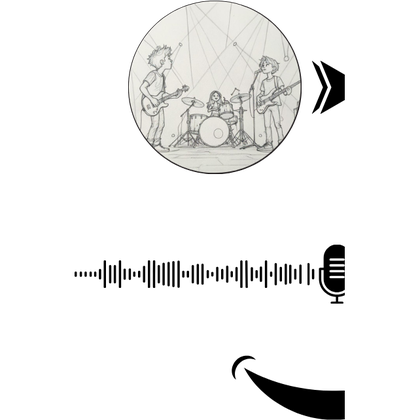
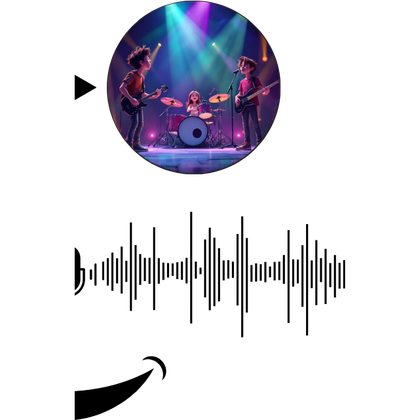
| Sketches to life | Podaj szybki szkic i odbierz gotowy kadr w zablokowanym stylu. | Prześlij szkic jako referencję i poproś o kadr. |
| Relight | Przesuń światło główne, gdy ujęcie już istnieje. Ten sam kadr, inna pora dnia. | Poproś o zmianę oświetlenia na obrazie sceny. |
| Reangle | Poproś o ten sam moment z innego kąta. Plan i obsada zostają tam, gdzie były. | Opisz nową pozycję kamery na obrazie sceny. |
| Colour grading | Dostosuj kolor, kontrast i ekspozycję, by nadać nastrój i utrzymać wizualną spójność każdego ujęcia. | Koloryzuj pojedyncze ujęcie albo zastosuj wygląd do całej historii. |
| Resize the frame | Rozszerz ujęcie poza jego krawędzie, żeby uzyskać inny format obrazu. | Wybierz docelowy format na dowolnym obrazie. |
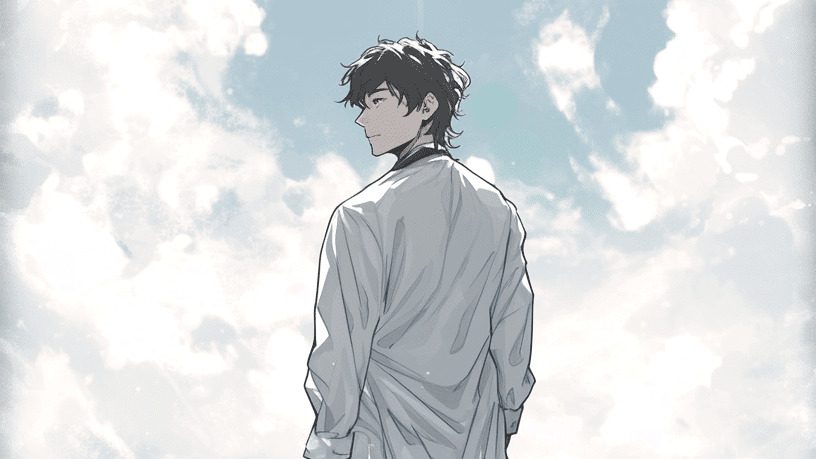
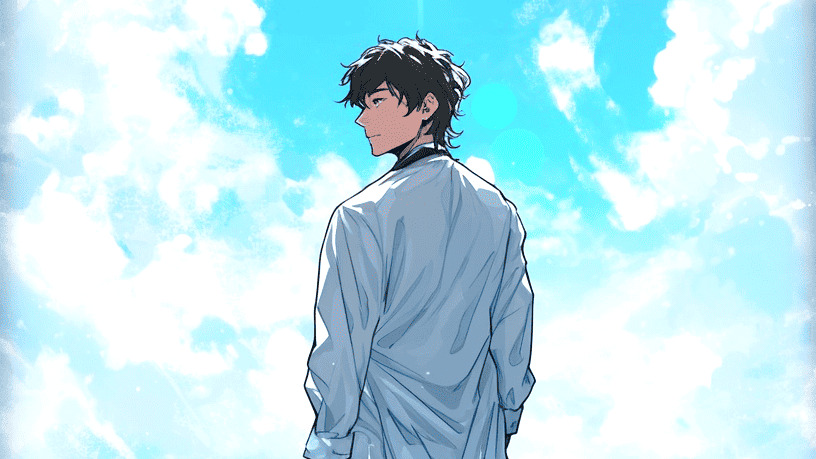
Słabo
Zmień oświetlenie.
Lepiej
Relight sceny 2 na niebieską godzinę: słońce dopiero zaszło za akademią, lampy zapalone, chłodne cienie na twarzy Kaito.
Nazwij porę dnia i skąd pada światło. Relight zachowuje kadr i przesuwa tylko światło.
Narzędzia wideo
Motion control
- Co robi
- Użyj wideo referencyjnego, żeby poprowadzić ruch, gesty i grę aktorską twojej postaci.
- Jak do niego dotrzeć
- Dodaj wideo referencyjne na karcie potwierdzenia wideo.
Frames to video
- Co robi
- Podaj pierwszą i ostatnią klatkę, a wygeneruje ruch pomiędzy nimi.
- Jak do niego dotrzeć
- Swobodny generator, z klatką początkową i końcową.
Extend a video
- Co robi
- Przedłuż gotowe ujęcie bez ponownego losowania części, która ci się podobała.
- Jak do niego dotrzeć
- Poproś o przedłużenie dowolnego wideo sceny.
Video object replacement
- Co robi
- Zastąp osobę lub przedmiot, zachowując ruch, oświetlenie i kompozycję ujęcia.
- Jak do niego dotrzeć
- Nazwij, co wymienić i na co.
Upscale
- Co robi
- Szkicuj w 480p dla szybkości, a potem tylko ujęcia, które zostają, wykończ w 4K.
- Jak do niego dotrzeć
- Podnieś jakość wideo sceny albo finalnego montażu.
| Narzędzie | Co robi | Jak do niego dotrzeć |
|---|---|---|
| Motion control | Użyj wideo referencyjnego, żeby poprowadzić ruch, gesty i grę aktorską twojej postaci. | Dodaj wideo referencyjne na karcie potwierdzenia wideo. |
| Frames to video | Podaj pierwszą i ostatnią klatkę, a wygeneruje ruch pomiędzy nimi. | Swobodny generator, z klatką początkową i końcową. |
| Extend a video | Przedłuż gotowe ujęcie bez ponownego losowania części, która ci się podobała. | Poproś o przedłużenie dowolnego wideo sceny. |
| Video object replacement | Zastąp osobę lub przedmiot, zachowując ruch, oświetlenie i kompozycję ujęcia. | Nazwij, co wymienić i na co. |
| Upscale | Szkicuj w 480p dla szybkości, a potem tylko ujęcia, które zostają, wykończ w 4K. | Podnieś jakość wideo sceny albo finalnego montażu. |
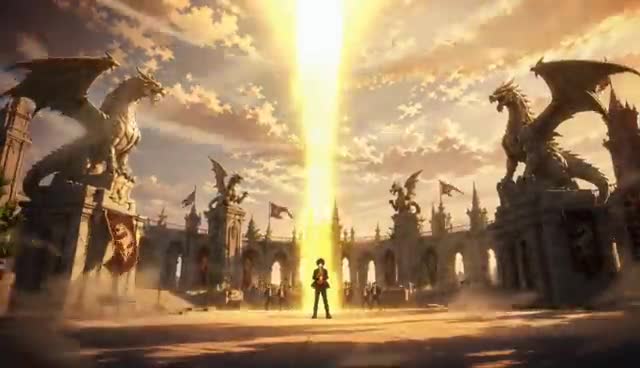
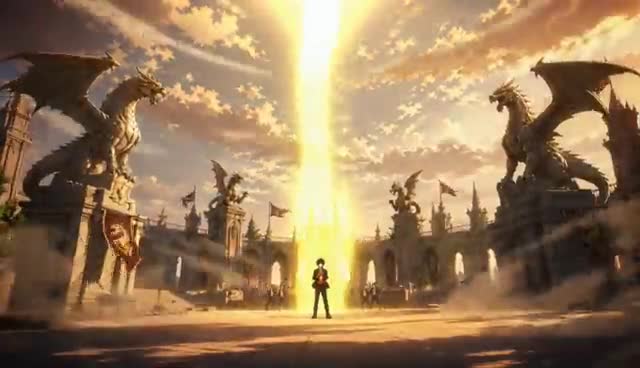
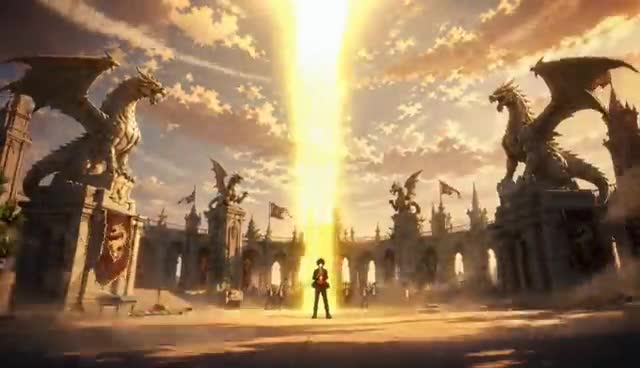
Więcej o wideo referencyjnych, przedłużaniu i edycji ujęcia znajdziesz w Referencje wideo.
Narzędzia audio
Voice & dialogue
- Co robi
- Ustaw profil głosu dla każdej postaci i utrzymaj spójne dialogi we wszystkich scenach.
- Jak do niego dotrzeć
- Selektor głosu przy każdej postaci, filtrowany po wieku i płci.
Voice cloning
- Co robi
- Sklonuj głos raz i zachowaj tego samego wykonawcę w całym serialu.
- Jak do niego dotrzeć
- Prześlij próbkę w selektorze głosu postaci.
Your own voice
- Co robi
- Prześlij własny klip z głosem w selektorze głosu postaci. Postać zachowuje ten głos w filmach z referencjami na modelach, które przyjmują głos: Seedance 2 i 2.5, Vidu Q4, MiniMax H3 i Wan 3.
- Jak do niego dotrzeć
- Selektor głosu przy każdej postaci.
AI music generator
- Co robi
- Oryginalny utwór napisany pod długość i rytm historii.
- Jak do niego dotrzeć
- Poproś projektanta dźwięku o muzykę, z nastrojem, jeśli go masz.
| Narzędzie | Co robi | Jak do niego dotrzeć |
|---|---|---|
| Voice & dialogue | Ustaw profil głosu dla każdej postaci i utrzymaj spójne dialogi we wszystkich scenach. | Selektor głosu przy każdej postaci, filtrowany po wieku i płci. |
| Voice cloning | Sklonuj głos raz i zachowaj tego samego wykonawcę w całym serialu. | Prześlij próbkę w selektorze głosu postaci. |
| Your own voice | Prześlij własny klip z głosem w selektorze głosu postaci. Postać zachowuje ten głos w filmach z referencjami na modelach, które przyjmują głos: Seedance 2 i 2.5, Vidu Q4, MiniMax H3 i Wan 3. | Selektor głosu przy każdej postaci. |
| AI music generator | Oryginalny utwór napisany pod długość i rytm historii. | Poproś projektanta dźwięku o muzykę, z nastrojem, jeśli go masz. |
Głosy i mowę opisuje strona Głosy postaci. Muzykę i wygenerowane audio opisuje strona Audio i muzyka.
Jeśli coś wygląda źle
- Narzędzie zmieniło więcej, niż prosiłeś. Powiedz, co zostawić, tak samo jak to, co zmienić, i zmieniaj jedną rzecz na przebieg.
- Inpainting zostawił szew. Zaznacz nieco większy obszar wokół zmiany i uruchom ponownie.
- Reangle poruszył obsadę. Podaj w prompcie, kto gdzie stoi, i odwołaj się do arkuszy postaci.
Dalej
Czy ta strona była pomocna?