Dokumentacja / Wideo
Wideo i karta potwierdzenia
Wideo każdej sceny powstaje z twoich postaci i elementów. Przy Video review ustawionym na Always ask karta potwierdzenia pokazuje każde ustawienie, zanim cokolwiek się wyrenderuje, więc płacisz tylko za ujęcia, które chcesz zrobić.
Zaktualizowano 16 listopada 2026
Zanim zaczniesz
Najpierw zatwierdź scenariusz i obsadę. Potem wybierz, ile kontroli chcesz, przez Video review w Ustawieniach historii.
- Always ask
- Każde wideo czeka na kartę potwierdzenia, na której możesz edytować prompt, długość, rozdzielczość i referencje.
- Auto
- Wideo renderuje się od razu, bez karty potwierdzenia.
Kroki
- 1
Poproś o wideo
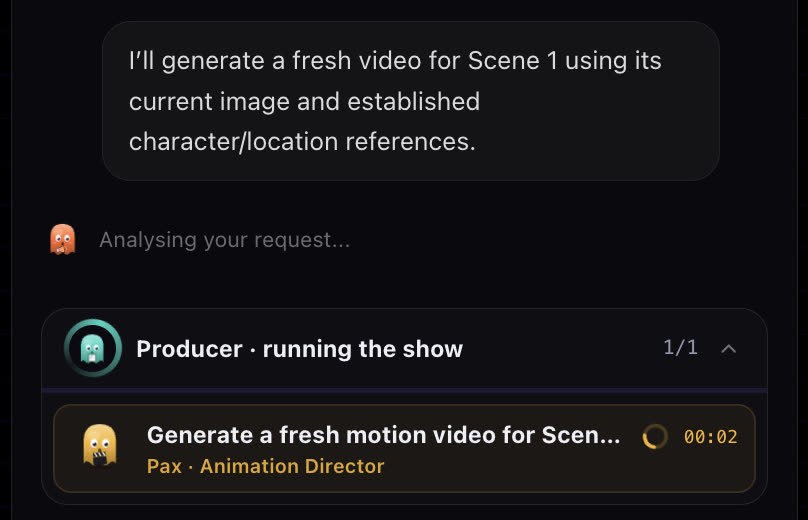
Na czacie poproś o wideo jednej sceny („generate scene 1 video”) albo wszystkich scen. Producent grupuje pracę tak, żeby kroki szły równolegle.
- 2
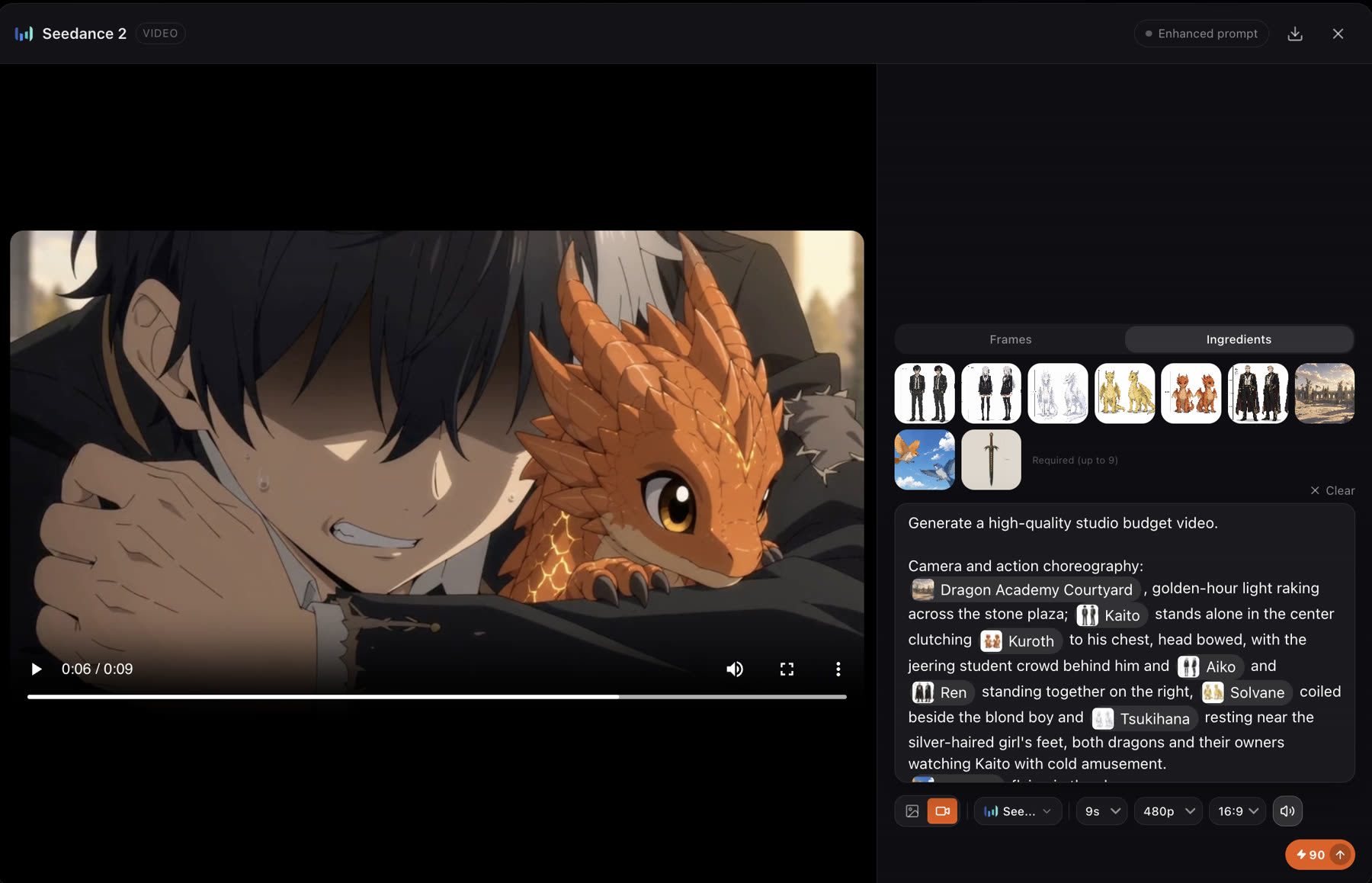
Przeczytaj kartę potwierdzenia
Karta pokazuje prompt ruchu, format obrazu, długość, rozdzielczość i referencje. Wszystkie można edytować.

- 3
Potwierdź, pomiń albo zawsze zezwalaj
Confirm renderuje ujęcie. Skip na razie je pomija. Always Allow mówi ekipie, że może działać dalej, nie zatrzymując się za każdym razem, żeby zapytać.
- 4
Obejrzyj ujęcie
Pax, reżyser animacji, zamienia scenę w ruch: kamera, gra aktorska i timing. Wideo scen trafiają na swoje karty i na oś czasu.
- 5
Wygeneruj ponownie to, co nie pasuje
Otwórz wideo sceny, żeby zobaczyć jego prompt i referencje, zmień, co trzeba, i wyrenderuj je jeszcze raz.
Ustawienia na karcie
- Prompt ruchu
- Co się rusza i jak: akcja, kamera i timing. Ekipa pisze go na podstawie scenariusza; edytuj go swobodnie. Wpisz
@, żeby odwołać się do postaci, elementu lub zasobu po nazwie. - Model
- Model wideo dla tego ujęcia. Domyślny pochodzi z Story settings. Zobacz Wybór modelu.
- Rozdzielczość
- Szkicuj nisko, kończ wysoko. Darmowe konta renderują w 480p.
- Długość
- Długość ujęcia w sekundach. Wideo jest rozliczane za sekundę.
- Format obrazu
- Domyślnie podąża za historią.
- Referencje
- Obrazy, a w modelach, które je przyjmują, także wideo i audio, które prowadzą ujęcie. Zobacz Referencje wideo.

@ w prompcie, żeby wciągnąć do ujęcia postać lub zasób.Jak może wyglądać ujęcie
Dobre praktyki
Jedna wyraźna akcja na ujęcie. Krótkie ujęcie z jednym ruchem wygląda lepiej niż długie, które próbuje zrobić wszystko.
Słabo
Kaito walczy ze smokiem, potem ucieka, potem rozmawia z Aiko, a kamera się kręci.
Lepiej
Powolny najazd na Kaito, gdy unosi dłoń; mały smok ląduje na jego nadgarstku. Ciepłe wieczorne światło, spokojny nastrój.
Nazwij jedną akcję, jeden ruch kamery i nastrój. Dłuższy moment podziel na dwie sceny.
- Szkicuj w niskiej rozdzielczości i z krótką długością. Wykończ tylko ujęcia, które zostają.
- Jeśli twoja historia używa workflow Storyboard grid, zadbaj o mocną pierwszą klatkę: wideo zaczyna się od zatwierdzonego obrazu sceny, więc popraw kadr przed ruchem.
- Zmieniaj jedną rzecz na próbę: prompt, model albo długość.
Sprawdź wynik
- Akcja jest tą, o którą prosiłeś, i czytelna w rozmiarze telefonu.
- Obsada pozostaje wierna modelowi przez całe ujęcie.
- Cięcie działa ze scenami przed i po nim. Odtwórz oś czasu, żeby to sprawdzić.
Jeśli coś wygląda źle
- Ruch nie jest taki, jak prosiłeś. Skróć prompt do jednej akcji i jednego ruchu kamery, a potem wygeneruj ponownie. Albo poprowadź go wideo referencyjnym; zobacz Referencje wideo.
- Twarz zmienia się w trakcie ujęcia. Sprawdź, czy postać jest powiązana ze sceną, tak żeby jej arkusz był na karcie jako referencja, a potem wygeneruj ponownie.
- Karta się nie pojawiła. Video review może być ustawione na Auto, które renderuje bez pytania. Sprawdź Ustawienia historii.
- Wideo nie ruszyło. Możliwe, że brakuje ci kredytów. Ekipa zatrzymuje się i mówi ci o tym, zamiast zawieść w połowie.
Dalej
Czy ta strona była pomocna?