Документация / Изображения
Изображения сцен
Изображения сцен создаются, только если Workflow вашей истории установлен на Storyboard grid. В воркфлоу Reference, который стоит по умолчанию, команда делает видео прямо из ваших персонажей и элементов, без изображений сцен.
Обновлено 16 ноября 2026 г.

Перед началом
Проверьте Workflow в Настройках истории. Изображения сцен создаются только со Storyboard grid или устаревшим Start frame. В воркфлоу Reference по умолчанию их нет, и каждое видео создается прямо из референсов персонажей и элементов. Сначала утвердите сценарий и персонажей и выберите стиль до создания первого изображения; см. Стили.
Шаги
- 1
Попросите изображения сцен
Когда выбран Storyboard grid, попросите в чате команду снять сцены или назовите одну сцену по номеру. Mira, арт-директор, выстраивает композицию, свет и цвет каждого кадра в зафиксированном стиле.
- 2
Проверьте, какие персонажи в кадре
В каждой сцене перечислены персонажи и элементы, которые в ней используются. Добавьте или уберите кого-то до повторной генерации, чтобы кадр опирался на нужные листы.

- 3
Просмотрите кадры на раскадровке
Каждая сцена появляется на Storyboard карточкой с изображением, видео и промптом. Перетаскивайте ассеты, переставляйте сцены или удаляйте ненужную.
- 4
Исправьте то, что не так
Ответьте в чате, что нужно изменить, обычными словами. Назовите сцену, скажите, что оставить и что изменить. Для небольшой области используйте Инпейнтинг; для света или камеры — «Смена освещения» или «Смена ракурса».
- 5
Утвердите и переходите к видео
При Storyboard grid утвержденное изображение становится первым кадром видео этой сцены. См. Видео.
Настройки
- Изображение
- Модель изображений и разрешение, которые арт-директор использует для изображений сцен. Задается в Настройках истории.
- Соотношение сторон
- 9:16 вертикально, 16:9 горизонтально или 1:1 квадрат. Задается один раз на историю; отдельные кадры можно изменить в размере позже.
- Workflow
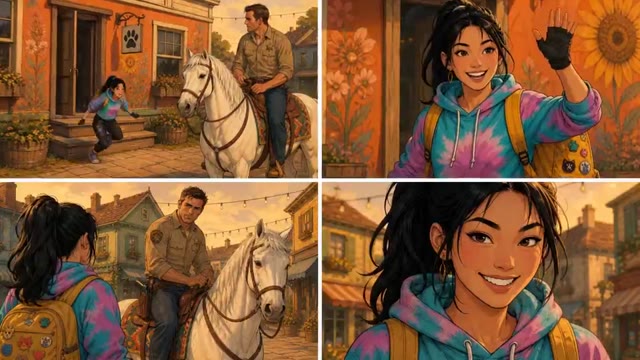
- Storyboard grid: многопанельный коллаж 2×2 служит первым кадром, а видео после первой склейки идет на весь экран. Reference: кадры строятся по референсам персонажей и элементов, изображение сцены не нужно.
Лучшие практики
Описывайте то, что видит камера, а не всю историю. В одном кадре — один момент.
Слабо
Сделай сцену 3 лучше.
Лучше
Сцена 3: низкий ракурс, Kaito в центре двора, золотой свет за его спиной, статуи драконов четко видны по обе стороны. Форму и каменный пол оставь как есть.
Укажите композицию, свет и то, что оставить. Арт-директор меняет только названное вами.
- Меняйте одно за проход. Если изменить композицию, свет и персонажей сразу, непонятно, какое замечание сработало.
- Исправляйте персонажа на вкладке Characters, а не сцену за сценой. Каждый следующий кадр опирается на лист.
- Делайте черновики на более дешевой модели изображений, а затем создавайте заново на полной модели только оставленные кадры.
Проверьте результат
- Узнаваемость: лица, волосы и наряды совпадают с листами персонажей.
- Непрерывность: локация совпадает с референсом, а реквизит лежит там же, где был в предыдущей сцене.
- Стиль: кадр соответствует стилю остальной истории.
- Композиция: кадр работает как первый кадр видео. Оставьте место для движения, которое планируете.
Если что-то выглядит не так
- Персонаж не похож на себя. Проверьте, что персонаж отмечен для сцены и его лист утвержден, затем создайте кадр заново. См. Персонажи.
- Место выглядит иначе, чем в прошлой сцене. Добавьте локацию как элемент с референсным изображением, чтобы каждый кадр использовал ее. См. Элементы.
- Вид не соответствует истории. Проверьте стиль на панели Assets. Каждое изображение, которое команда создает для истории, следует ему.
- Ничего не произошло. Возможно, не хватает кредитов. Команда останавливается и сообщает вам, а не обрывает работу на полпути.
Дальше
Эта страница была полезна?