Dokumentation / Video
Videor och bekräftelsekortet
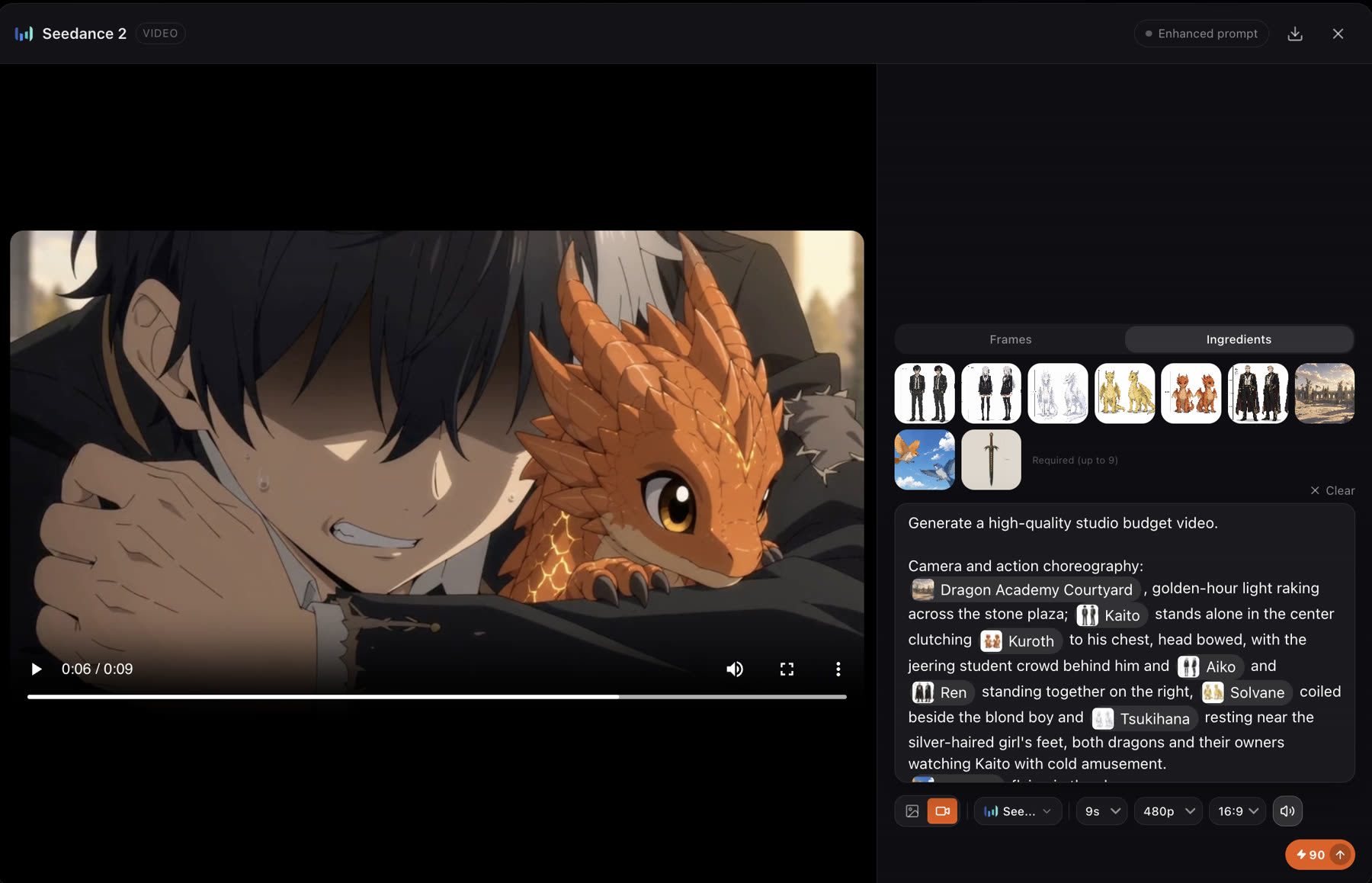
Varje scens video görs utifrån dina karaktärer och element. Med Video review satt till Always ask visar ett bekräftelsekort varje inställning innan något renderas, så du bara betalar för de tagningar du menar att göra.
Uppdaterad 16 november 2026
Innan du börjar
Godkänn först manuset och rollistan. Välj sedan hur mycket kontroll du vill ha med Video review i Storyinställningar.
- Always ask
- Varje video väntar på ett bekräftelsekort där du kan redigera prompt, längd, upplösning och referenser.
- Auto
- Videor renderas direkt, utan bekräftelsekort.
Steg
- 1
Be om videorna
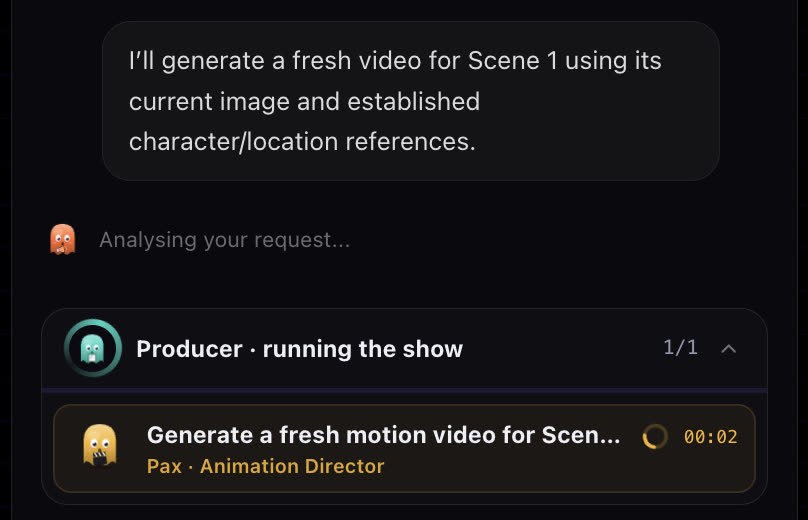
Be i chatten om videon för en scen ("generate scene 1 video") eller alla scener. Producenten samlar arbetet i batcher så att stegen körs parallellt.
- 2
Läs bekräftelsekortet
Kortet visar rörelseprompten, bildformatet, längden, upplösningen och referenserna. Alla går att redigera.

- 3
Bekräfta, hoppa över eller tillåt
Confirm renderar tagningen. Skip går förbi den för tillfället. Always Allow talar om för teamet att det kan köra på utan att stanna och fråga varje gång.
- 4
Se tagningen
Pax, animationsregissören, gör scenen till rörelse: kamera, framförande och timing. Scenvideor landar på sina kort och i tidslinjen.
- 5
Generera om det som är fel
Öppna scenvideon för att se dess prompt och referenser, ändra det du behöver och rendera den igen.
Inställningar på kortet
- Motion prompt
- Vad som rör sig och hur: handlingen, kameran och timingen. Teamet skriver den utifrån manuset; redigera den fritt. Skriv
@för att referera till en karaktär, ett element eller en tillgång med namn. - Modell
- Videomodellen för den här tagningen. Standardvärdet kommer från Story settings. Se Välja en modell.
- Upplösning
- Gör utkast i låg, slutför i hög. Gratiskonton renderar i 480p.
- Längd
- Tagningens längd i sekunder. Video debiteras per sekund.
- Bildformat
- Följer storyn som standard.
- Referenser
- Bilderna, och på modeller som tar emot dem även videor och ljud, som styr tagningen. Se Videoreferenser.

@ i en prompt för att dra in en karaktär eller en tillgång i tagningen.Hur en tagning kan se ut
Bästa praxis
En tydlig handling per tagning. En kort tagning med en rörelse ser bättre ut än en lång tagning som försöker göra allt.
Svagt
Kaito slåss mot draken, springer sedan iväg, pratar sedan med Aiko medan kameran snurrar.
Bättre
Långsam inzoomning på Kaito när han lyfter handen; drakungen landar på hans handled. Varmt kvällsljus, stilla stämning.
Ange en handling, en kamerarörelse och stämningen. Dela upp en längre poäng i två scener.
- Gör utkast i låg upplösning och kort längd. Slutför bara de tagningar du behåller.
- Om din story använder arbetsflödet Storyboard grid, håll den första bildrutan stark: videon startar från den godkända scenbilden, så rätta bildrutan före rörelsen.
- Ändra en sak per nytt försök: prompten, modellen eller längden.
Granska resultatet
- Handlingen är den du bad om, och den syns tydligt i telefonstorlek.
- Rollistan håller sig på modell genom hela tagningen.
- Klippet fungerar med scenerna före och efter. Spela upp tidslinjen för att kontrollera.
Om något ser fel ut
- Rörelsen är inte vad du bad om. Korta ned prompten till en handling och en kamerarörelse och generera sedan om. Eller styr den med en referensvideo; se Videoreferenser.
- Ansiktet ändras under tagningen. Kontrollera att karaktären är kopplad till scenen, så att bladet finns på kortet som referens, och generera sedan om.
- Inget kort visades. Video review kan vara satt till Auto, som renderar utan att fråga. Kontrollera Storyinställningar.
- Videon startade inte. Du kan ha för få krediter. Teamet stannar och berättar det i stället för att misslyckas halvvägs.
Nästa
Var den här sidan till hjälp?