เอกสาร / รูปภาพ
ภาพฉาก
ภาพฉากจะถูกสร้างเฉพาะเมื่อ Workflow ของเรื่องตั้งเป็น Storyboard grid เท่านั้น ในเวิร์กโฟลว์ Reference ซึ่งเป็นค่าเริ่มต้น ทีมงานจะสร้างวิดีโอจากตัวละครและองค์ประกอบของคุณโดยตรง โดยไม่มีภาพฉาก
อัปเดตเมื่อ 16 พฤศจิกายน 2569

ก่อนเริ่ม
ตรวจสอบ Workflow ใน ตั้งค่าเรื่อง ภาพฉากจะถูกสร้างเฉพาะกับ Storyboard grid หรือ Start frame ที่ล้าสมัยแล้วเท่านั้น ในเวิร์กโฟลว์ Reference ซึ่งเป็นค่าเริ่มต้นจะไม่มีภาพฉาก และแต่ละวิดีโอสร้างจากภาพอ้างอิงตัวละครและองค์ประกอบโดยตรง อนุมัติบทและนักแสดงก่อน แล้วเลือกสไตล์ภาพก่อนภาพแรกถูกสร้าง ดู สไตล์ภาพ
ขั้นตอน
- 1
ขอภาพฉาก
เมื่อตั้งค่า Storyboard grid แล้ว ในแชท ขอให้ทีมงานถ่ายทำฉาก หรือระบุหมายเลขฉากเดียว Mira ผู้กำกับศิลป์จัดองค์ประกอบ จัดแสง และเกรดสีทุกเฟรมในสไตล์ภาพที่ล็อกไว้
- 2
ตรวจว่าตัวละครใดอยู่ในช็อต
แต่ละฉากแสดงรายการตัวละครและองค์ประกอบที่ใช้ เพิ่มหรือนำออกก่อนสร้างใหม่ เพื่อให้เฟรมอ้างอิงชีตที่ถูกต้อง

- 3
ตรวจเฟรมบนสตอรี่บอร์ด
ทุกฉากปรากฏเป็นการ์ดบน Storyboard พร้อมภาพ วิดีโอ และพรอมต์ ลากสื่อเข้ามา จัดลำดับฉากใหม่ หรือลบฉากที่ไม่ต้องการ
- 4
แก้สิ่งที่ไม่ตรง
ตอบในแชทด้วยสิ่งที่ต้องการเปลี่ยน ด้วยภาษาธรรมดา ระบุฉาก บอกว่าอะไรให้คงไว้และอะไรให้เปลี่ยน สำหรับพื้นที่เล็ก ๆ ใช้ Inpainting สำหรับแสงหรือกล้อง ใช้ Relight หรือ Reangle
- 5
อนุมัติ แล้วไปต่อที่วิดีโอ
เมื่อใช้ Storyboard grid ภาพที่อนุมัติแล้วจะเป็นเฟรมแรกของวิดีโอฉากนั้น ดู วิดีโอ
การตั้งค่า
- ภาพ
- โมเดลภาพและความละเอียดที่ผู้กำกับศิลป์ใช้สร้างภาพฉาก ตั้งใน ตั้งค่าเรื่อง
- อัตราส่วนภาพ
- 9:16 แนวตั้ง 16:9 แนวนอน หรือ 1:1 จัตุรัส ตั้งครั้งเดียวต่อเรื่อง แต่ละช็อตปรับขนาดภายหลังได้
- Workflow
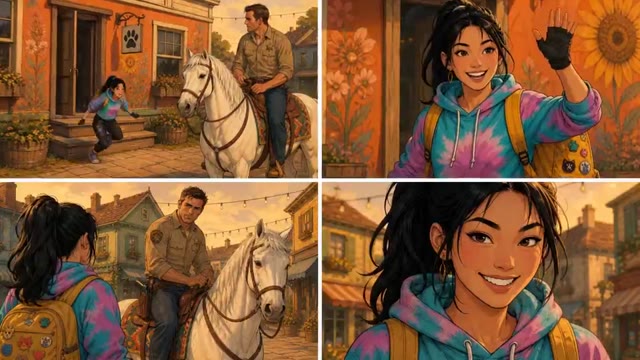
- Storyboard grid: ภาพประกอบหลายช่องแบบ 2×2 เป็นเฟรมแรก และวิดีโอขยายเต็มจอหลังคัตแรก Reference: ช็อตสร้างจากภาพอ้างอิงตัวละครและองค์ประกอบโดยตรง ไม่ต้องใช้ภาพฉาก

แนวทางที่ดีที่สุด
บรรยายสิ่งที่กล้องเห็น ไม่ใช่ทั้งเรื่อง หนึ่งเฟรมมีหนึ่งช่วงเวลา
ยังไม่ดี
ทำฉาก 3 ให้ดีขึ้น
ดีกว่า
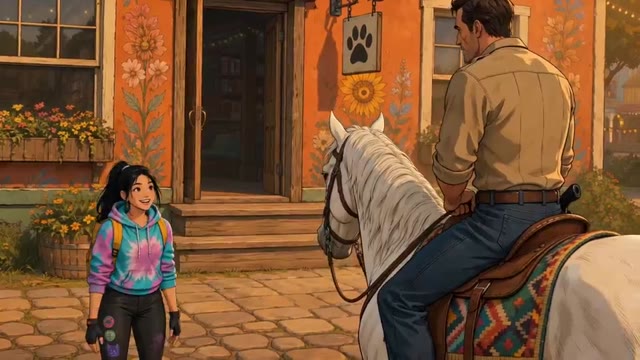
ฉาก 3: มุมต่ำ Kaito อยู่กลางลานกลางแจ้ง แสงโกลเด้นอาวร์อยู่ด้านหลังเขา รูปปั้นมังกรคมชัดทั้งสองข้าง คงเครื่องแบบและพื้นหินไว้เหมือนเดิม
บอกการจัดเฟรม แสง และสิ่งที่ต้องคงไว้ ผู้กำกับศิลป์เปลี่ยนเฉพาะสิ่งที่คุณระบุ
- เปลี่ยนทีละอย่างต่อหนึ่งรอบ หากเปลี่ยนการจัดเฟรม แสง และนักแสดงพร้อมกัน คุณจะไม่รู้ว่าโน้ตไหนได้ผล
- แก้ตัวละครในแท็บ Characters ไม่ใช่ทีละฉาก ทุกเฟรมหลังจากนั้นอ้างอิงชีต
- ร่างด้วยโมเดลภาพที่ถูกกว่า แล้วสร้างใหม่เฉพาะเฟรมที่เก็บด้วยโมเดลเต็ม
ตรวจผลลัพธ์
- ไม่หลุดโมเดล: ใบหน้า ทรงผม และเสื้อผ้าตรงกับชีตตัวละคร
- ความต่อเนื่อง: สถานที่ตรงกับภาพอ้างอิง และพร็อพอยู่ที่เดิมเหมือนฉากก่อนหน้า
- สไตล์: เฟรมตรงกับสไตล์ภาพของส่วนอื่นในเรื่อง
- การจัดเฟรม: เฟรมใช้เป็นเฟรมแรกของวิดีโอได้ เว้นที่ไว้สำหรับการเคลื่อนไหวที่วางแผนไว้
หากดูผิดปกติ
- ตัวละครหลุดโมเดล ตรวจว่าตัวละครถูกติ๊กในฉากและชีตของมันได้รับอนุมัติ แล้วสร้างใหม่ ดู ตัวละคร
- สถานที่ดูต่างจากฉากก่อนหน้า เพิ่มสถานที่เป็นองค์ประกอบพร้อมภาพอ้างอิง เพื่อให้ทุกช็อตใช้ซ้ำ ดู องค์ประกอบ
- ลุคไม่ตรงกับเรื่อง ตรวจสไตล์ภาพในแผงสื่อ ทุกภาพที่ทีมงานสร้างให้เรื่องตามสไตล์นั้น
- ไม่มีอะไรเกิดขึ้น คุณอาจเครดิตไม่พอ ทีมงานจะหยุดและบอกคุณแทนที่จะล้มเหลวกลางคัน
ถัดไป
หน้านี้มีประโยชน์ไหม