文档 / 快速上手
Canvas(画布)
Canvas 是一块装下整个故事的无限画板。把工作分组到分区里、留下便签、查看每个素材是由什么生成的,还能把图片和视频直接拖进场景。
更新于 2026年11月16日

熟悉画板
画板上固定的几个框,Characters、Elements、Storyboard 和 Timeline,装着故事本身。你生成或上传的所有内容都以图块的形式摆在它们周围。
- Pointer(指针)
- 点击并移动内容。
- Hand(抓手)
- 拖动来移动画板。
- 缩放
- 使用角落里的 + 和 −,或用 Fit the board on screen 一次看到全部内容。
便签和分区
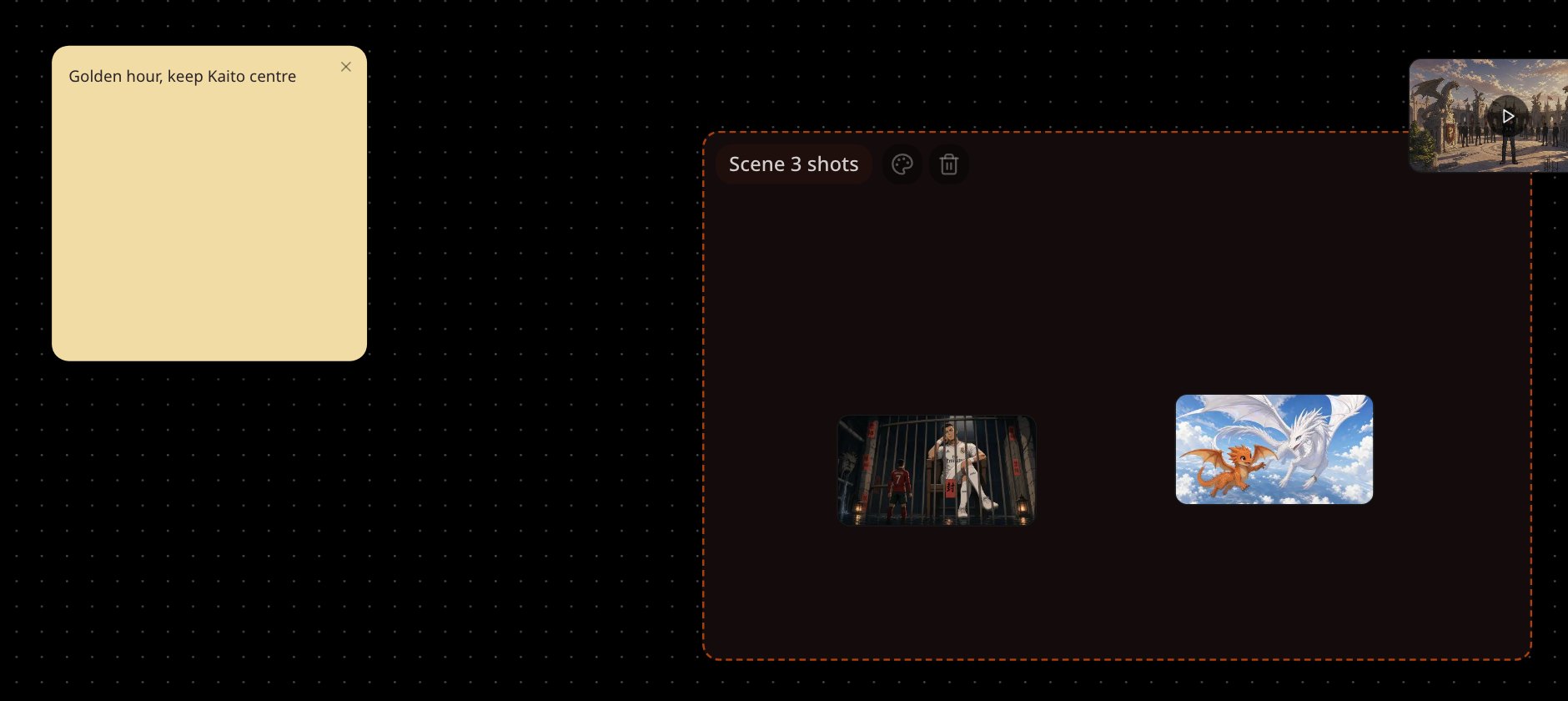
在工具栏中选择 Write a text note,或在画板上右键选择 Write a text note here。便签有 5 种颜色:用来在作品旁边记想法、镜头清单或提醒。
要给图块分组,选择 Section 工具并拖出一块区域,或右键选择 Add a section here。双击名称可以重命名并更改颜色。移动分区时,里面的所有内容也会跟着移动。
查看素材之间的关联
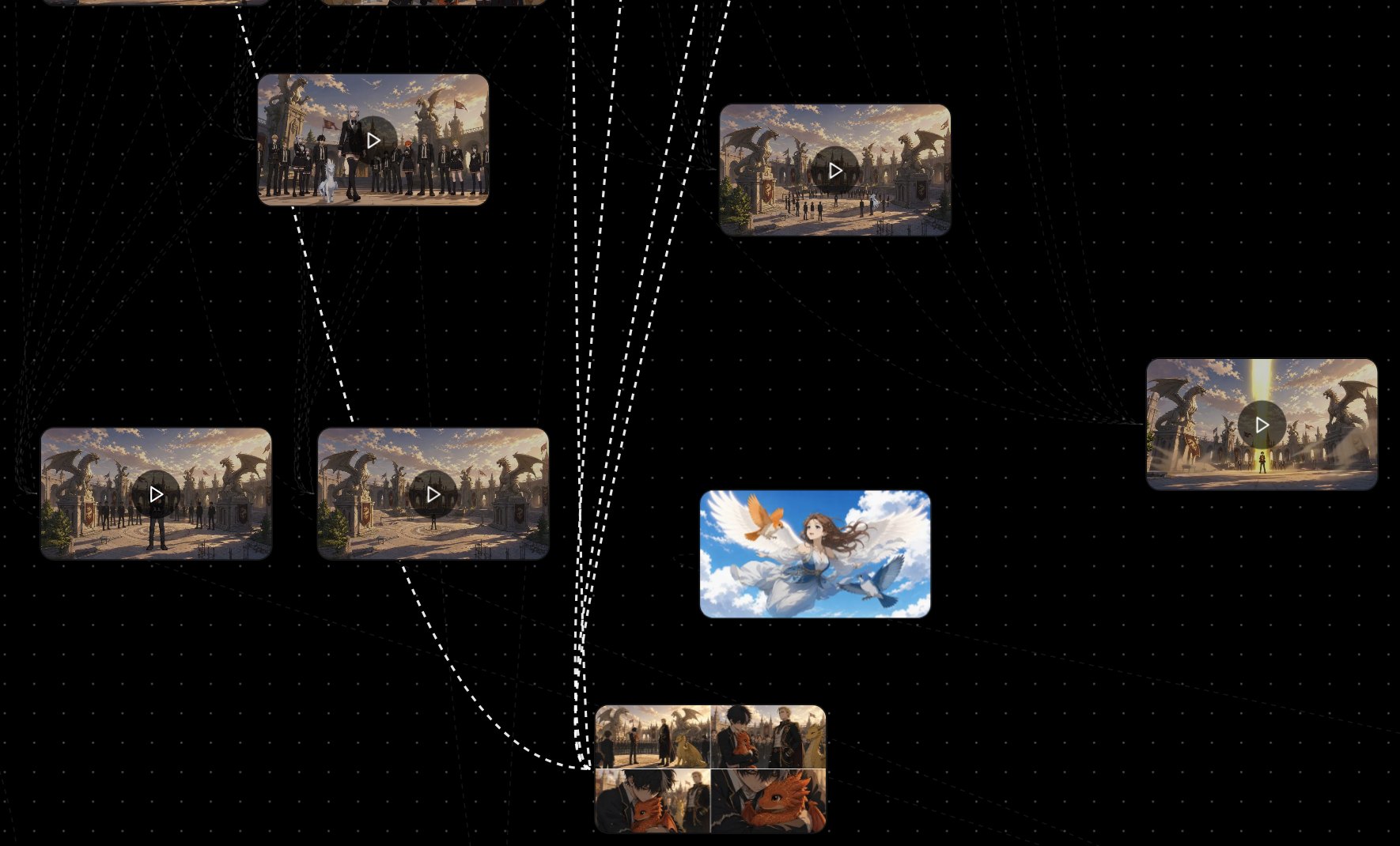
在工具栏中打开 Show asset connections,它默认是关闭的。选中一个图块,它的关联就会亮起:它由什么生成,以及什么由它生成。
把素材拖进场景
把任意图片或视频图块拖到场景的图片或视频槽位上即可替换。图片放进图片槽位,视频放进视频槽位。
修改图片或把它发到聊天
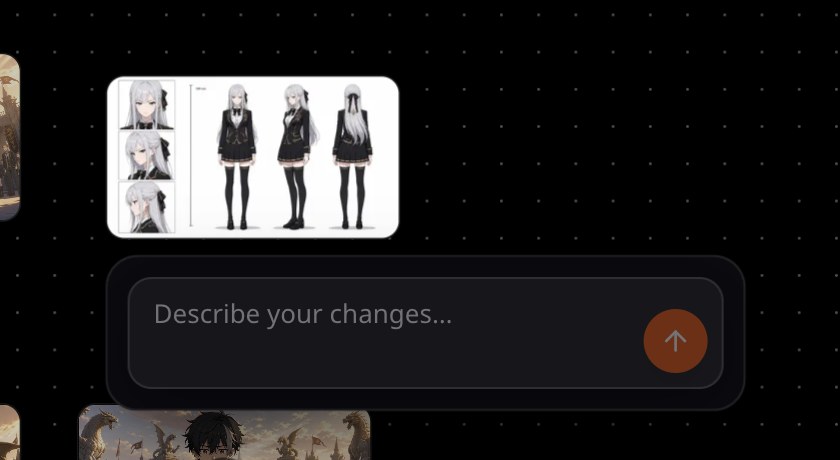
选中图片即可把它们附加到聊天中。只选中一张图片时会弹出一个框:在 Describe your changes… 里写下要改什么,然后选择 Send this change to the director。
如果哪里不对劲
- 找不到某个图块。 选择 Fit the board on screen 查看整块画板。
- 图块之间没有连线。 打开 Show asset connections,然后选中一个图块。
- 图块拖不进槽位。 图片放进图片槽位,视频放进视频槽位。
下一步
这一页对你有帮助吗?