文档 / 快速上手
工作室导览
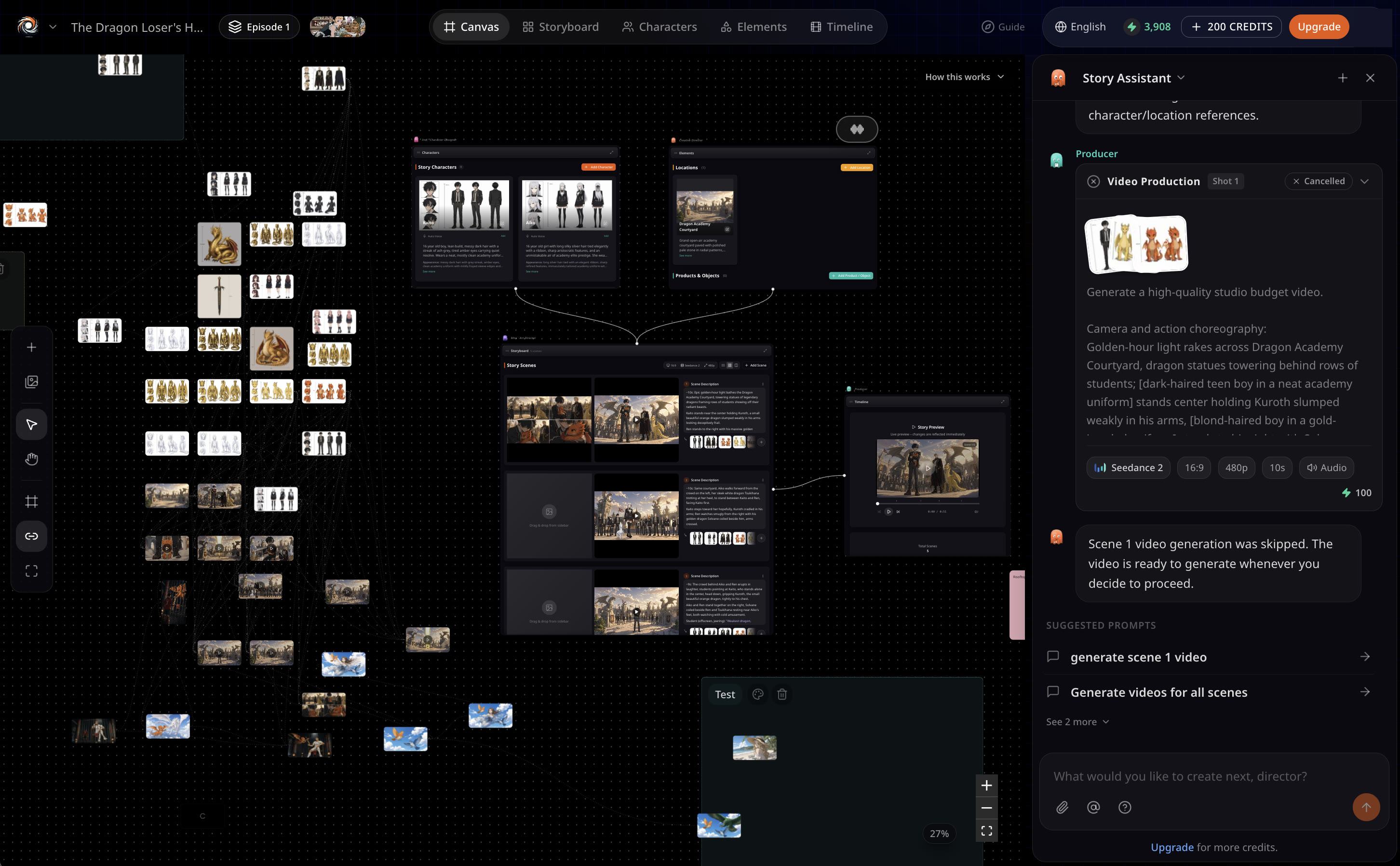
工作室是一块画板,分为七个区域。桌面端并排显示,手机端通过底部栏切换。
更新于 2026年11月16日
开始之前
第一次打开故事时会有引导教程,之后可在 Settings 中重新播放。你也可以把本页当作随时回看的文字版。
七个区域
- Chat(聊天)
- 你执导的地方。需求、批注和问题都在这里提出,团队用可操作的卡片回复。
- Canvas(画布)
- 一块装下整个故事的无限画板:角色、元素、场景图片和视频都以卡片形式呈现,可以随意缩放和平移。详见 Canvas。
- Storyboard(分镜)
- 每个场景都是一张卡片,包含图片、视频和提示词。拖入素材、调整顺序、删除。详见 Storyboard。
- 角色
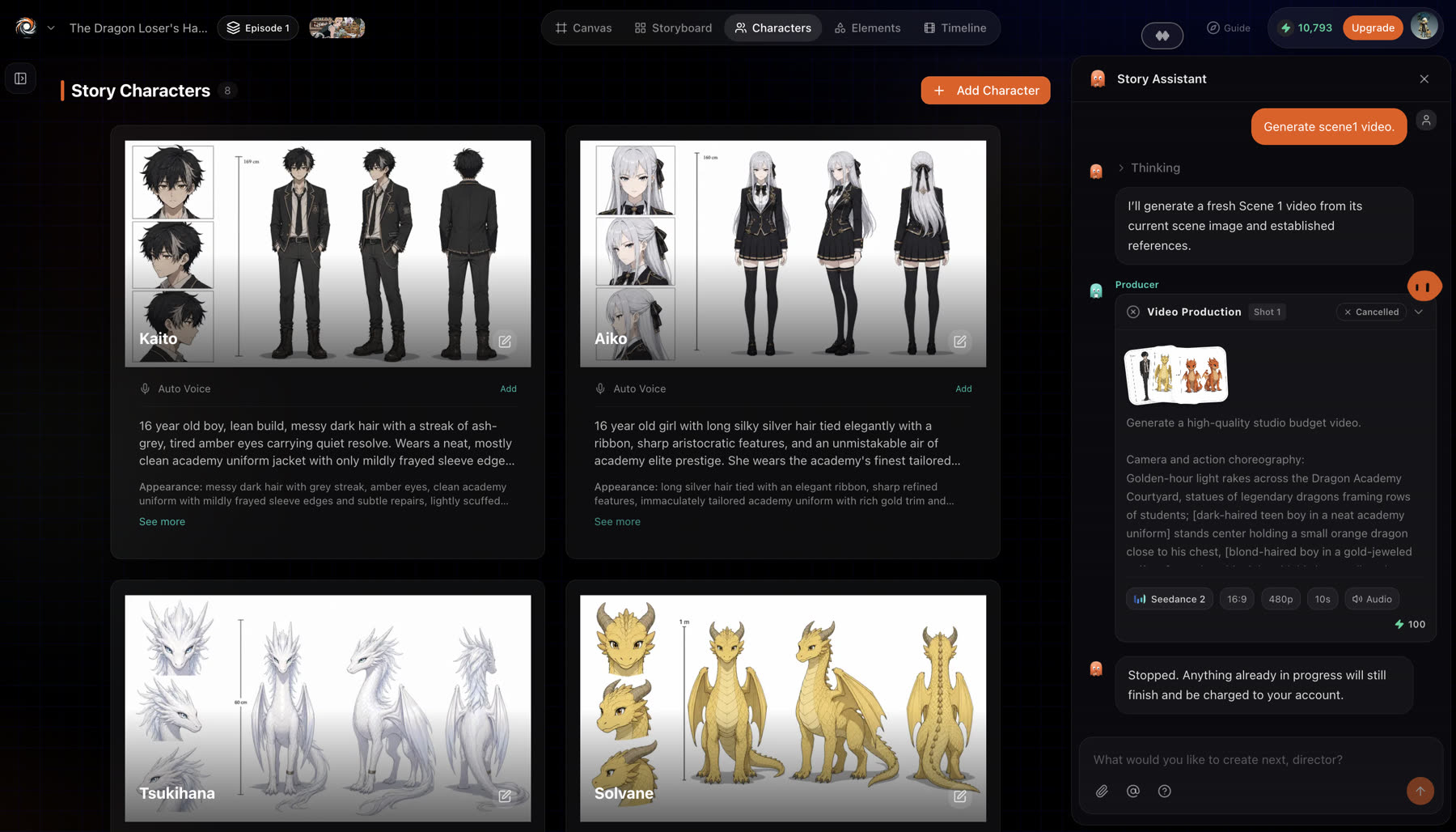
- 故事里的所有角色,附带参考设定图和声音。
- 元素
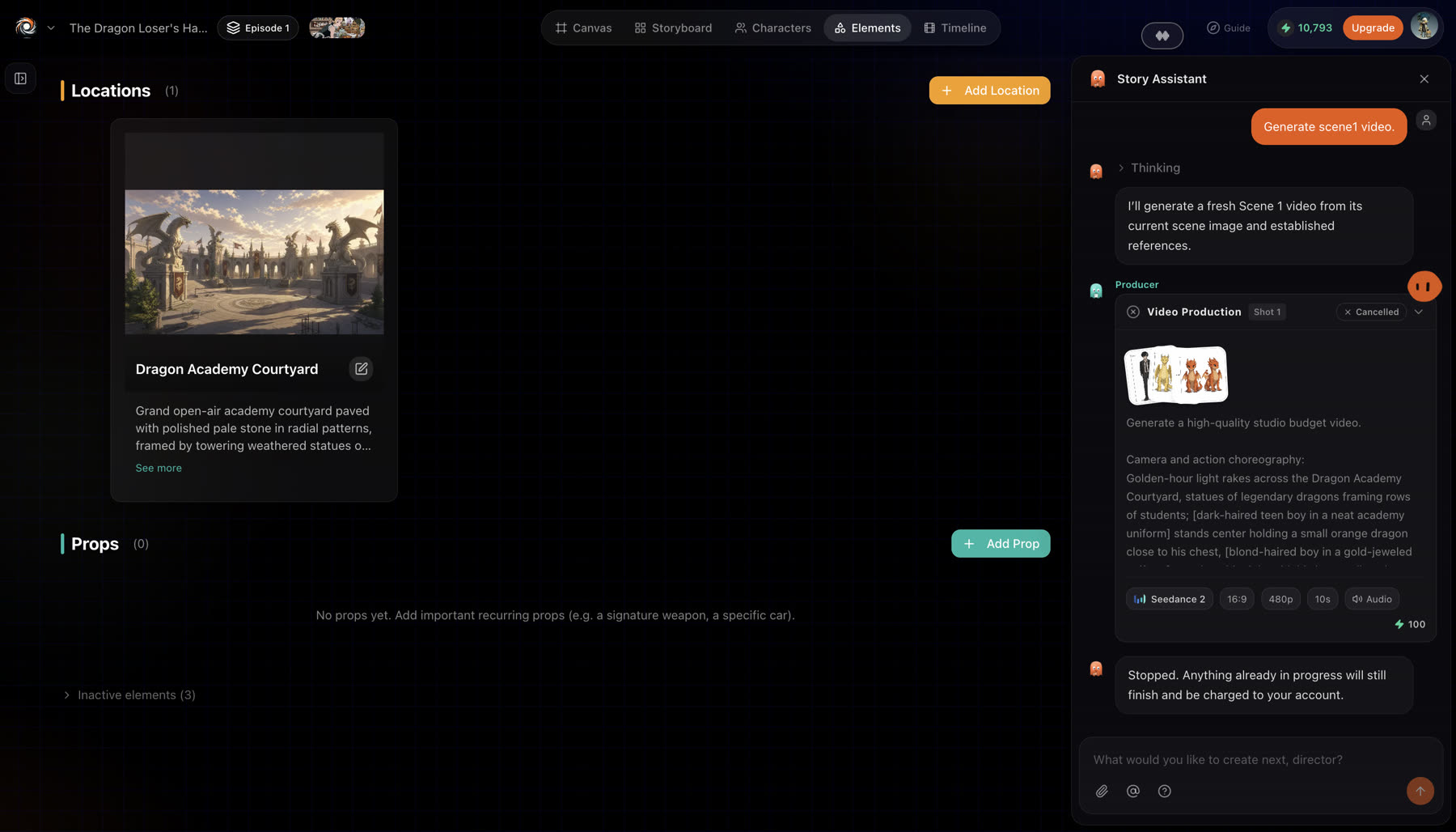
- 地点和道具。团队复用的参考数据,让同一个地方在每个镜头里都一样。
- Timeline(时间线)
- 按顺序排列的场景和预览播放器。在生成成片前裁剪、排序并完整播放一遍故事。
- Assets(素材)
- 所有生成或上传的内容,外加一个不依附任何场景的自由生成器,可生成图片和视频。
Chat(聊天)
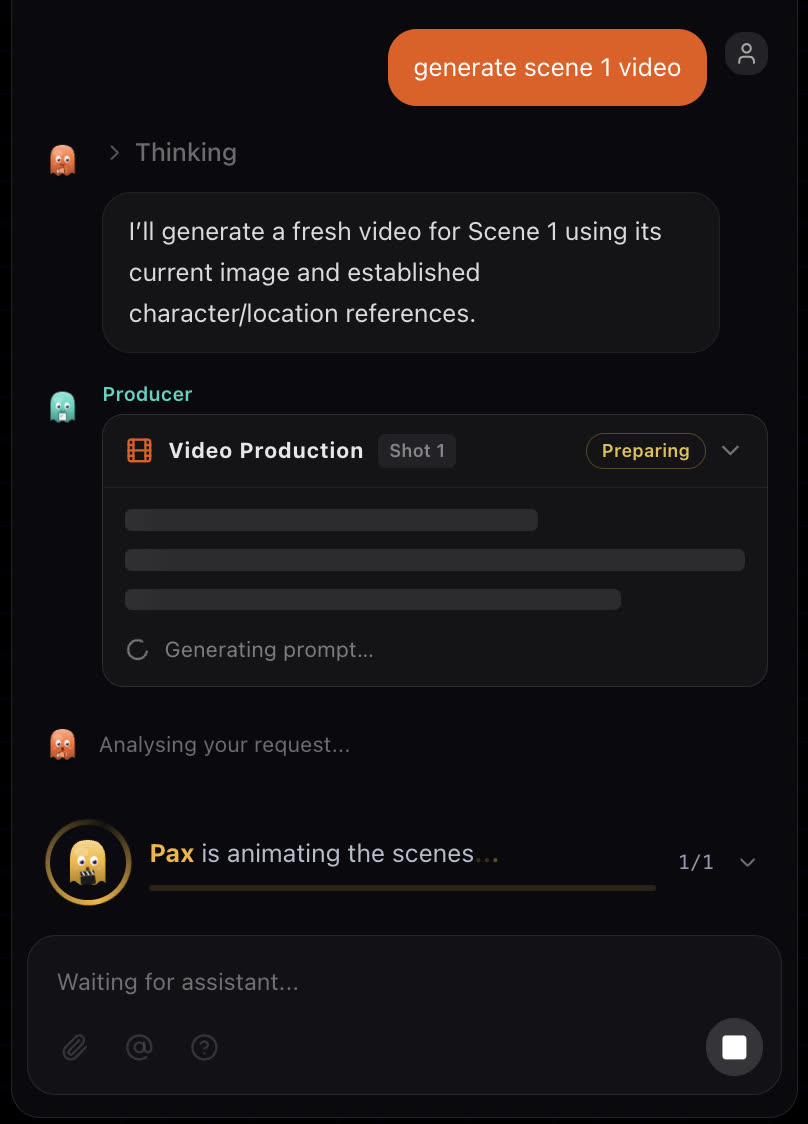
Canvas(画布)

Storyboard(分镜)

角色
元素
聊天中的卡片
任何需要你决定的事都会以卡片形式出现在聊天中:一份剧本、一组镜头图片、一次视频确认,或一个带选项的问题。回答之后团队继续推进。反馈卡片可以让你不离开故事就给 Animeblip 团队留言。

如果哪里不对劲
- 在手机上找不到某个区域。 用底部栏在各个区域之间切换。
- 你跳过了引导教程。 可以在 Settings 中重新播放。
下一步
这一页对你有帮助吗?