文档 / 快速上手
模板与预设
模板会打开一个带有现成角色和画风的新故事,故事由你来写。预设是现成的视频配方,你可以通过 Animeblip MCP 在 Claude 或 ChatGPT 中运行。
更新于 2026年11月16日
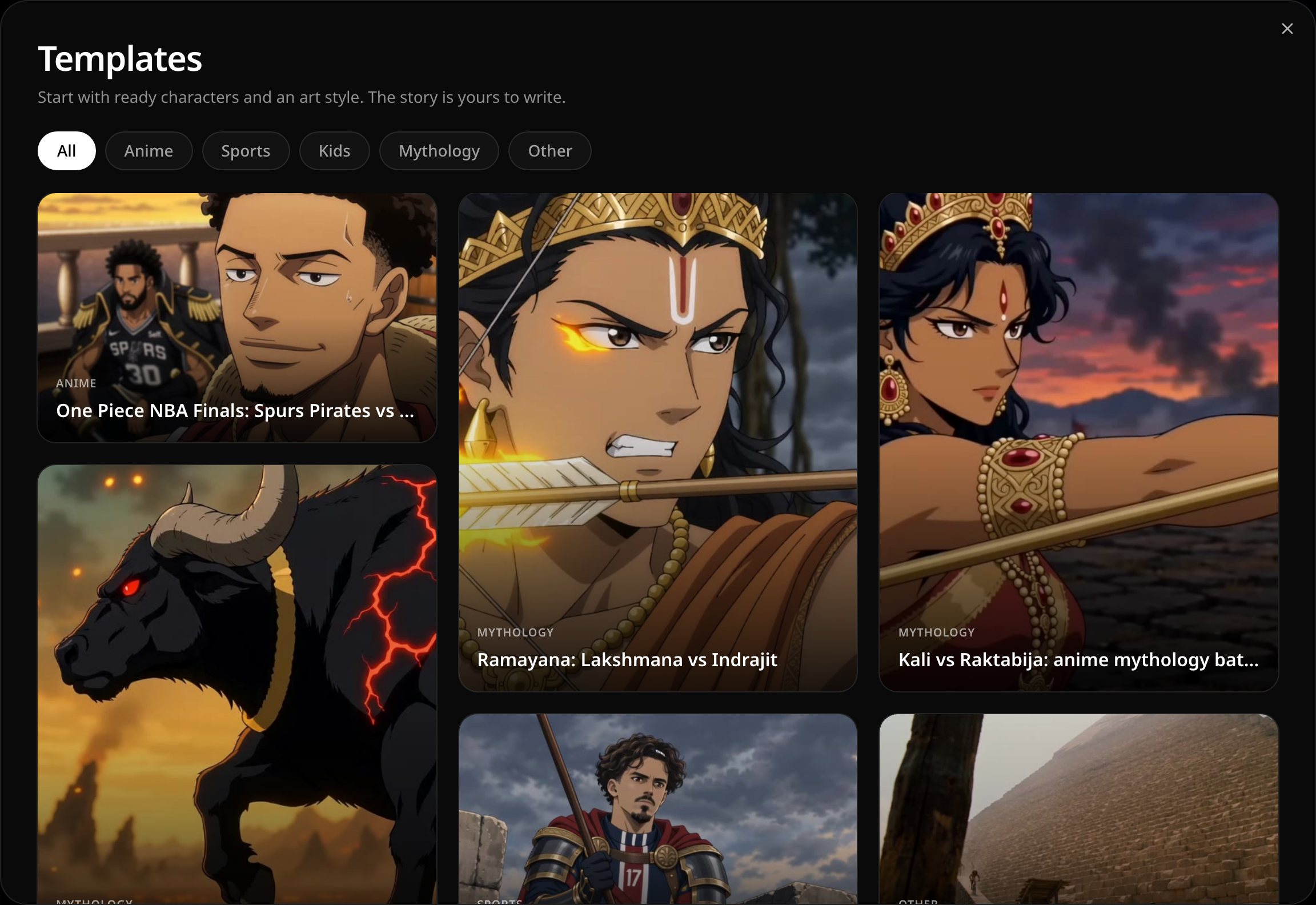
模板
模板一开始就给你故事的角色和画风。故事由你自己写。
- 1
打开 Templates
在首页输入框下方,选择 Start from template。
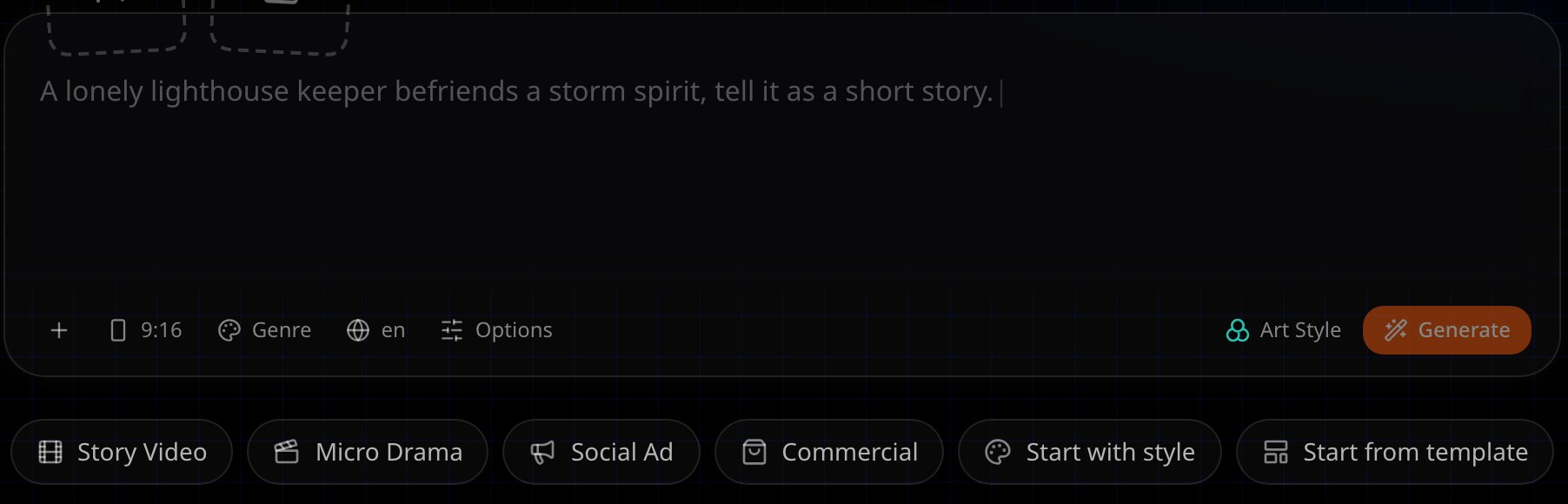
Start from template 位于首页输入框下方。 - 2
选择分类
按分类筛选模板,例如 Anime、Sports、Kids 或 Mythology,或保持 All。
- 3
查看模板
把鼠标悬停在模板上,即可看到它的画风和简短说明。

鼠标悬停的模板,带有 Use 和 Just use this style。 - 4
使用模板
选择 Use,用这些角色和画风打开一个新故事,然后写你自己的故事。只想用画风时,选择 Just use this style。
预设
首页的 Presets 区域汇集了现成的视频配方,每个都附有参考视频。你通过 Animeblip MCP 在 Claude 或 ChatGPT 中运行它们。
- 1
找到预设
在首页滚动到 Presets。先用系列标签筛选,再用分类标签筛选。

工作室首页的预设,已选中内容工厂系列。 - 2
打开预设
打开一个预设,观看它的参考视频并阅读提示词。链接图标会复制该预设的链接。

一个预设:该美术风格的参考视频、提示词、Recreate in Claude 和 Set up MCP。链接图标会复制它的链接。 - 3
在你的 AI 应用中运行
选择 Recreate in Claude,会打开一个已填好提示词的新 Claude 对话;提示词也会被复制。还没连接?先选择 Set up MCP。
下一步
这一页对你有帮助吗?