文档 / 快速上手
智能体
用大白话描述你想要的,智能体就会去做。它是一套为创意工作打造的框架:编剧、选角、设计、拍摄、配音、配乐和剪辑,你随时可以让它修改项目的任何部分。
更新于 2026年11月16日
搭建故事——场景、角色、地点、图片、视频、背景音乐
收到,已把每个步骤交给对应的团队成员。
我们会把剧本拆分成连贯的场景,并用一致的角色生成场景视频。
Quill · 编剧处理中…
分镜⤢
镜头1
镜头2
制作人 · 分配任务中
0/5⌃撰写5个镜头的分镜
Quill · 编剧
00:00
设计 Kaito 与 Aiko
Indi · 角色设计师
⌛
排队中
生成镜头图片
Mira · 艺术总监
⌛
排队中
生成场景视频
Pax · 动画导演
⌛
排队中
创作配乐
Echo · 声音设计师
⌛
排队中
等待助手回复…➤
作用
- 独立完成整项任务。一整集、换一种新风格重做每个场景、一批变体:它会规划步骤,并和团队一起逐步完成。
- 掌握整个项目。每条消息它都会读取剧本、角色、元素、场景和设置。长对话会被总结,所以它从不跑题。
- 能看懂你的图片。附上图片或在画布上选中它们,每条消息最多 9 张,它就会用上:“用这张做一个角色”“照这个感觉来”。
- 能看懂你的视频。它可以从视频中抽取画面来研究一段视频。
- 任意一帧都能给你。直接要,比如“给我场景 3 视频的最后一帧”,这一帧就会保存到你的素材中。
- 渲染视频前先问你。Video review 设为 Always ask 时,每支视频都会等你确认。
开始之前
打开一个故事。标题为 Story Assistant 的聊天面板就在画板旁边。你不需要任何特殊指令:像给一个人下需求那样,写下你想要的就行。
步骤
- 1
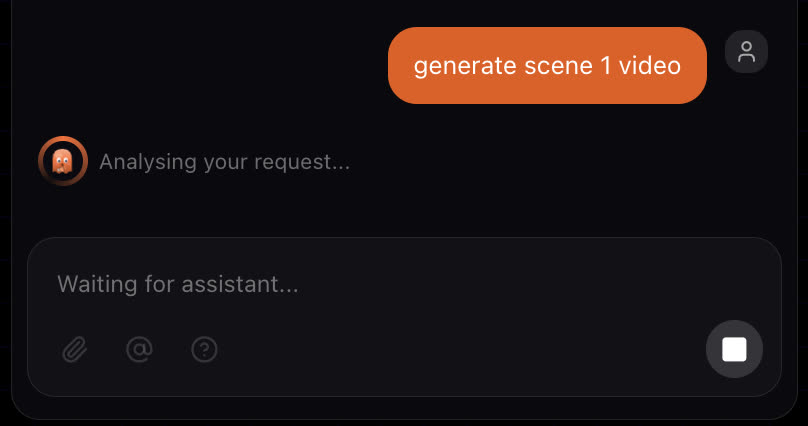
说出你想要什么
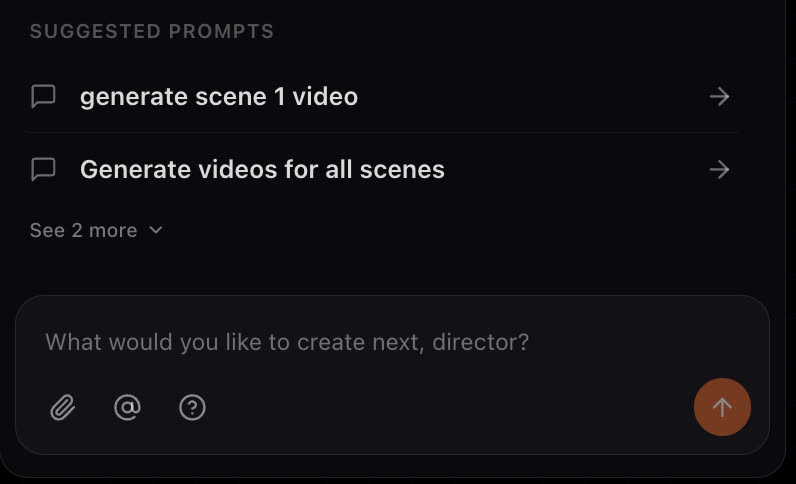
输入需求、备注或问题。你可以按编号要求某一个场景,也可以一次要求整个故事。
- 2
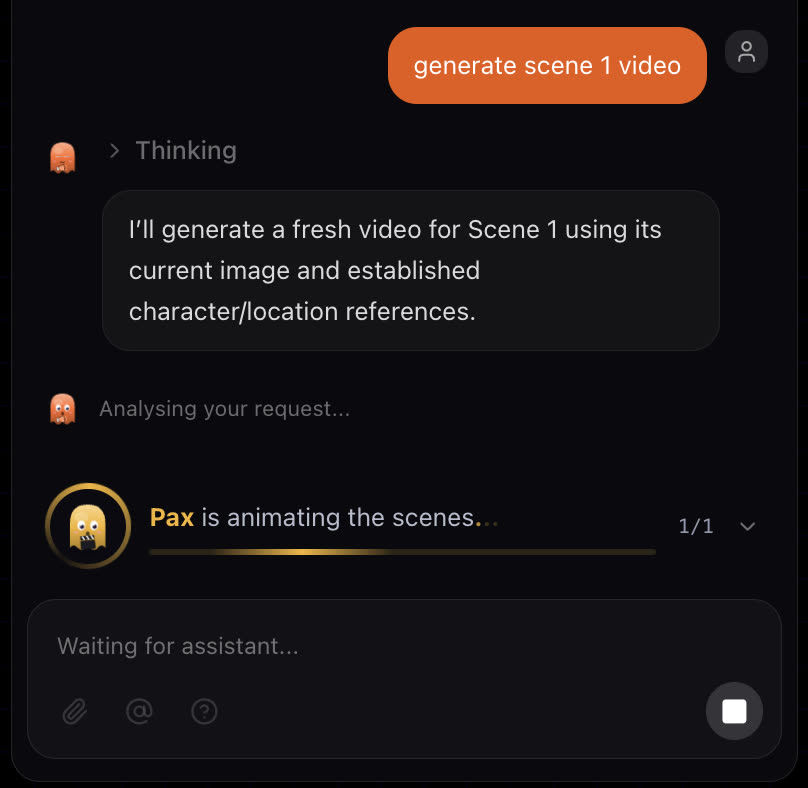
看团队工作
制片人把工作分批,并分配给合适的团队成员。每个运行中的任务都会显示由谁负责。
- 3
在卡片上操作
任何需要你决定的事都会以卡片形式出现:一份剧本、一组镜头图片、一次视频确认,或一个带选项的问题。回答之后团队继续推进。

用 @ 引用素材
在提示词框中输入 @,选择角色、元素或图片,并把它作为参考附上。选中的内容会以标签的形式出现在你的提示词里。

每个故事多个聊天
一个故事可以有不止一个聊天。想试一个独立的想法时,就新开一个聊天,不会让第一段对话变得拥挤。所有聊天都围绕同一个故事、角色和分镜工作。
最佳实践
较弱
让它更好一点。
更好
第 3 场:把庭院改成黄金时刻,让 Kaito 保持在中央,并把镜头放慢。
点名场景和改动,团队就只会修改那一个镜头,而不是瞎猜。
- 修镜头时,每条意见只改一件事,这样你能看出是什么起了作用。
- 用场景编号来修改单个场景,而不是整个故事。
- 在卡片上回答问题,而不是另发一条消息,这样团队能保留上下文。
如果哪里不对劲
- 智能体改动的比你要求的多。 点名场景编号和那一件要改的事。
- 什么都没发生。 看看聊天里有没有等你回答的卡片。你做出决定之前,团队会暂停。
- 团队停下了,并提到了积分。 你的积分不足。详见积分如何计算。
下一步
这一页对你有帮助吗?