文档 / 图像
场景图片
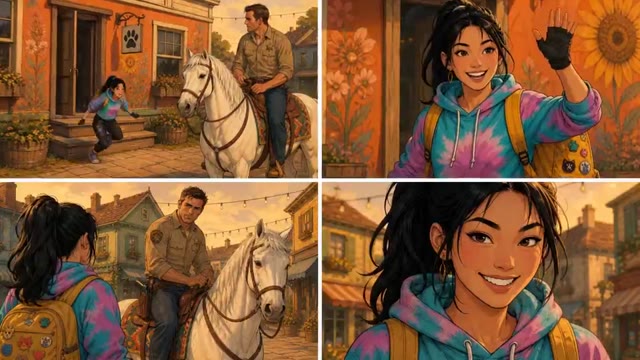
只有当故事的 Workflow 设为 Storyboard grid 时才会生成场景图片。在默认的 Reference 工作流下,团队直接用你的角色和元素生成视频,不生成场景图片。
更新于 2026年11月16日

开始之前
在故事设置中检查 Workflow。只有选择 Storyboard grid 或已过时的 Start frame 时才会生成场景图片。默认的 Reference 工作流不生成场景图片,每支视频都直接由角色和元素参考生成。请先确认剧本和角色,并在生成第一张图片之前选好美术风格,详见美术风格。
步骤
- 1
要求生成场景图片
设置为 Storyboard grid 后,在聊天中要求团队拍摄场景,或按编号点名某一个场景。艺术总监 Mira 会在锁定的美术风格下为每一帧构图、打光、调色。
- 2
检查镜头里有哪些角色
每个场景都会列出它用到的角色和元素。重新生成之前先添加或移除,让画面引用正确的设定图。

- 3
在分镜上检查画面
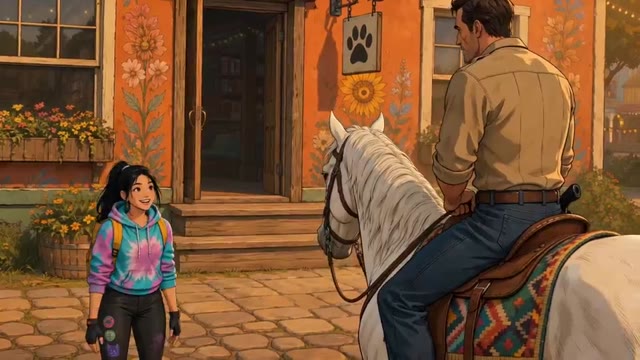
每个场景都以卡片形式出现在 Storyboard 上,包含图片、视频和提示词。可拖入素材、重新排序场景,或删除不需要的。
- 4
修正不对的地方
在聊天中用大白话回复你想要的改动。点名场景,说明保留什么、改什么。小范围修改用局部重绘;改光线或机位则用 重打光或换机位。
- 5
确认,然后做视频
使用 Storyboard grid 时,确认后的图片就是该场景视频的首帧。详见视频。
设置
- 图片
- 艺术总监生成场景图片所用的图片模型和分辨率。在故事设置中设定。
- 纵横比
- 9:16 竖屏、16:9 横屏或 1:1 方形。每个故事设置一次,单个镜头之后可以再调整画幅。
- 工作流
- Storyboard grid:以 2×2 多格拼图作为首帧,第一次切换后视频进入全屏。Reference:镜头由角色和元素参考直接驱动,不需要场景图片。
最佳实践
描述镜头看到的,而不是整个故事。一帧只装一个瞬间。
较弱
把第 3 场改得更好。
更好
第 3 场:低机位,Kaito 站在庭院中央,黄金时刻的光从他身后照来,两侧的龙雕像清晰锐利。保持他的制服和石板地面不变。
说明构图、光线和要保留的东西。艺术总监只会改你点名的部分。
- 每一轮只改一件事。如果构图、光线和角色一起改,你就分不清哪条意见起了作用。
- 角色要在 Characters 标签页里改,而不是逐个场景去改。之后的每一帧都引用那张设定图。
- 先用便宜的图片模型出草稿,再只用完整模型重新生成要保留的画面。
审阅成果
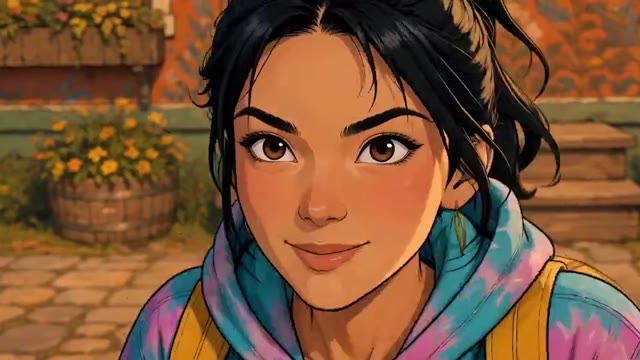
- 角色不走形:脸型、发型和服装与角色设定图一致。
- 连贯性:地点与它的参考一致,道具的位置和上一个场景里一样。
- 风格:画面与故事其余部分的美术风格一致。
- 构图:画面可以作为视频的首帧。为你计划的动作留出空间。
如果哪里不对劲
- 某个角色走形了。 检查该角色是否已在这个场景中勾选、设定图是否已确认,然后重新生成。详见角色。
- 这个地方看起来和上一个场景不一样。 把这个地点添加为带参考图的元素,让每个镜头都复用它。详见元素。
- 画风和故事不匹配。 检查素材面板中的美术风格。团队为这个故事生成的每张图片都会遵循它。
- 什么都没发生。 可能是积分不足。团队会停下并告诉你,而不是做到一半失败。
下一步
这一页对你有帮助吗?