說明文件 / 故事與角色
角色
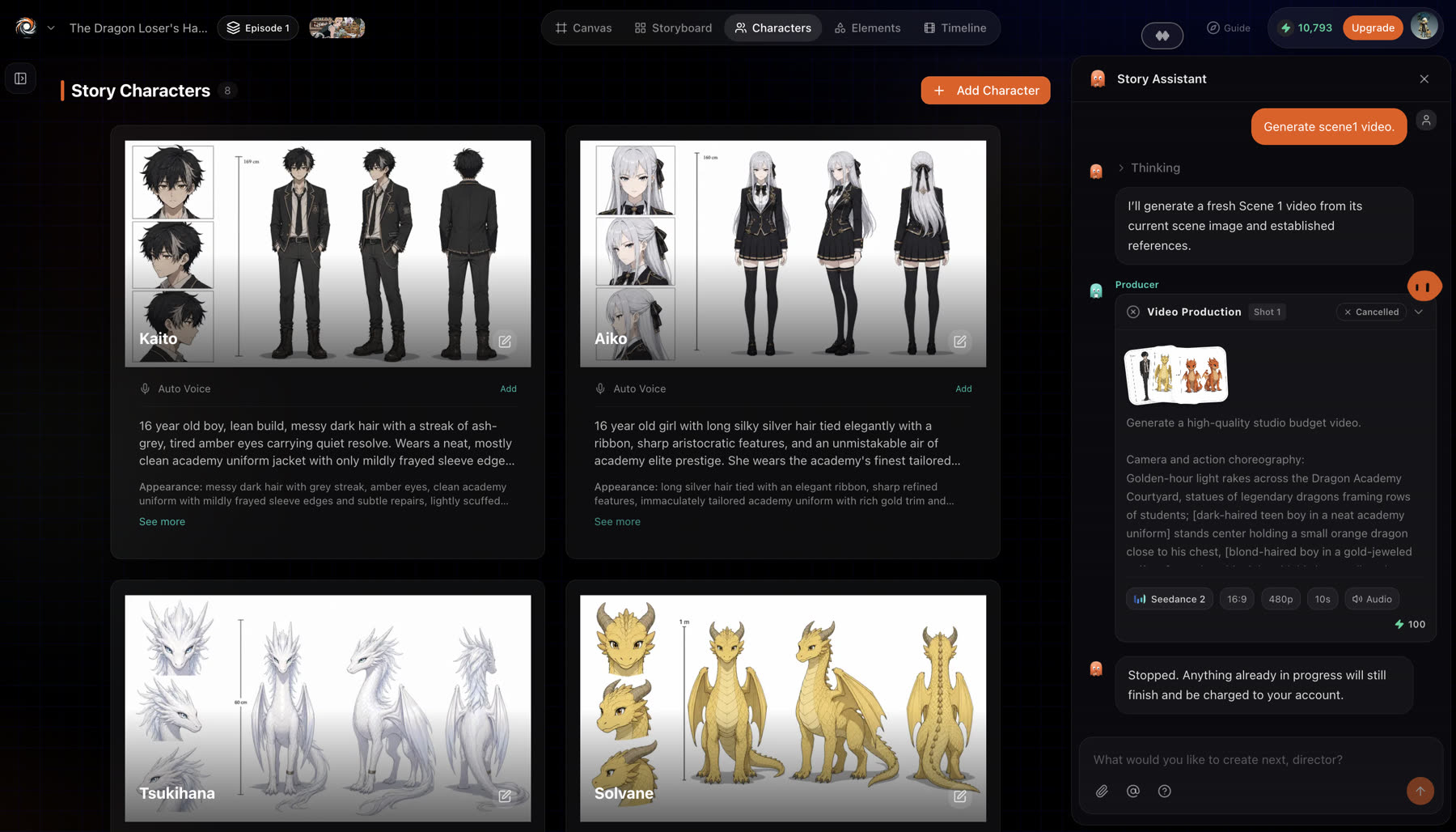
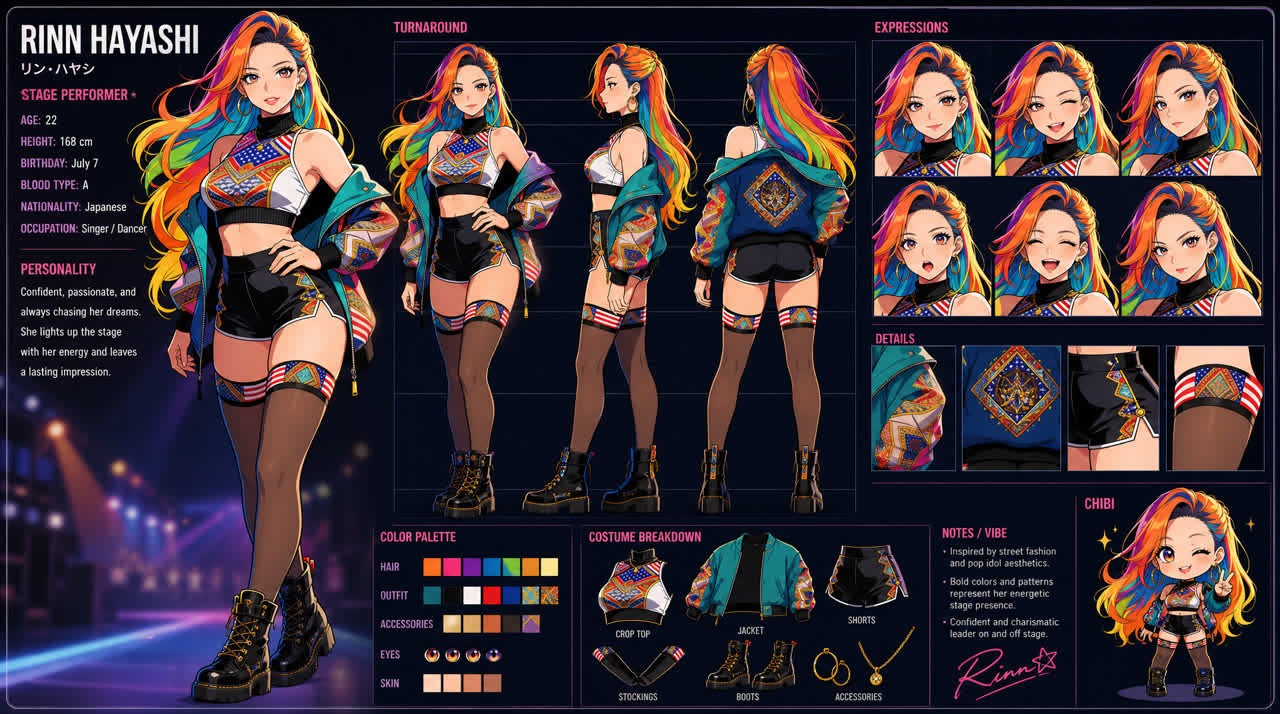
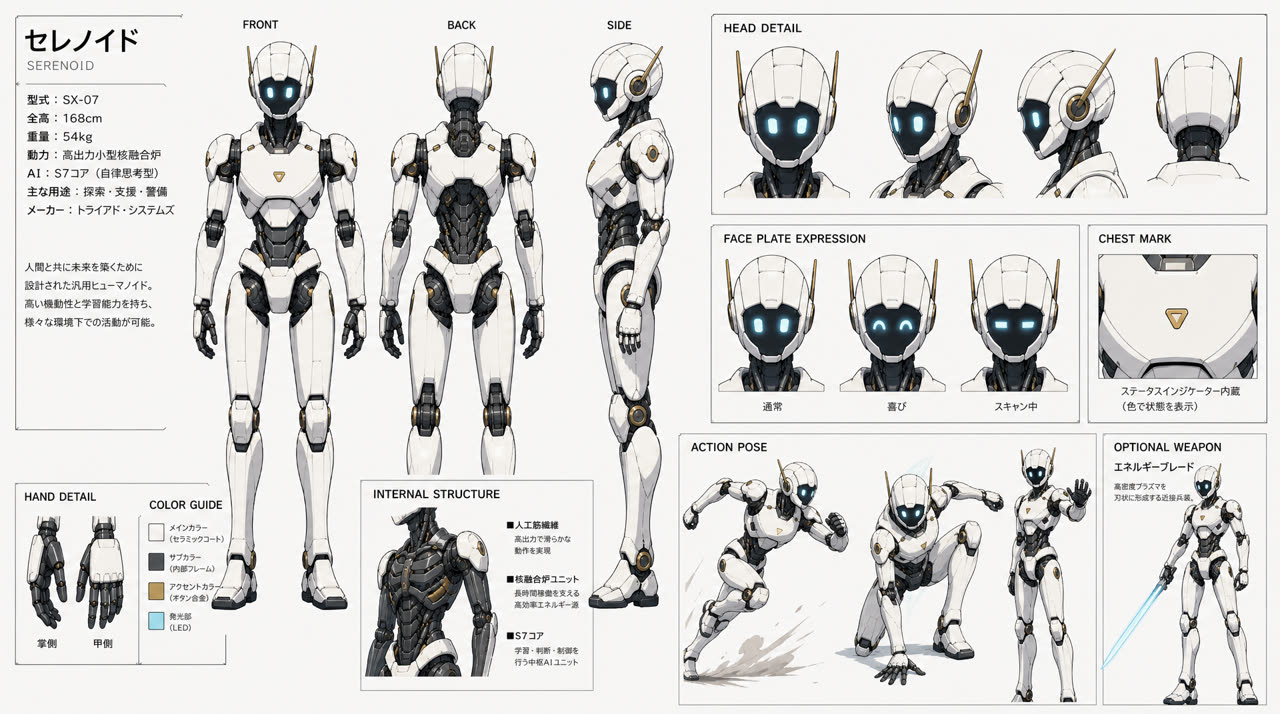
角色是一項素材,不是一段提示詞。一旦臉孔、體型與服裝在角色設定圖中鎖定,之後每個鏡頭都會引用那張設定圖,而不是重新描述角色。這就是為什麼第一場和整部影集最後一場出現的是同一個人。
更新於 2026年11月16日
開始之前
請先選好故事的美術風格,生成的角色設定圖才會是影片的樣貌。請見美術風格。如果你已有某個角色的參考圖,請先準備好上傳。
新增角色
- 1
開啟 Characters 分頁
開啟你的故事並切換到 Characters,然後選擇 Add Character。
- 2
取名並描述
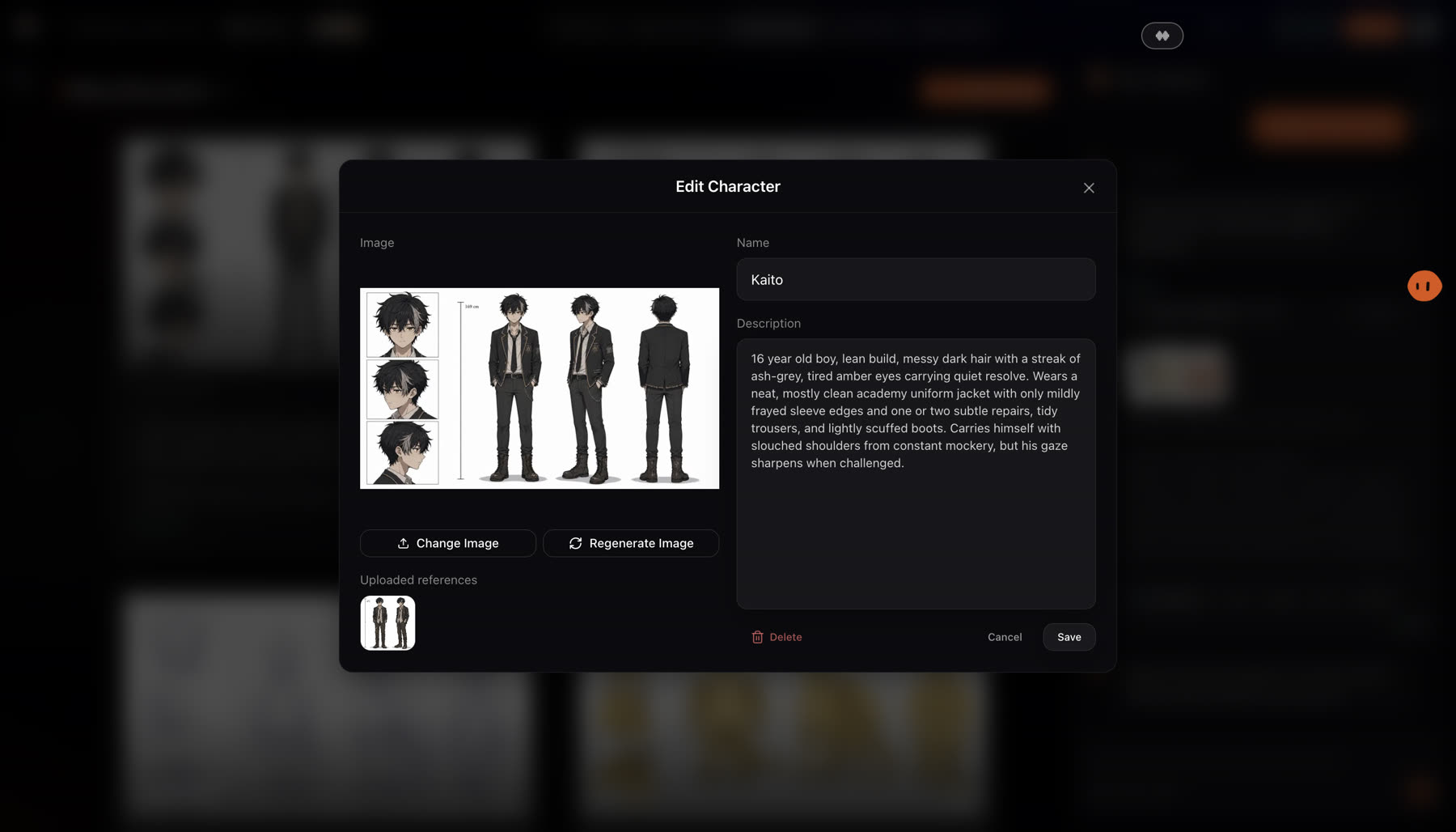
為角色取個名字並寫下描述:年齡、體型、臉孔、髮型、服裝。越具體,第一張設定圖就越接近。
- 3
加入參考圖
上傳一張參考圖,或以故事的風格生成一張。
- 4
為角色配上聲音
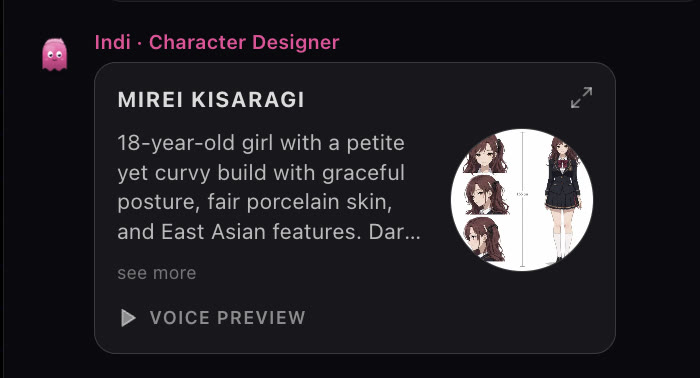
從聲音庫挑選聲音,可依年齡與性別篩選。角色在每一場都會沿用這個聲音。請見角色聲音。
運作方式
用名字和描述新增角色,然後上傳參考圖,或依故事的風格生成一張。劇組也能自行從劇本建立卡司。每個角色都會從聲音庫中取得一個聲音(可依年齡與性別篩選),或從樣本複製聲音,並在每一場戲中沿用。移除角色只是把它從故事中拿掉,不會刪除它的圖片。
自己寫提示詞時,輸入 @ 來挑選角色,讓鏡頭使用設定圖而不是文字描述。


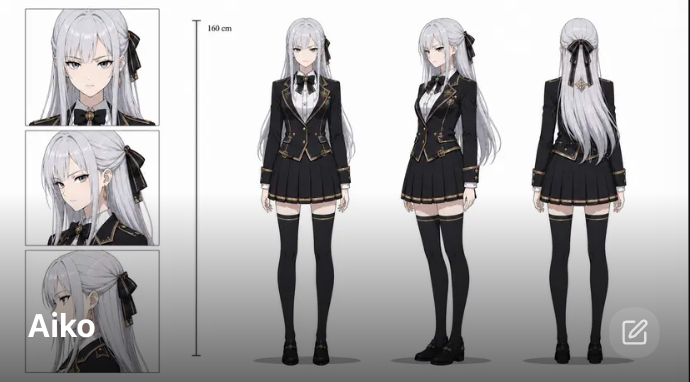
角色設定圖會從多個角度呈現角色,並附表情與備註。劇組在每個鏡頭中重複使用它,讓臉孔在每一場之間都不走樣。
最佳實務
較弱
一個很酷的動漫男孩。
較好
Kaito,16 歲,身形精瘦,凌亂的黑髮中有一綹紅色,銳利的琥珀色眼睛。黑色學院制服配銀色徽章,袖子捲起。自信,有點魯莽。
明確的年齡、體型、髮型、眼睛與服裝,讓角色設計師有東西可以鎖定。個性則能幫助劇組設計姿勢與聲音。
- 拍攝前先核准設定圖。 之後每個鏡頭都會重複使用它,現在修正,就省得之後重新生成場景。
- 一張設定圖一套服裝。 如果角色在故事中換衣服,請在場景中描述這個變化,而不是改設定圖。
- 有自己的美術就用自己的。 上傳的參考圖能讓角色從第一個鏡頭起就不走樣。
檢視結果
- 臉孔、髮型與服裝符合你的描述。
- 正面、側面與背面看起來是同一個人。
- 聲音符合角色的年齡與個性。核准前先播放預覽。
如果看起來不對勁
- 角色在某個鏡頭裡長得不一樣。 確認該場景有勾選這個角色,且提示詞中有引用,然後重新生成那個鏡頭。
- 設定圖接近了,但還不對。 編輯描述並選擇 Regenerate image,或上傳你自己的參考圖。
- 你不小心移除了角色。 移除只是把角色從故事中拿掉,不會刪除它的圖片,所以可以再加回來。
接下來
這一頁有幫助嗎?