說明文件 / 故事與角色
元素
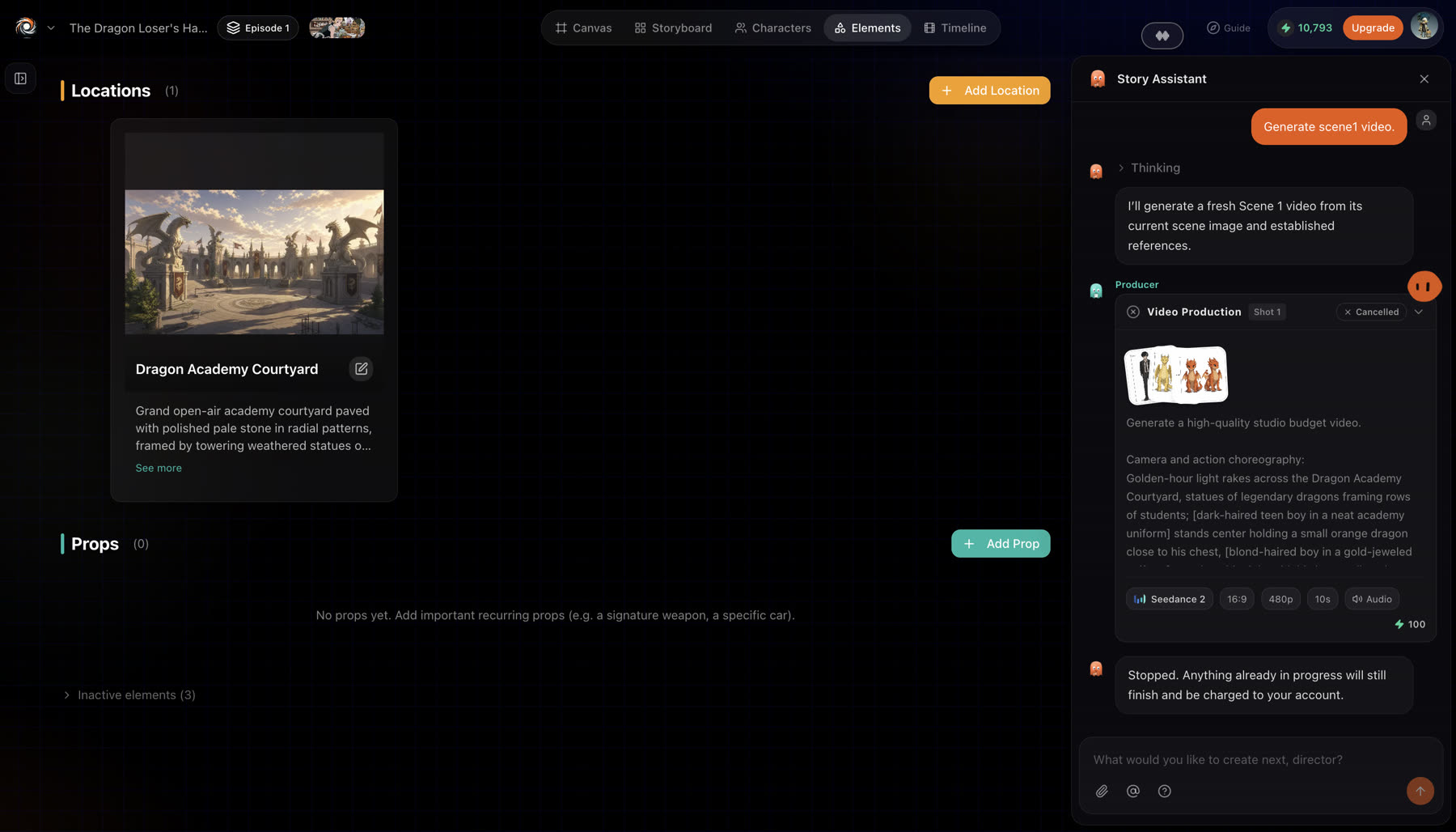
元素就是故事中的地點與道具。和角色一樣,每個元素都有一張劇組重複使用的參考圖,讓場所在每個鏡頭裡都長得一樣。
更新於 2026年11月16日
開始之前
新增會重複出現的場所與物件:主要地點、標誌性的武器、一輛車、牆上的標誌。只出現在一個鏡頭的東西,留在那個鏡頭的提示詞裡就好。
新增元素
- 1
開啟 Elements 分頁
開啟你的故事並切換到 Elements。選擇 Add Location 或 Add Prop。
- 2
為它命名
取一個你和劇組都認得的名字,例如「龍之學院中庭」。
- 3
描述它,或留空
可以加入描述(選填)。描述留空,劇組會從故事中補上。
- 4
加入參考圖
上傳照片或美術圖,或讓劇組依故事的風格生成一張。
運作方式
地點與道具的運作方式相同:一個名字、可選的描述、一張參考圖。描述留空,劇組會從故事中補上。Reference 工作流程直接用這些參考來建構鏡頭。


最佳實務
較弱
一間學校。
較好
龍之學院中庭:黃金時刻的寬闊石板廣場,兩側矗立高大的龍像,牆上掛著旗幟,中間有一棵老樹。
尺寸、材質、光線與幾個地標,能讓該地點的每個鏡頭都有相同的格局。
- 一個場所一個元素。 如果故事在學院裡來回移動,就把「學院」拆成中庭、教室與宿舍。
- 用你寫提示詞的方式為元素命名。 這樣你就能在提示詞輸入框用 @ 引用它們。
如果看起來不對勁
- 地點在鏡頭之間變了。 確認該鏡頭有引用這個元素,然後重新生成。
- 生成的描述不對。 寫你自己的描述;它會取代劇組補上的那一段。
接下來
這一頁有幫助嗎?