說明文件 / 影片
自由生成器
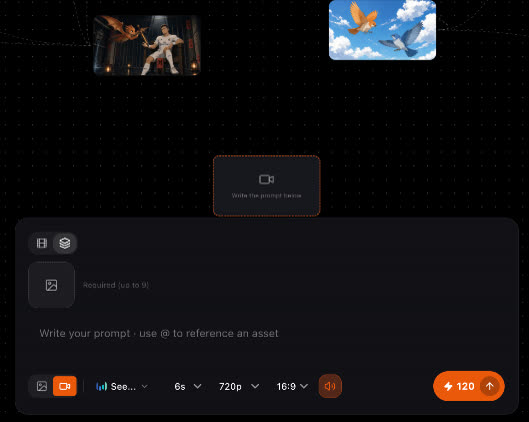
素材面板中的生成器可以在任何場景之外製作圖片與影片。用它來測試風格、試用模型或製作插入鏡頭,再把結果拖到某個場景或提示詞輸入框中。
更新於 2026年11月16日
開始之前
生成器適用於一次性的鏡頭。場景的影片由劇組製作;請見影片。你在這裡製作的任何內容都會放進 Assets,與所有生成或上傳的內容在一起。
步驟
- 1
開啟生成器
開啟 Assets 面板並選擇圖片或影片。
- 2
寫下提示詞
描述鏡頭。輸入
@以名稱引用角色、元素或素材。
- 3
設定選項
挑選模型、參考、長度、解析度、縱橫比與音訊。
- 4
生成
花費會在生成執行前顯示。結果會放進 Assets。
- 5
使用它
把結果拖到某個場景,或拖進提示詞輸入框,作為下一次生成的參考。
設定
- 模型
- 選擇器中的任何圖片或影片模型。快速版本花費較低,是打草稿的好工具;完整模型留給你要保留的鏡頭。
- 參考
- 圖片;在接受的模型上還可以用影片與音訊。請見影片參考。
- 長度
- 僅限影片。以秒為單位的長度;影片按秒計費。
- 解析度
- 低解析度打草稿,高解析度完稿。
- 縱橫比
- 9:16、16:9 或 1:1。
- 音訊
- 生成的影片是否自帶音軌。
- 首尾幀生影片
- 給它首幀和尾幀,它會補間出中間的動作。
最佳實務
較弱
很酷的龍鏡頭。
較好
@Solvane,那條金龍,在黎明降落在學院的牆上。遠景,緩慢向上傾斜,下方有薄霧。16:9。
用名字引用角色,讓生成器使用它的設定圖,並說明構圖與光線。
- 在整個故事換用新模型之前,先在這裡用一個鏡頭試試。
- 在這裡製作插入鏡頭(手部特寫、標牌、道具),再拖進需要它們的場景。
- 保留好的結果。你生成的所有內容都留在 Assets,場景需要時隨時可以拖進去。
如果看起來不對勁
- 角色看起來很普通。 用
@引用角色,而不是用文字描述,這樣生成器就會使用鎖定的設定圖。 - 少了某個選項。 選項會跟著模型走。選另一個模型就能看到它的長度、解析度與參考類型。
- 生成按鈕沒有反應。 檢查你的點數餘額。點數不足時,生成會在開始前就停下。
接下來
這一頁有幫助嗎?