說明文件 / 影片
影片與確認卡
每一場的影片都由你的角色與元素製作。Video review 設為 Always ask 時,確認卡會在任何東西渲染前顯示每一項設定,所以你只會為你要的片段付費。
更新於 2026年11月16日
開始之前
請先核准劇本與卡司。然後在故事設定中用 Video review 選擇你想要多少控制。
- Always ask
- 每支影片都會等一張確認卡,你可以在上面編輯提示詞、長度、解析度與參考。
- Auto
- 影片會立即渲染,不顯示確認卡。
步驟
- 1
要求影片
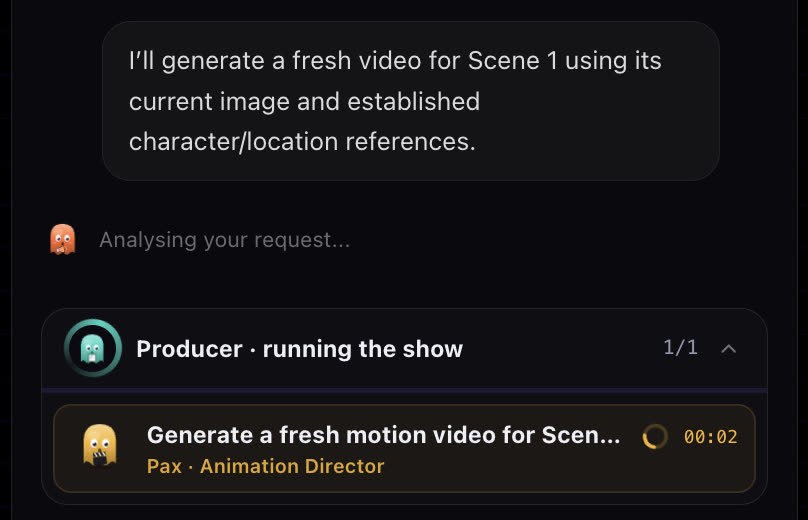
在聊天中要求單一場景的影片(「generate scene 1 video」)或所有場景。製作人會把工作分批,讓步驟平行進行。
- 2
閱讀確認卡
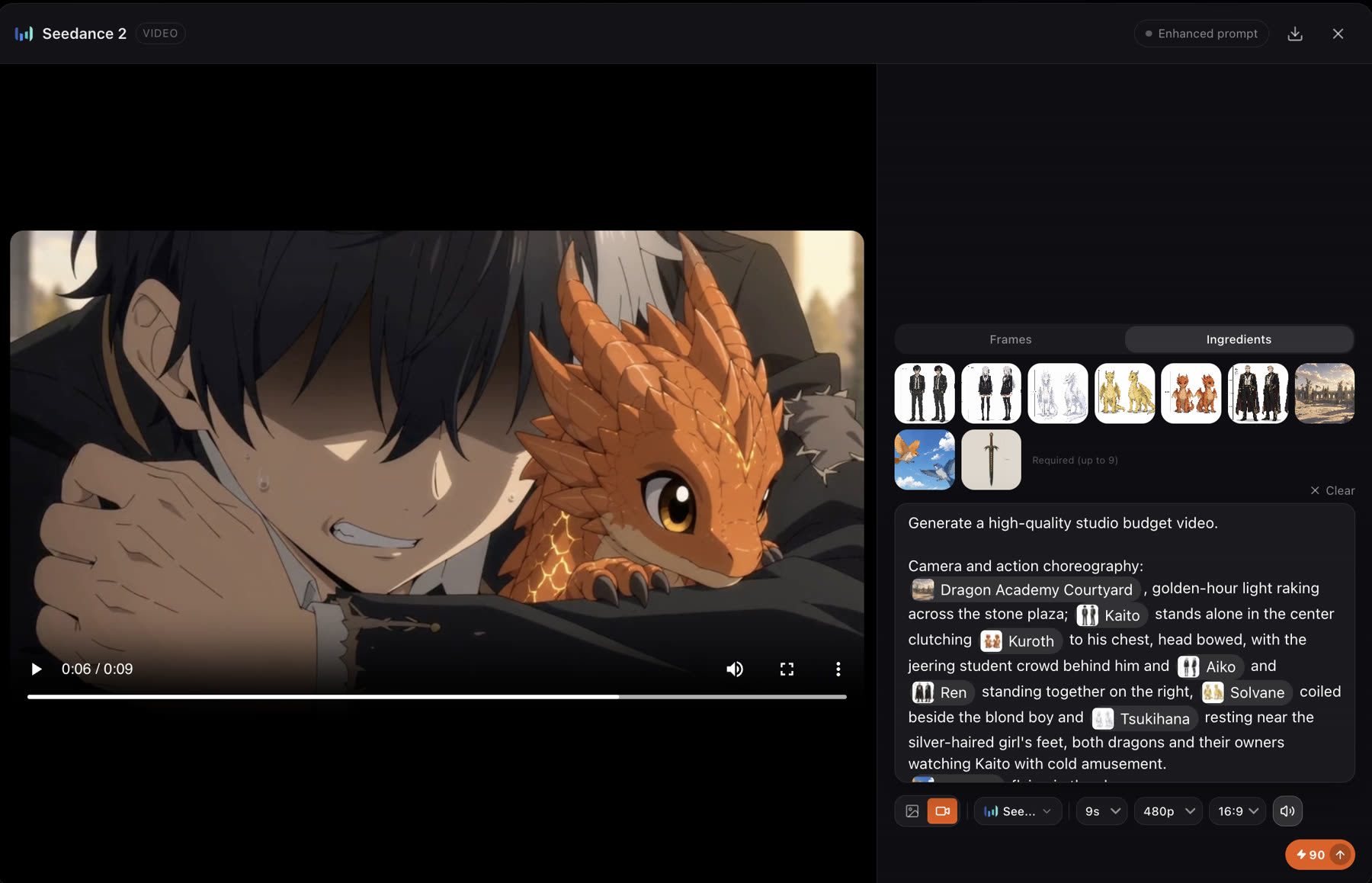
卡片會顯示動態提示詞、縱橫比、長度、解析度與參考。全部都可以編輯。

- 3
確認、略過或允許
Confirm 渲染片段。Skip 暫時略過。Always Allow 告訴劇組可以直接進行,不用每次都停下來詢問。
- 4
觀看片段
動畫導演 Pax 把場景變成動態:運鏡、表演與節奏。場景影片會出現在各自的卡片與時間軸上。
- 5
重新生成不對的部分
開啟場景影片查看它的提示詞與參考,更改你需要的,然後再次渲染。
卡片上的設定
- 動態提示詞
- 什麼在動、怎麼動:動作、運鏡與節奏。劇組會從劇本寫出來;可以自由編輯。輸入
@以名稱引用角色、元素或素材。 - 模型
- 這個片段使用的影片模型。預設來自故事設定。請見選擇模型。
- 解析度
- 低解析度打草稿,高解析度完稿。免費帳號以 480p 渲染。
- 長度
- 片段的長度,以秒計。影片按秒計費。
- 縱橫比
- 預設跟隨故事。
- 參考
- 引導片段的圖片;在接受的模型上還可以用影片與音訊。請見影片參考。

@,把角色或素材帶進片段。片段可以是什麼樣子
最佳實務
每個片段一個清楚的動作。一個只有一個動作的短鏡頭,比想包辦一切的長鏡頭好看。
較弱
Kaito 與龍搏鬥,然後逃跑,然後與 Aiko 交談,同時攝影機旋轉。
較好
緩慢推近 Kaito 舉起手;小龍降落在他的手腕上。溫暖的傍晚光線,安靜的氛圍。
指名一個動作、一個運鏡與氛圍。把較長的節拍拆成兩個場景。
- 用低解析度與短長度打草稿。只為留下的片段完稿。
- 如果你的故事使用 Storyboard grid 工作流程,請把第一格做好:影片從核准的場景圖片開始,所以先修好畫面再調動作。
- 每次重試只改一件事:提示詞、模型或長度。
檢視結果
- 動作 就是你要求的那一個,而且在手機尺寸下清楚易讀。
- 卡司 在整個片段中都不走樣。
- 剪接 與前後的場景銜接得上。播放時間軸來檢查。
如果看起來不對勁
- 動作不是你要求的。 把提示詞縮短成一個動作與一個運鏡,然後重新生成。或用參考影片引導;請見影片參考。
- 臉孔在片段中途改變。 確認該角色已連結到這一場,讓他的設定圖作為參考出現在卡片上,然後重新生成。
- 沒有出現卡片。 Video review 可能設成了 Auto,會不詢問就渲染。請檢查故事設定。
- 影片沒有開始。 你的點數可能不足。劇組會停下來告訴你,而不是做到一半失敗。
接下來
這一頁有幫助嗎?