說明文件 / 影片
工具
十五個工具,全都在同一個工作台裡。每個都可從「工具」選單開啟,或在聊天中直接要求。當鏡頭需要時劇組會自行取用;你也可以直接呼叫任何一個。
更新於 2026年11月16日
如何使用工具
你不需要知道工具的名稱。在聊天中說出你想要的(「改成黃昏」、「從背後拍」、「把這個鏡頭再延長兩秒」),劇組就會挑選工具。或從「工具」選單開啟,自己使用。
圖片工具
角色模型
- 功能
- 生成角色設定圖,讓外觀在任何生成中都能一致重複使用。臉孔、體型、服裝,一次鎖定。
- 如何使用
- 在「角色」面板,或在聊天中請角色設計師處理。
局部重繪
- 功能
- 把不想要的塗掉,把想要的畫進去。畫面其餘部分原封不動。
- 如何使用
- 在任何圖片上選取區域並描述要改的內容。
草圖成稿
- 功能
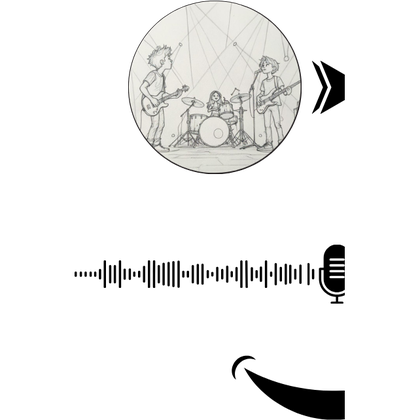
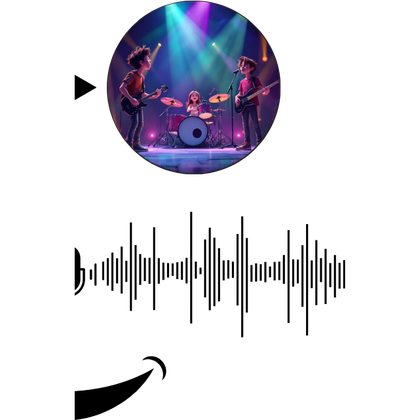
- 丟給它一張粗略草圖,就能拿回鎖定風格的完稿畫面。
- 如何使用
- 上傳草圖作為參考,然後要求生成畫面。
重新打光
- 功能
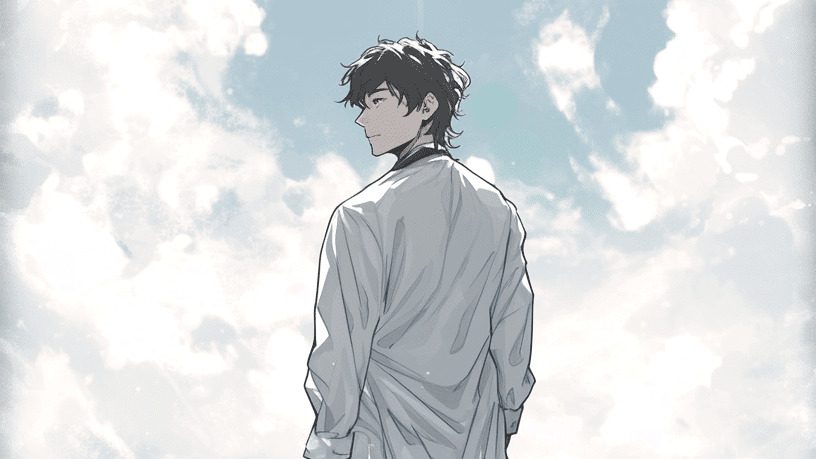
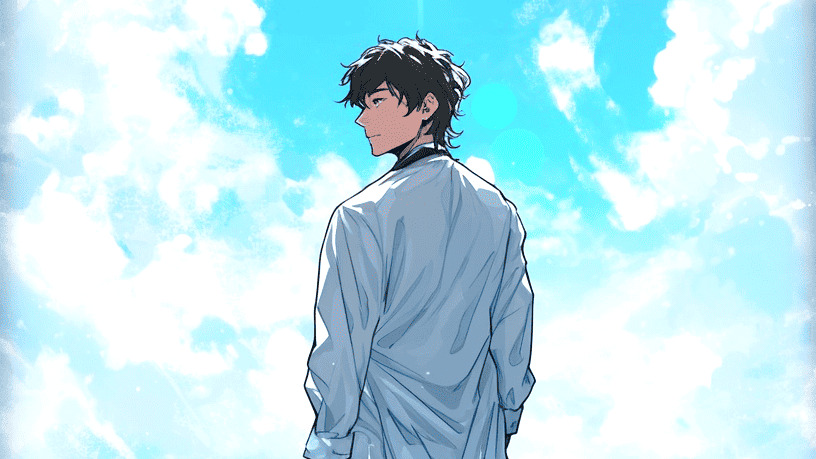
- 鏡頭拍完後再移動主光。同一個畫面,不同的時辰。
- 如何使用
- 在場景圖片上要求更改打光。
換個視角
- 功能
- 要求同一個瞬間的另一個角度。場景與卡司都停在原位。
- 如何使用
- 在場景圖片上描述新的攝影機位置。
調色
- 功能
- 調整色彩、對比與曝光,營造氛圍,讓每個鏡頭視覺一致。
- 如何使用
- 為單一鏡頭調色,或把一種色調套用到整個故事。
畫面擴展
- 功能
- 把鏡頭往邊緣外延伸,換成另一種縱橫比。
- 如何使用
- 在任何圖片上選擇目標比例。
| 工具 | 功能 | 如何使用 |
|---|---|---|
| 角色模型 | 生成角色設定圖,讓外觀在任何生成中都能一致重複使用。臉孔、體型、服裝,一次鎖定。 | 在「角色」面板,或在聊天中請角色設計師處理。 |
| 局部重繪 | 把不想要的塗掉,把想要的畫進去。畫面其餘部分原封不動。 | 在任何圖片上選取區域並描述要改的內容。 |
| 草圖成稿 | 丟給它一張粗略草圖,就能拿回鎖定風格的完稿畫面。 | 上傳草圖作為參考,然後要求生成畫面。 |
| 重新打光 | 鏡頭拍完後再移動主光。同一個畫面,不同的時辰。 | 在場景圖片上要求更改打光。 |
| 換個視角 | 要求同一個瞬間的另一個角度。場景與卡司都停在原位。 | 在場景圖片上描述新的攝影機位置。 |
| 調色 | 調整色彩、對比與曝光,營造氛圍,讓每個鏡頭視覺一致。 | 為單一鏡頭調色,或把一種色調套用到整個故事。 |
| 畫面擴展 | 把鏡頭往邊緣外延伸,換成另一種縱橫比。 | 在任何圖片上選擇目標比例。 |
較弱
改變打光。
較好
把第 2 場重新打光成藍調時刻:太陽剛在學院後方落下,路燈亮著,Kaito 的臉上有冷色陰影。
說出時段與光源的位置。重新打光會保留畫面,只移動光線。
影片工具
動作控制
- 功能
- 用參考影片引導角色的動作、手勢與表演。
- 如何使用
- 在影片確認卡上加入參考影片。
首尾幀生影片
- 功能
- 給它首幀和尾幀,它會補間出中間的動作。
- 如何使用
- 自由生成器,設定起始格與結尾格。
影片延長
- 功能
- 把已完成的片段接著往下拍,不必重跑你喜歡的那部分。
- 如何使用
- 要求延長任何場景影片。
影片物件替換
- 功能
- 替換人物或物件,同時保留鏡頭的動態、光線與構圖。
- 如何使用
- 指定要換掉什麼、換成什麼。
升頻放大
- 功能
- 先用 480p 快速打草稿,只把留下的鏡頭升到 4K 完稿。
- 如何使用
- 升頻一支場景影片或整部成片。
| 工具 | 功能 | 如何使用 |
|---|---|---|
| 動作控制 | 用參考影片引導角色的動作、手勢與表演。 | 在影片確認卡上加入參考影片。 |
| 首尾幀生影片 | 給它首幀和尾幀,它會補間出中間的動作。 | 自由生成器,設定起始格與結尾格。 |
| 影片延長 | 把已完成的片段接著往下拍,不必重跑你喜歡的那部分。 | 要求延長任何場景影片。 |
| 影片物件替換 | 替換人物或物件,同時保留鏡頭的動態、光線與構圖。 | 指定要換掉什麼、換成什麼。 |
| 升頻放大 | 先用 480p 快速打草稿,只把留下的鏡頭升到 4K 完稿。 | 升頻一支場景影片或整部成片。 |
關於參考影片、延長與編輯片段的更多說明,請見影片參考。
音訊工具
配音與對白
- 功能
- 為每個角色設定專屬聲線,讓對白在每一場戲都保持一致。
- 如何使用
- 每個角色上的聲音選擇器,可依年齡與性別篩選。
聲音複製
- 功能
- 複製一次聲音,整部影集都用同一位配音。
- 如何使用
- 在角色的聲音選擇器上傳一段樣本。
你自己的聲音
- 功能
- 在角色的聲音選擇器上傳你自己的聲音片段。在支援聲音輸入的模型(Seedance 2 與 2.5、Vidu Q4、MiniMax H3、Wan 3)上,角色會在參考影片中保持那個聲音。
- 如何使用
- 每個角色上的聲音選擇器。
AI 音樂生成
- 功能
- 依照故事的長度與節奏量身譜寫的原創曲目。
- 如何使用
- 向聲音設計師要求音樂,有想要的氛圍也可以一併說。
| 工具 | 功能 | 如何使用 |
|---|---|---|
| 配音與對白 | 為每個角色設定專屬聲線,讓對白在每一場戲都保持一致。 | 每個角色上的聲音選擇器,可依年齡與性別篩選。 |
| 聲音複製 | 複製一次聲音,整部影集都用同一位配音。 | 在角色的聲音選擇器上傳一段樣本。 |
| 你自己的聲音 | 在角色的聲音選擇器上傳你自己的聲音片段。在支援聲音輸入的模型(Seedance 2 與 2.5、Vidu Q4、MiniMax H3、Wan 3)上,角色會在參考影片中保持那個聲音。 | 每個角色上的聲音選擇器。 |
| AI 音樂生成 | 依照故事的長度與節奏量身譜寫的原創曲目。 | 向聲音設計師要求音樂,有想要的氛圍也可以一併說。 |
如果看起來不對勁
- 工具改的比你要求的多。 除了要改什麼,也說明要保留什麼,並且每一輪只改一件事。
- 局部重繪留下了接縫。 在修改處周圍選取稍大一點的區域,再執行一次。
- 換個視角移動了卡司。 在提示詞中指明誰站在哪裡,並引用角色設定圖。
接下來
這一頁有幫助嗎?