Doku / Erste Schritte
Canvas
Der Canvas ist ein unendliches Board mit der ganzen Story darauf. Gruppieren Sie Ihre Arbeit in Abschnitte, hinterlassen Sie Notizen, sehen Sie, woraus jedes Asset entstanden ist, und ziehen Sie Bilder und Videos direkt in Szenen.
Aktualisiert am 16. November 2026

Orientierung auf dem Board
Die festen Bereiche des Boards, Characters, Elements, Storyboard und Timeline, enthalten die Story selbst. Alles, was Sie generieren oder hochladen, liegt als Kacheln drumherum.
- Pointer
- Dinge anklicken und verschieben.
- Hand
- Ziehen, um das Board zu bewegen.
- Zoom
- Nutzen Sie + und − in der Ecke oder Fit the board on screen, um alles auf einmal zu sehen.
Notizen und Abschnitte
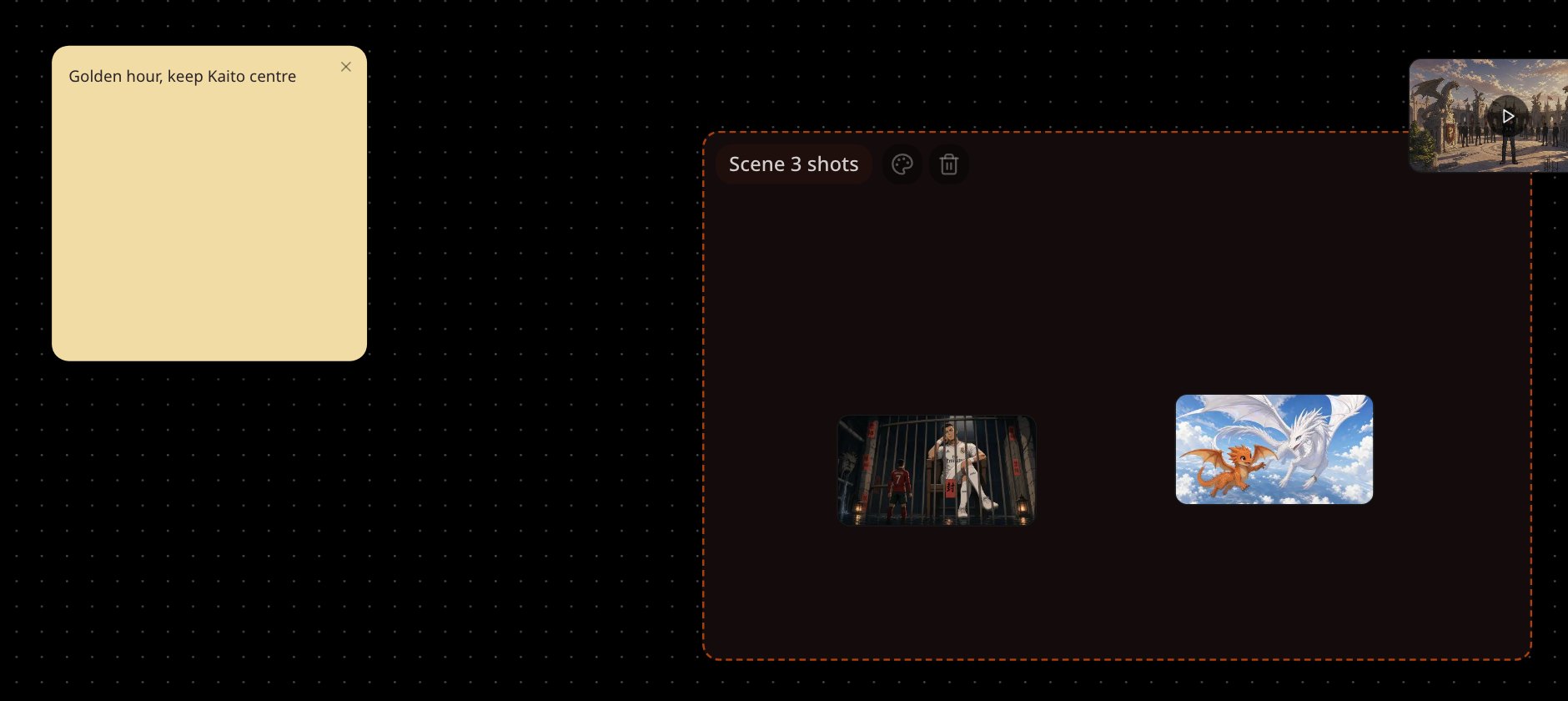
Wählen Sie Write a text note in der Werkzeugleiste, oder klicken Sie mit der rechten Maustaste auf das Board und wählen Sie Write a text note here. Notizen gibt es in 5 Farben: Nutzen Sie sie für Ideen, Shotlisten oder Erinnerungen direkt neben der Arbeit.
Um Kacheln zu gruppieren, wählen Sie das Werkzeug Section und ziehen einen Bereich auf, oder klicken Sie mit der rechten Maustaste und wählen Sie Add a section here. Doppelklicken Sie auf den Namen, um ihn umzubenennen und die Farbe zu ändern. Verschieben Sie einen Abschnitt, bewegt sich alles darin mit.
Sehen, wie Assets zusammenhängen
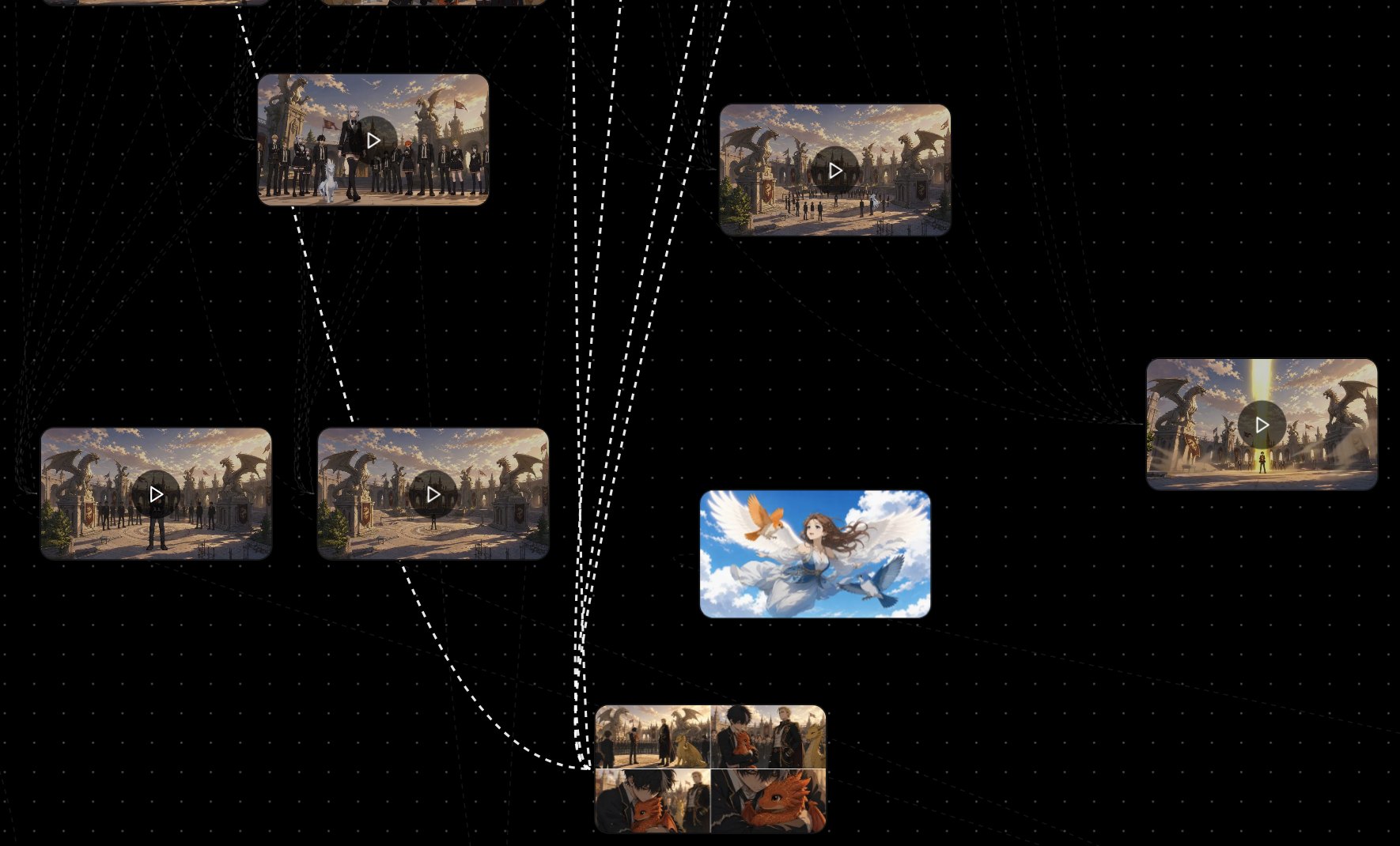
Schalten Sie Show asset connections in der Werkzeugleiste ein; standardmäßig ist es aus. Wählen Sie eine Kachel aus, und ihre Verbindungen leuchten auf: woraus sie entstanden ist und was aus ihr entstanden ist.
Assets in Szenen ziehen
Ziehen Sie eine beliebige Bild- oder Videokachel auf den Bild- oder Video-Slot einer Szene, um ihn zu ersetzen. Bilder kommen in Bild-Slots, Videos in Video-Slots.
Ein Bild ändern oder an den Chat senden
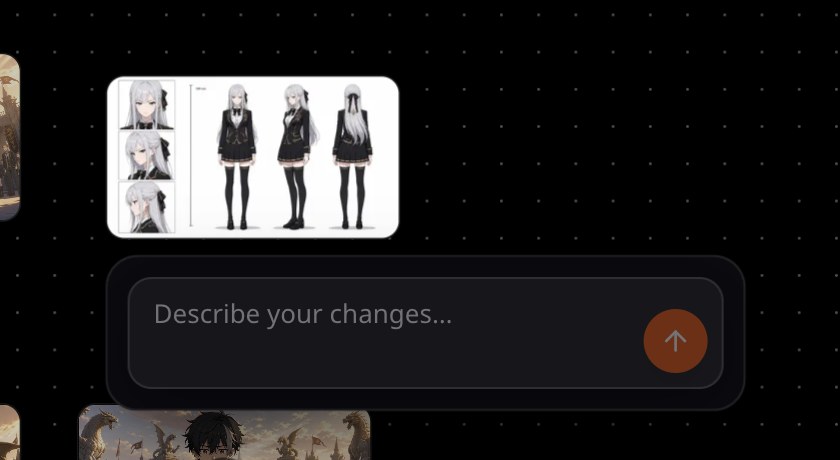
Wählen Sie Bilder aus, um sie an den Chat anzuhängen. Wählen Sie ein einzelnes Bild aus, öffnet sich ein Feld: Tippen Sie in Describe your changes…, was sich ändern soll, und wählen Sie Send this change to the director.
Wenn etwas nicht stimmt
- Sie finden eine Kachel nicht. Wählen Sie Fit the board on screen, um das ganze Board zu sehen.
- Zwischen den Kacheln erscheinen keine Linien. Schalten Sie Show asset connections ein und wählen Sie dann eine Kachel aus.
- Eine Kachel lässt sich nicht in einen Slot ziehen. Bilder kommen in Bild-Slots und Videos in Video-Slots.
Weiter
War diese Seite hilfreich?