Doku / Erste Schritte
Ihr erstes Video
Ein erstes Projekt braucht sechs Schritte vom Briefing bis zum Final Cut. Ein Kurzfilm ist eine Sache von Stunden, und das meiste davon ist Renderzeit.
Aktualisiert am 16. November 2026
Bevor Sie starten
Sie brauchen ein Google-Konto und eine Idee. Eine Zeile reicht; ein Absatz oder ein komplettes Skript gibt der Crew mehr Material. Legen Sie vorab zwei Dinge fest, denn sie gelten einmal pro Story: das Seitenverhältnis (9:16 für Reels und Shorts, 16:9 für YouTube, 1:1 für einen Feed) und die Sprache, in der die Charaktere sprechen.
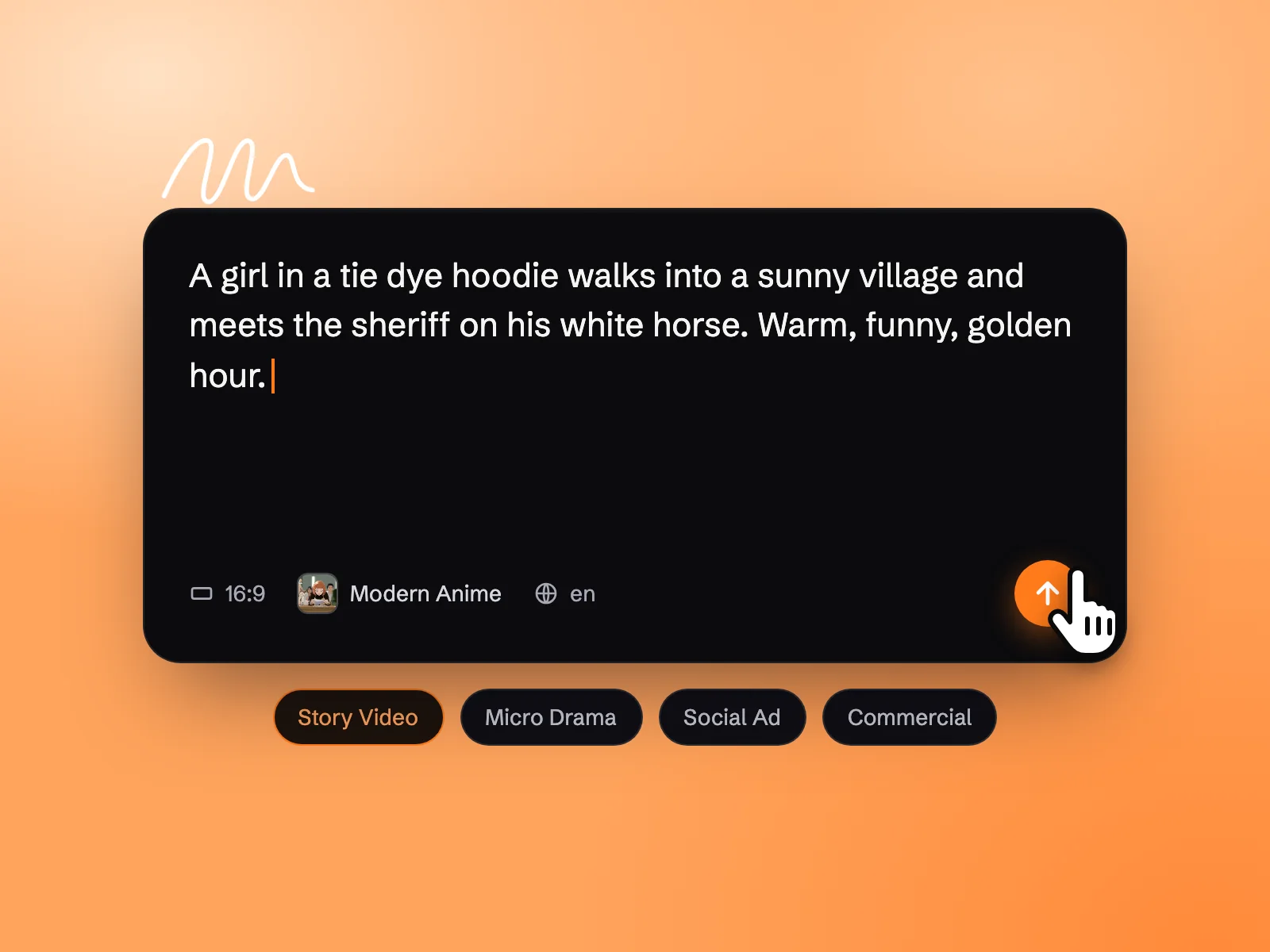
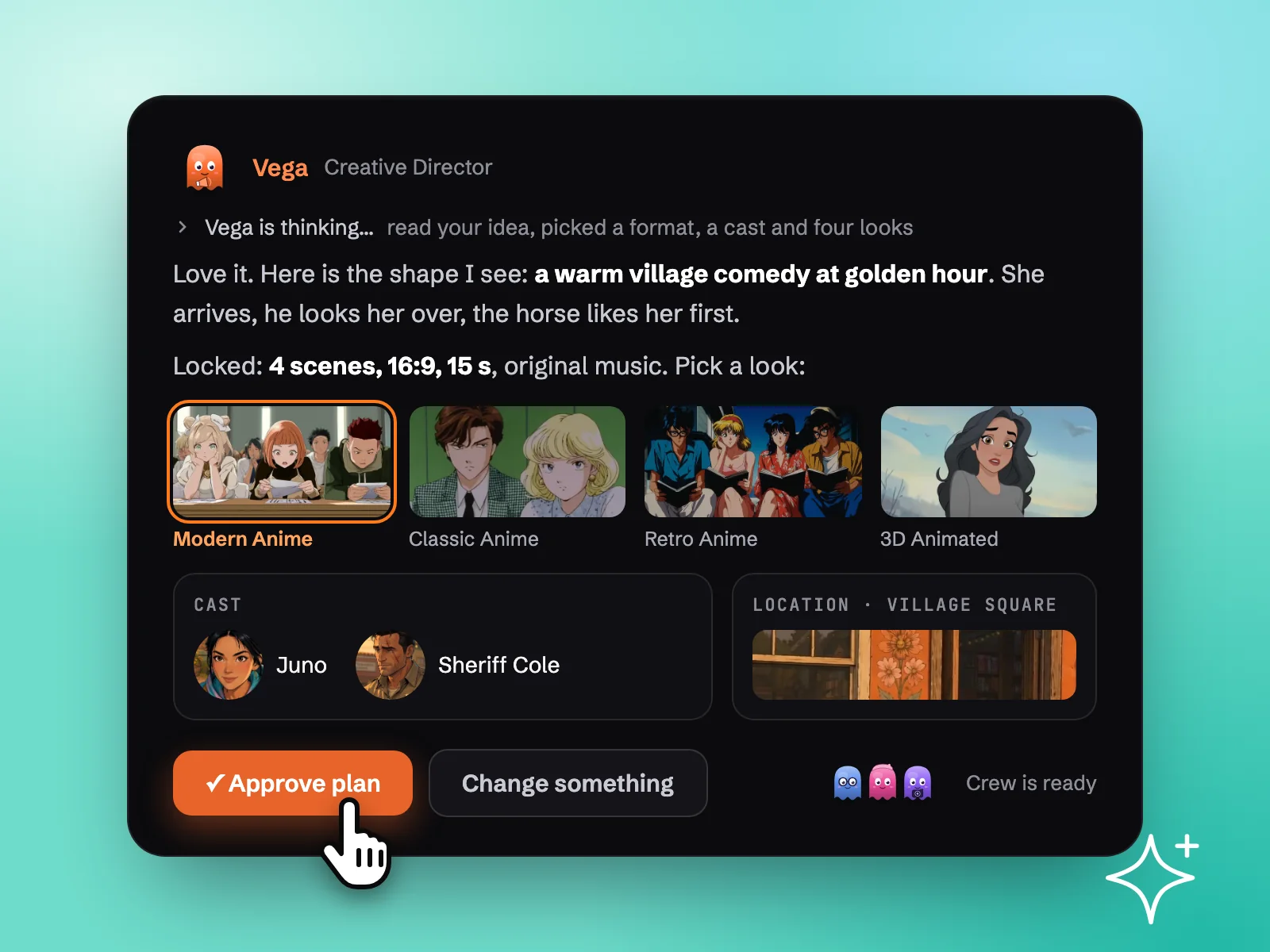
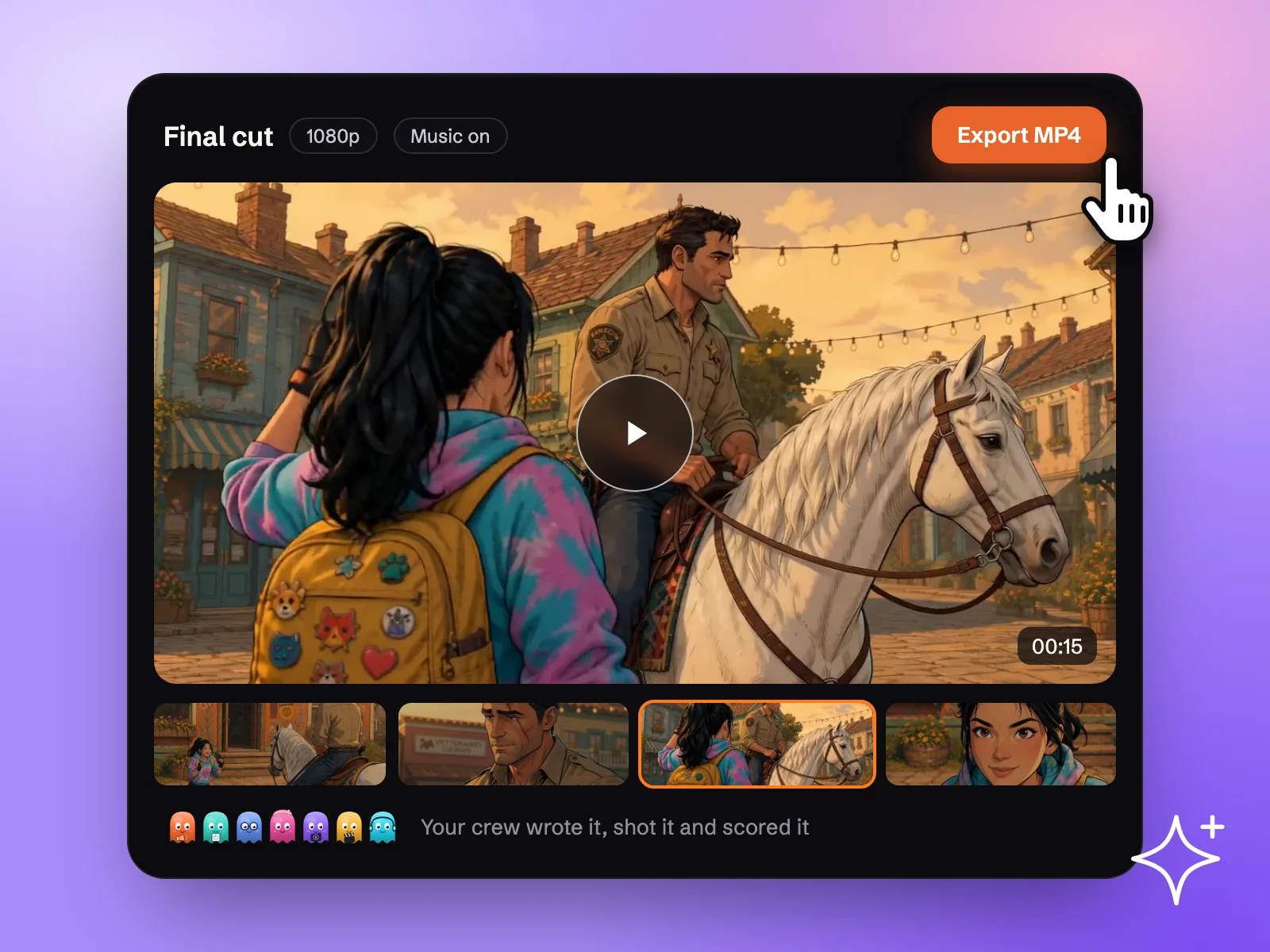
Der ganze Ablauf in drei Bildern: Sie beschreiben die Story, geben den Plan der Crew frei und erhalten den Final Cut.
Schritte
- 1
Anmelden
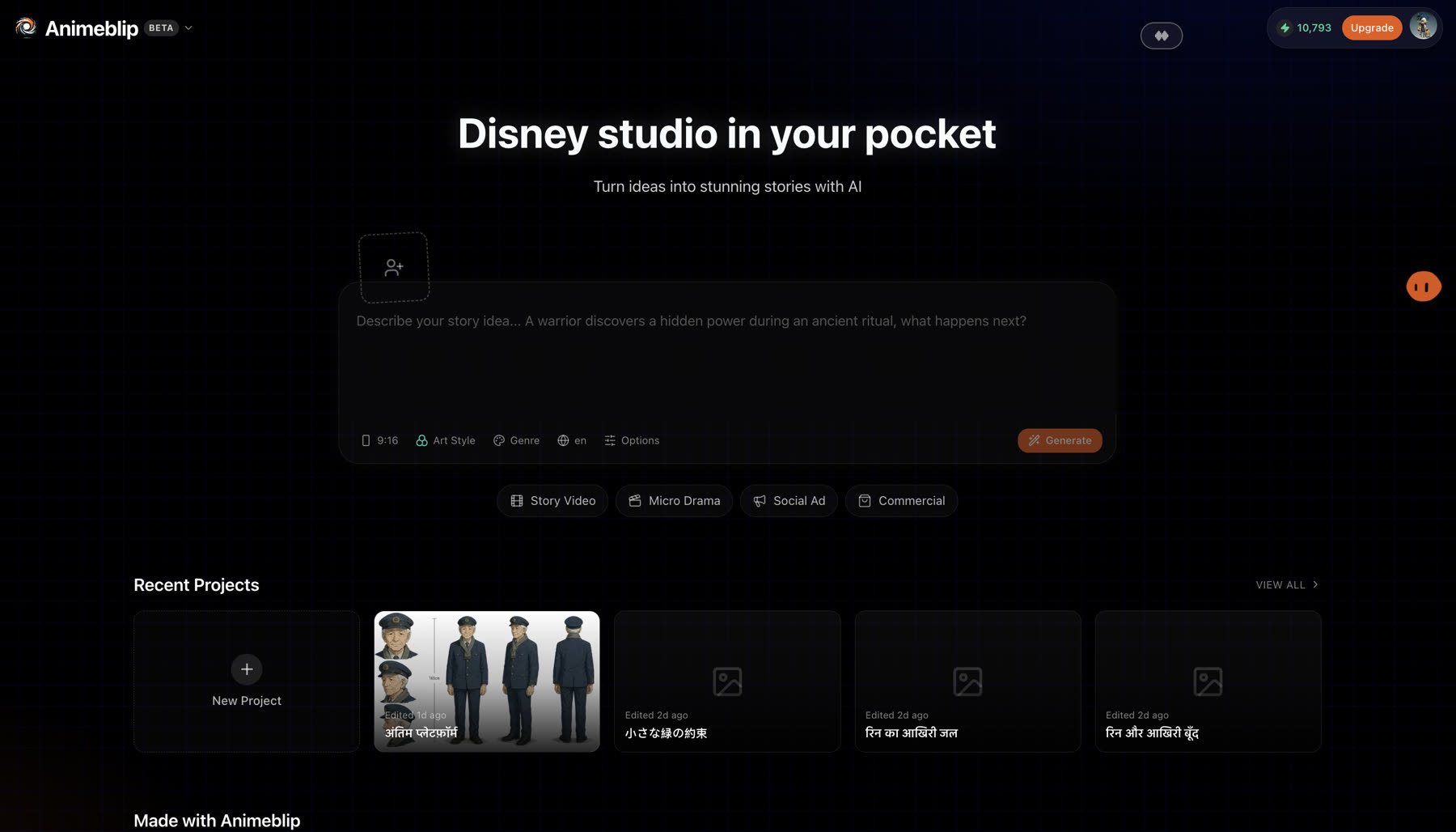
Melden Sie sich mit Google an. Ein neues Konto erhält einmalig ein Testpaket mit 25 Credits.
- 2
Eine Story starten
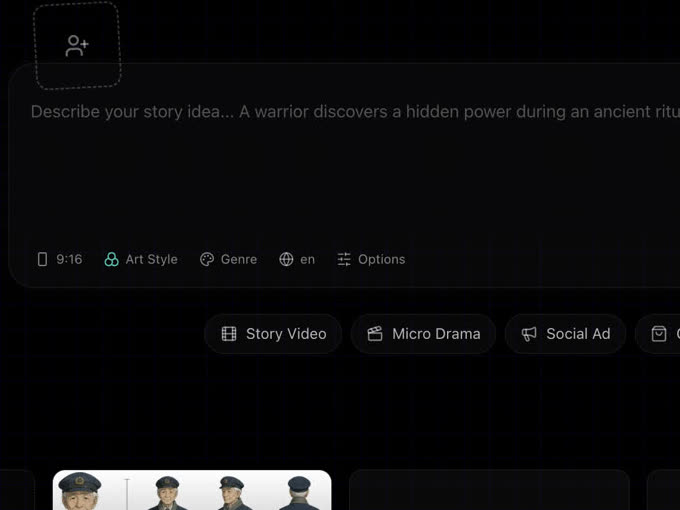
Geben Sie der Crew ein Briefing: eine Zeile, einen Absatz oder ein komplettes Skript. Wählen Sie vorher Seitenverhältnis und Sprache.
- 3
Drehbuch prüfen
Der Drehbuchautor liefert Szenen, Beats und Dialoge als Karte im Chat. Bitten Sie in normaler Sprache um Änderungen, oder bearbeiten Sie eine einzelne Szene über ihre Nummer.
- 4
Besetzung freigeben
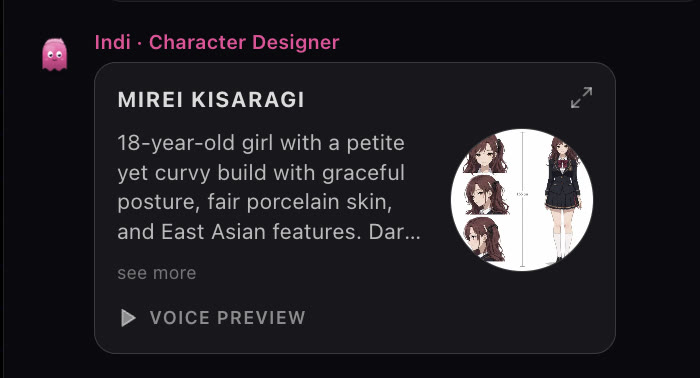
Charaktere, Schauplätze und Requisiten erhalten Referenzbilder. Sie können jedes davon neu generieren, eigene hochladen und jedem Charakter eine Stimme zuweisen.
- 5
Die Videos erstellen
Bitten Sie die Crew um die Videos. Jede Szene entsteht aus Ihren Figuren und Elementen. Steht Video review auf Always ask, wartet jedes Video auf Ihre Bestätigung, bevor es gerendert wird.

- 6
Den Final Cut erhalten
Fügen Sie Musik hinzu und fordern Sie dann das fertige Video an. Jede Szene wird zu einem MP4 in Full HD im gewählten Seitenverhältnis zusammengefügt.
Ein Briefing schreiben, das die Crew nutzen kann
Das Briefing ist das Einzige, was nur Sie schreiben können. Nennen Sie, um wen es in der Story geht, was die Figur will, was ihr im Weg steht und wie es sich anfühlen soll. Den Rest ergänzt die Crew.
Schwach
Ein Video über einen Drachen.
Besser
Eine schüchterne Schülerin an einer Fantasy-Akademie zieht heimlich einen Baby-Drachen auf. Als der Schulleiter es herausfindet, hat sie eine Nacht, um zu beweisen, dass der Drache sanft ist. Warm, lustig, endet mit einer Umarmung. 60 Sekunden, vertikal.
Das zweite Briefing gibt dem Drehbuchautor eine Figur, ein Ziel, eine Frist, einen Ton und eine Länge, sodass das erste Drehbuch schon nah an dem liegt, was Sie wollen.
Das Ergebnis prüfen
- Drehbuch: Bringt jede Szene die Story voran? Streichen oder verbinden Sie Szenen, bevor ein Video entsteht, denn jede Szene kostet beim Drehen Credits.
- Besetzung: Stimmen Gesichter, Outfits und Stimmen? Korrigieren Sie sie jetzt; jede spätere Aufnahme nutzt diese Referenzen wieder.
- Szenen: Spielen Sie die Timeline vor dem Final Cut von Anfang bis Ende ab. Generieren Sie nur die Aufnahmen neu, die nicht passen.
Wenn etwas nicht stimmt
- Die Story ist von Ihrer Idee abgewichen. Antworten Sie auf die Drehbuchkarte mit dem, was sich ändern soll, oder nennen Sie die Szenennummer, um nur diese eine zu bearbeiten.
- Ein Charakter sieht in einer Aufnahme anders aus. Prüfen Sie, ob das Referenzblatt des Charakters im Tab Characters freigegeben ist, und generieren Sie die Aufnahme dann neu. Siehe Charaktere.
- Die Crew hat vor dem Ende aufgehört. Möglicherweise sind Ihre Credits aufgebraucht. Die Crew stoppt und sagt es Ihnen, statt mittendrin zu scheitern. Siehe Wie Credits funktionieren.
Weiter
War diese Seite hilfreich?