Doku / Erste Schritte
Rundgang durchs Studio
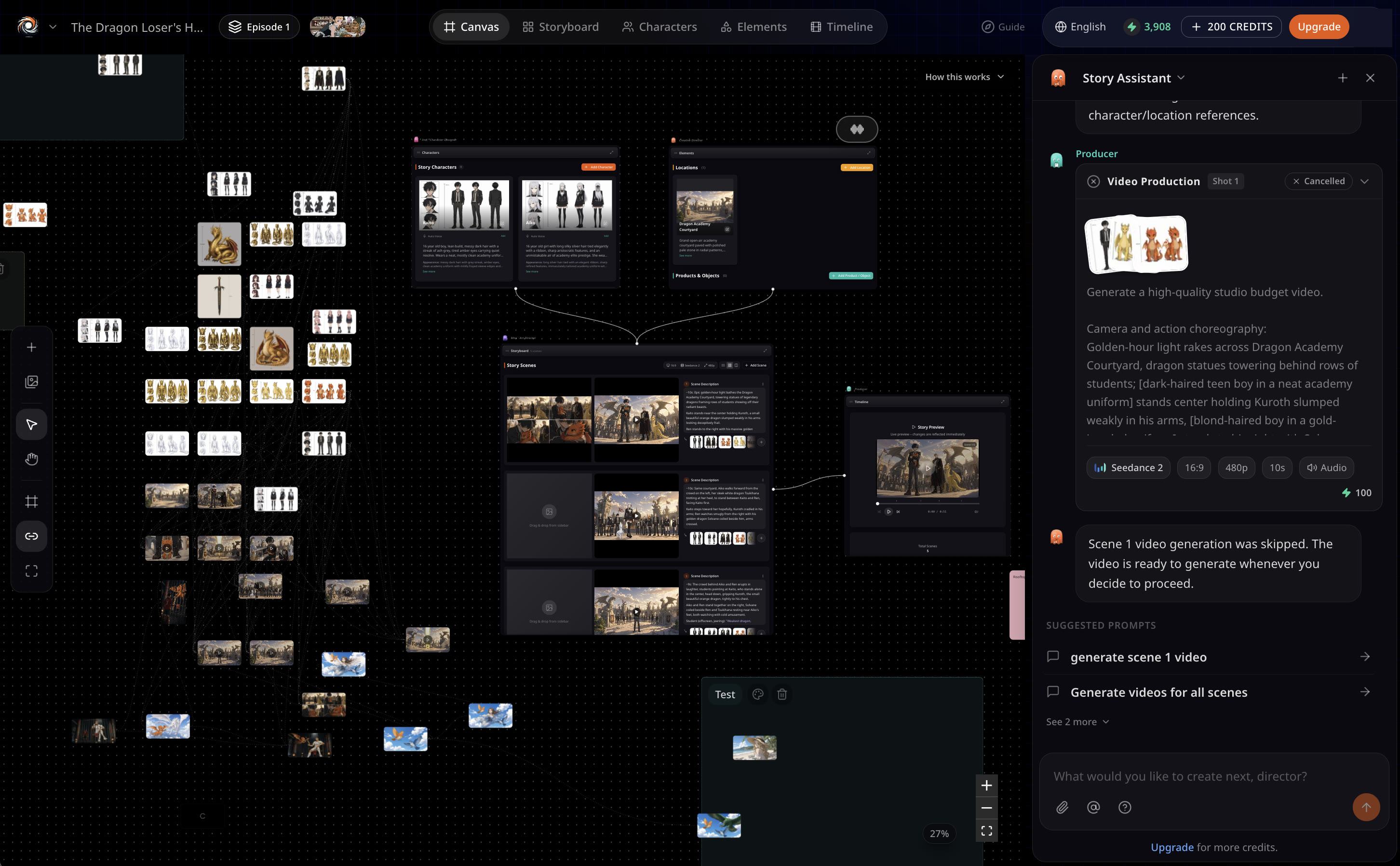
Das Studio ist ein Board mit sieben Bereichen. Am Desktop liegen sie nebeneinander; auf dem Handy wechselt die untere Leiste zwischen ihnen.
Aktualisiert am 16. November 2026
Bevor Sie starten
Eine geführte Tour läuft, wenn Sie zum ersten Mal eine Story öffnen, und lässt sich über Settings erneut abspielen. Nutzen Sie diese Seite als schriftliche Fassung, zu der Sie zurückkehren können.
Die sieben Bereiche
- Chat
- Hier führen Sie Regie. Briefings, Notizen und Fragen gehören hierher; die Crew antwortet mit Karten, auf die Sie reagieren können.
- Canvas
- Ein unendliches Board mit der ganzen Story darauf: Charaktere, Elemente, Szenenbilder und Videos als Karten, durch die Sie zoomen und schwenken können. Siehe Canvas.
- Storyboard
- Jede Szene als Karte mit Bild, Video und Prompt. Assets hineinziehen, umsortieren, löschen. Siehe Storyboard.
- Charaktere
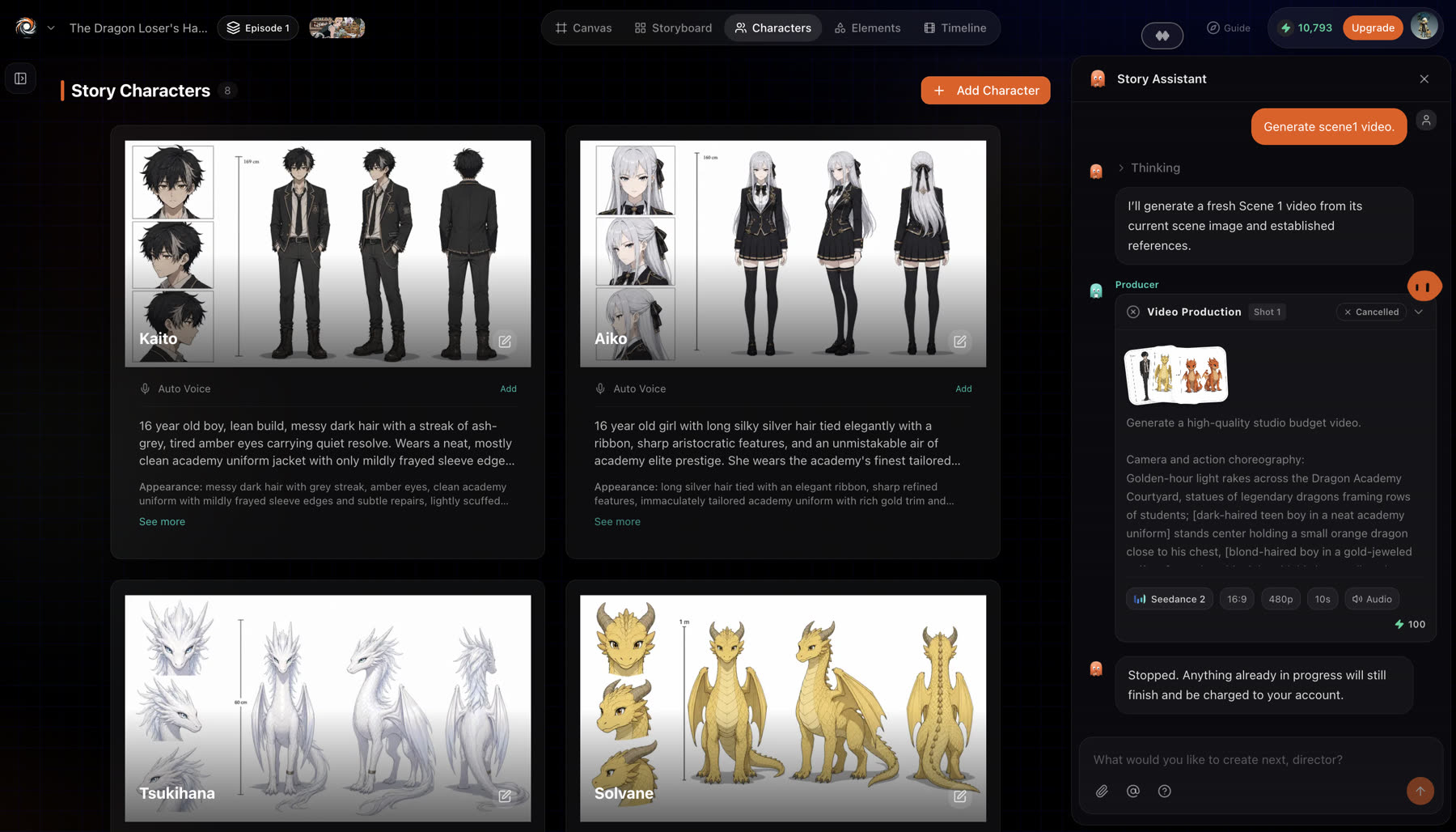
- Die Besetzung der Story, mit Referenzblättern und Stimmen.
- Elemente
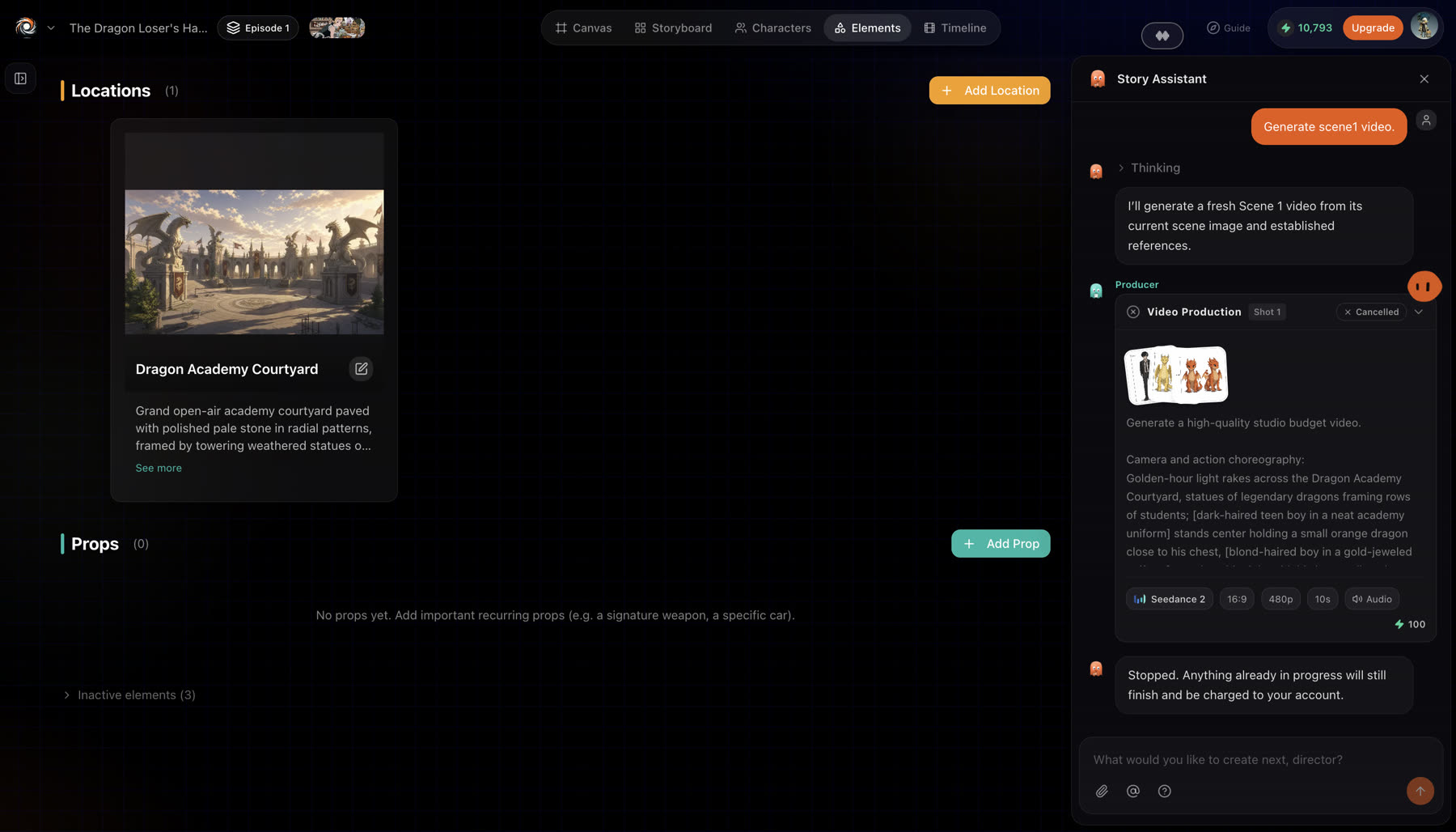
- Schauplätze und Requisiten. Referenzdaten, die die Crew wiederverwendet, damit ein Ort in jeder Aufnahme gleich aussieht.
- Timeline
- Die Szenen in Reihenfolge mit einem Vorschau-Player. Schneiden, umsortieren und die Story vor dem Final Cut durchspielen.
- Assets
- Alles Generierte oder Hochgeladene, dazu ein freier Generator für Bilder und Video außerhalb jeder Szene.
Chat
Canvas

Storyboard

Charaktere
Elemente
Karten im Chat
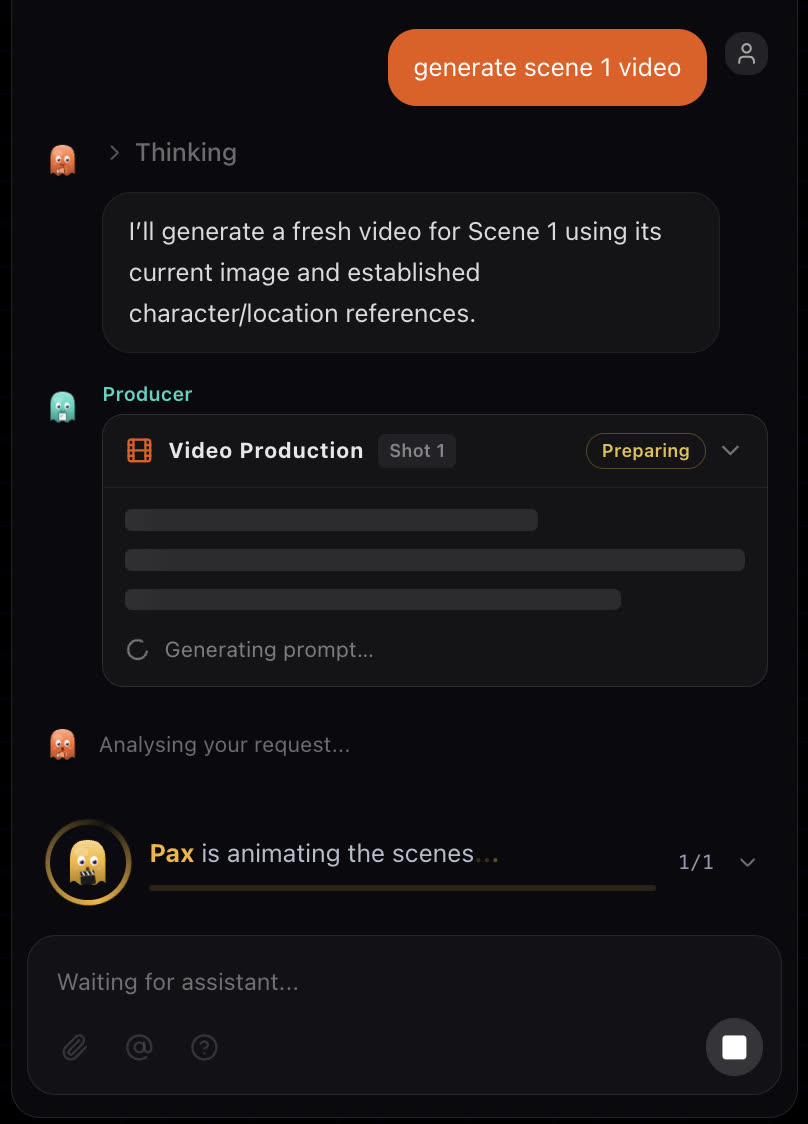
Alles, was eine Entscheidung braucht, kommt als Karte im Chat an: ein Drehbuch, eine Reihe von Aufnahmebildern, eine Video-Bestätigung oder eine Frage mit Optionen. Antworten Sie, und die Crew macht weiter. Über eine Feedback-Karte schicken Sie dem Animeblip-Team eine Notiz, ohne die Story zu verlassen.

Wenn etwas nicht stimmt
- Sie finden auf dem Handy einen Bereich nicht. Wechseln Sie über die untere Leiste zwischen den Bereichen.
- Sie haben die geführte Tour übersprungen. Spielen Sie sie über Settings erneut ab.
Weiter
War diese Seite hilfreich?