Doku / Bilder
Szenenbilder
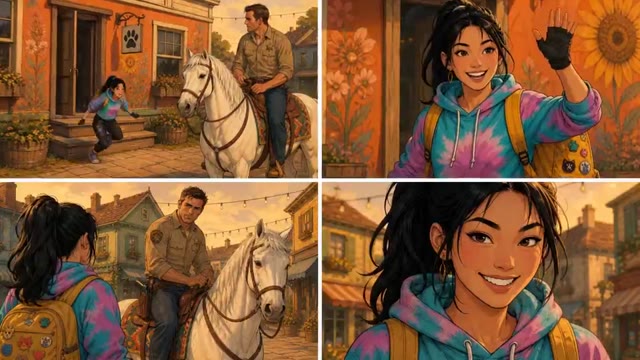
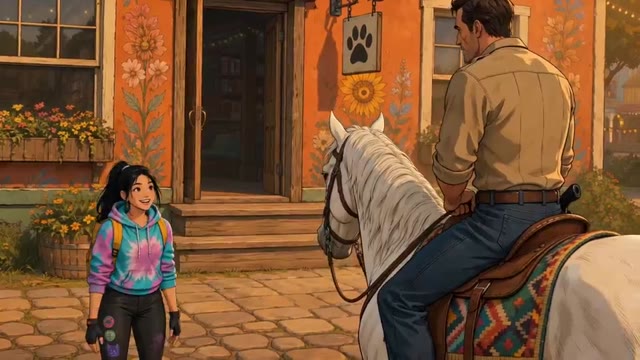
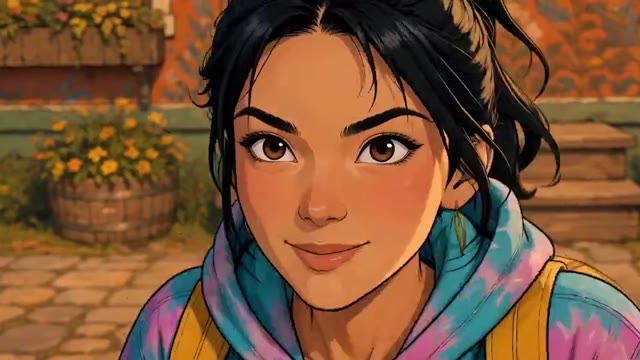
Szenenbilder entstehen nur, wenn der Workflow Ihrer Story auf Storyboard grid steht. Mit dem Standard-Workflow Reference erstellt die Crew Videos direkt aus Ihren Figuren und Elementen, ohne Szenenbilder.
Aktualisiert am 16. November 2026

Bevor Sie starten
Prüfen Sie Workflow in den Story-Einstellungen. Szenenbilder entstehen nur mit Storyboard grid oder dem veralteten Start frame. Mit dem Standard-Workflow Reference gibt es keine, und jedes Video entsteht direkt aus den Referenzen der Figuren und Elemente. Geben Sie zuerst das Drehbuch und die Besetzung frei, und wählen Sie den Art Style, bevor das erste Bild entsteht; siehe Art Styles.
Schritte
- 1
Die Szenenbilder anfordern
Ist Storyboard grid eingestellt, bitten Sie die Crew im Chat, die Szenen zu drehen, oder nennen Sie eine einzelne Szene über ihre Nummer. Mira, die Art Director, komponiert, beleuchtet und gradet jedes Frame im festgelegten Art Style.
- 2
Prüfen, welche Charaktere in der Aufnahme sind
Jede Szene listet die Charaktere und Elemente auf, die sie nutzt. Fügen Sie einen hinzu oder entfernen Sie ihn, bevor Sie neu generieren, damit das Frame auf die richtigen Blätter verweist.

- 3
Die Frames im Storyboard prüfen
Jede Szene erscheint als Karte im Storyboard mit Bild, Video und Prompt. Ziehen Sie Assets hinein, ordnen Sie Szenen um oder löschen Sie eine, die Sie nicht brauchen.
- 4
Korrigieren, was nicht passt
Antworten Sie im Chat in normaler Sprache mit der gewünschten Änderung. Nennen Sie die Szene und sagen Sie, was bleiben und was sich ändern soll. Für einen kleinen Bereich nutzen Sie Inpainting; für Licht oder Kamera nutzen Sie Relight oder Reangle.
- 5
Freigeben, dann zum Video
Mit Storyboard grid ist das freigegebene Bild das erste Frame des Videos dieser Szene. Siehe Videos.
Einstellungen
- Bild
- Das Bildmodell und die Auflösung, die der Art Director für Szenenbilder nutzt. Legen Sie es in den Story-Einstellungen fest.
- Aspect ratio (Seitenverhältnis)
- 9:16 Hochformat, 16:9 Querformat oder 1:1 quadratisch. Einmal pro Story gesetzt; einzelne Aufnahmen lassen sich später anpassen.
- Workflow
- Storyboard grid: Ein 2×2-Mehrfachbild ist das erste Frame, und das Video geht nach dem ersten Schnitt im Vollbild weiter. Reference: Aufnahmen werden von Charakter- und Element-Referenzen gesteuert, ein Szenenbild ist nicht nötig.
Bewährte Vorgehensweisen
Beschreiben Sie, was die Kamera sieht, nicht die ganze Story. Ein Frame enthält einen Moment.
Schwach
Mach Szene 3 besser.
Besser
Szene 3: Froschperspektive, Kaito in der Mitte des Innenhofs, Licht der goldenen Stunde hinter ihm, die Drachenstatuen beidseitig scharf. Seine Uniform und den Steinboden unverändert lassen.
Nennen Sie Bildausschnitt, Licht und was bleiben soll. Der Art Director ändert nur, was Sie nennen.
- Ändern Sie pro Durchgang eine Sache. Wenn Sie Bildausschnitt, Licht und Besetzung auf einmal ändern, wissen Sie nicht, welche Notiz gewirkt hat.
- Korrigieren Sie einen Charakter im Tab Characters, nicht Szene für Szene. Jedes spätere Frame verweist auf das Blatt.
- Entwerfen Sie mit einem günstigeren Bildmodell und generieren Sie nur die Frames, die Sie behalten, mit dem vollen Modell neu.
Das Ergebnis prüfen
- Modelltreu: Gesichter, Haare und Outfits entsprechen den Charakterblättern.
- Kontinuität: Der Schauplatz entspricht seiner Referenz, und Requisiten liegen dort, wo sie in der Szene davor lagen.
- Stil: Das Frame passt zum Art Style der übrigen Story.
- Bildausschnitt: Das Frame funktioniert als erstes Frame eines Videos. Lassen Sie Platz für die geplante Bewegung.
Wenn etwas nicht stimmt
- Ein Charakter weicht vom Modell ab. Prüfen Sie, ob der Charakter für die Szene angehakt und sein Blatt freigegeben ist, und generieren Sie dann neu. Siehe Charaktere.
- Der Ort sieht anders aus als in der letzten Szene. Fügen Sie den Schauplatz als Element mit einem Referenzbild hinzu, damit jede Aufnahme ihn wiederverwendet. Siehe Elemente.
- Der Look passt nicht zur Story. Prüfen Sie den Art Style im Assets-Panel. Jedes Bild, das die Crew für die Story generiert, folgt ihm.
- Es ist nichts passiert. Möglicherweise fehlen Ihnen Credits. Die Crew stoppt und sagt es Ihnen, statt mittendrin zu scheitern.
Weiter
War diese Seite hilfreich?