Documentos / Imágenes
Imágenes de escena
Las imágenes de escena solo se crean cuando el Workflow de tu historia está en Storyboard grid. Con el workflow predeterminado Reference, el equipo hace los videos directamente a partir de tus personajes y elementos, sin imágenes de escena.
Actualizado el 16 de noviembre de 2026

Antes de empezar
Revisa Workflow en Ajustes de la historia. Las imágenes de escena solo se crean con Storyboard grid o con el obsoleto Start frame. Con el workflow predeterminado Reference no hay ninguna, y cada video sale directamente de las referencias de personajes y elementos. Aprueba primero el guion y el reparto, y elige el estilo de arte antes de crear la primera imagen; consulta Estilos de arte.
Pasos
- 1
Pide las imágenes de escena
Con Storyboard grid activado, pide al equipo en el chat que filme las escenas, o nombra una sola escena por su número. Mira, la directora de arte, compone, ilumina y gradúa cada fotograma en el estilo de arte fijado.
- 2
Comprueba qué personajes salen en el plano
Cada escena lista los personajes y elementos que usa. Añade o quita alguno antes de regenerar, para que el fotograma referencie las hojas correctas.

- 3
Revisa los fotogramas en el storyboard
Cada escena aparece como una tarjeta en el Storyboard con su imagen, su video y su prompt. Arrastra assets, reordena escenas o borra una que no necesites.
- 4
Corrige lo que no funciona
Responde en el chat con el cambio que quieres, en lenguaje natural. Nombra la escena, di qué conservar y qué cambiar. Para una zona pequeña, usa Inpainting; para la luz o la cámara, usa Relight o Reangle.
- 5
Aprueba y pasa al video
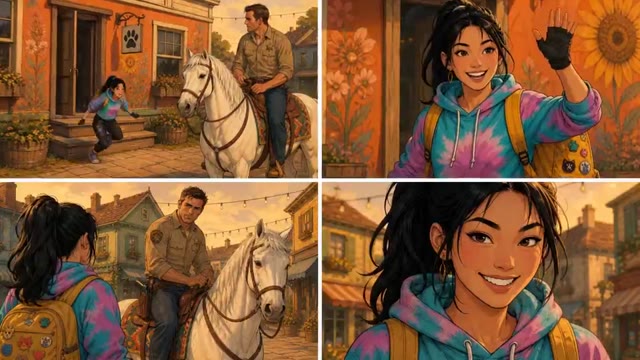
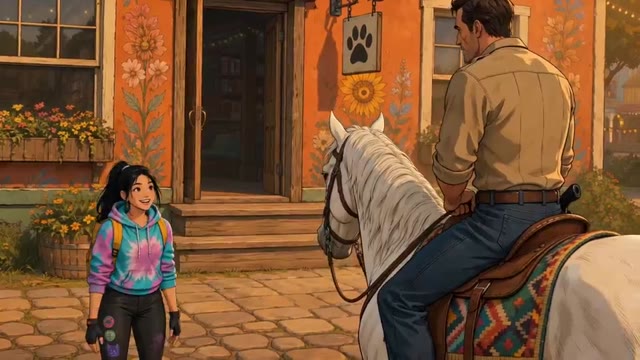
Con Storyboard grid, la imagen aprobada es el primer fotograma del video de esa escena. Consulta Videos.
Ajustes
- Imagen
- El modelo de imagen y la resolución que usa el director de arte para las imágenes de escena. Ajústalo en Ajustes de la historia.
- Relación de aspecto
- 9:16 vertical, 16:9 horizontal o 1:1 cuadrado. Se fija una vez por historia; los planos individuales se pueden redimensionar después.
- Workflow
- Storyboard grid: un compuesto multipanel de 2×2 es el primer fotograma y el video pasa a pantalla completa después del primer corte. Reference: los planos se guían por referencias de personajes y elementos, sin necesidad de imagen de escena.

Buenas prácticas
Describe lo que ve la cámara, no toda la historia. Un fotograma contiene un momento.
Flojo
Mejora la escena 3.
Mejor
Escena 3: ángulo bajo, Kaito en el centro del patio, luz de la hora dorada a su espalda, las estatuas de dragones nítidas a ambos lados. Deja su uniforme y el suelo de piedra como están.
Indica el encuadre, la luz y qué conservar. El director de arte cambia solo lo que nombras.
- Cambia una sola cosa por pasada. Si cambias el encuadre, la luz y el reparto a la vez, no sabrás qué nota funcionó.
- Corrige a un personaje en la pestaña Characters, no escena por escena. Cada fotograma posterior referencia la hoja.
- Haz borradores con un modelo de imagen más barato y luego regenera solo los fotogramas que conservas con el modelo completo.
Revisa el resultado
- Fiel al modelo: los rostros, el pelo y los atuendos coinciden con las hojas de personaje.
- Continuidad: la locación coincide con su referencia y los objetos están donde estaban en la escena anterior.
- Estilo: el fotograma coincide con el estilo de arte del resto de la historia.
- Encuadre: el fotograma funciona como primer fotograma de un video. Deja espacio para el movimiento que planeas.
Si algo se ve mal
- Un personaje no es fiel al modelo. Comprueba que el personaje esté marcado para la escena y que su hoja esté aprobada, y luego regenera. Consulta Personajes.
- El lugar se ve distinto al de la escena anterior. Añade la locación como un elemento con una imagen de referencia, para que cada plano la reutilice. Consulta Elementos.
- El look no coincide con la historia. Revisa el estilo de arte en el panel de assets. Cada imagen que el equipo genera para la historia lo sigue.
- No pasó nada. Puede que te falten créditos. El equipo se detiene y te avisa en lugar de fallar a medias.
Siguiente
¿Te sirvió esta página?