Docs / Images
Images de scène
Les images de scène ne sont créées que si le Workflow de votre histoire est réglé sur Storyboard grid. Avec le workflow par défaut Reference, l’équipe fait les vidéos directement à partir de vos personnages et de vos éléments, sans images de scène.
Mis à jour le 16 novembre 2026

Avant de commencer
Vérifiez Workflow dans les Réglages de l’histoire. Les images de scène ne sont créées qu’avec Storyboard grid ou l’ancien Start frame. Avec le workflow par défaut Reference, il n’y en a aucune, et chaque vidéo vient directement des références des personnages et des éléments. Validez d’abord le scénario et la distribution, et choisissez le style artistique avant la première image ; voir Styles artistiques.
Étapes
- 1
Demander les images de scène
Avec Storyboard grid activé, demandez dans le chat à l’équipe de tourner les scènes, ou citez une seule scène par son numéro. Mira, la directrice artistique, compose, éclaire et étalonne chaque image dans le style artistique verrouillé.
- 2
Vérifier quels personnages sont dans le plan
Chaque scène liste les personnages et éléments qu’elle utilise. Ajoutez-en ou retirez-en avant de régénérer, pour que l’image référence les bonnes fiches.

- 3
Relire les images sur le storyboard
Chaque scène apparaît sur le Storyboard sous forme de carte avec son image, sa vidéo et son prompt. Glissez-y des assets, réordonnez les scènes, ou supprimez-en une dont vous n’avez pas besoin.
- 4
Corriger ce qui cloche
Répondez dans le chat avec le changement voulu, en langage courant. Citez la scène, dites ce qu’il faut garder et ce qu’il faut changer. Pour une petite zone, utilisez Inpainting ; pour la lumière ou la caméra, utilisez Relight ou Reangle.
- 5
Valider, puis passer à la vidéo
Avec Storyboard grid, l’image validée est la première image de la vidéo de cette scène. Voir Vidéos.
Réglages
- Image
- Le modèle d’image et la résolution que le directeur artistique utilise pour les images de scène. Réglez-les dans les Réglages de l’histoire.
- Format d’image
- 9:16 portrait, 16:9 paysage ou 1:1 carré. Défini une fois par histoire ; chaque plan peut être redimensionné plus tard.
- Workflow
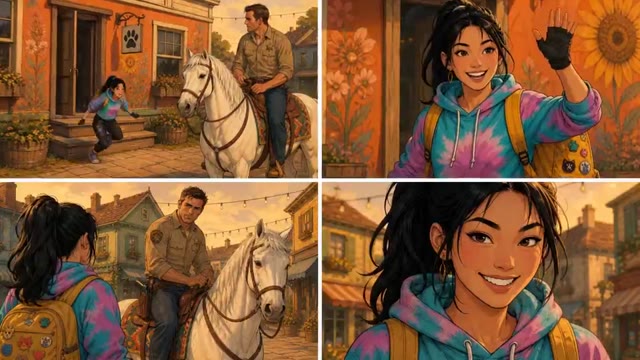
- Storyboard grid : un composite multi-panneaux 2×2 sert de première image et la vidéo passe en plein écran après la première coupe. Reference : les plans sont pilotés par les références de personnages et d’éléments, sans image de scène.
Bonnes pratiques
Décrivez ce que voit la caméra, pas toute l’histoire. Une image contient un seul instant.
Faible
Améliore la scène 3.
Mieux
Scène 3 : contre-plongée, Kaito au centre de la cour, lumière de l’heure dorée derrière lui, les statues de dragons nettes de chaque côté. Garde son uniforme et le sol en pierre tels quels.
Dites le cadrage, la lumière et ce qu’il faut garder. Le directeur artistique ne change que ce que vous nommez.
- Changez une seule chose par passe. Si vous changez le cadrage, la lumière et la distribution d’un coup, vous ne savez pas quelle remarque a fonctionné.
- Corrigez un personnage dans l’onglet Characters, pas scène par scène. Chaque image suivante référence la fiche.
- Faites des brouillons avec un modèle d’image moins cher, puis ne régénérez que les images que vous gardez avec le modèle complet.
Vérifier le résultat
- Fidélité au modèle : les visages, les cheveux et les tenues correspondent aux fiches de personnages.
- Continuité : le lieu correspond à sa référence, et les accessoires sont là où ils étaient dans la scène précédente.
- Style : l’image correspond au style artistique du reste de l’histoire.
- Cadrage : l’image fonctionne comme première image d’une vidéo. Laissez de la place pour le mouvement prévu.
Si quelque chose cloche
- Un personnage n’est pas fidèle à son modèle. Vérifiez que le personnage est coché pour la scène et que sa fiche est validée, puis régénérez. Voir Personnages.
- Le lieu a l’air différent de la scène précédente. Ajoutez le lieu comme élément avec une image de référence, pour que chaque plan le réutilise. Voir Éléments.
- Le look ne correspond pas à l’histoire. Vérifiez le style artistique dans le panneau Assets. Chaque image générée par l’équipe pour l’histoire le suit.
- Rien ne s’est passé. Il vous manque peut-être des crédits. L’équipe s’arrête et vous le dit au lieu d’échouer à mi-chemin.
Ensuite
Cette page vous a-t-elle aidé ?