Documentazione / Per iniziare
Canvas
Il canvas è una board infinita con tutta la storia sopra. Raggruppa il lavoro in sezioni, lascia note, guarda da cosa è stato creato ogni asset e trascina immagini e video direttamente nelle scene.
Aggiornato il 16 novembre 2026

Orientarsi
I riquadri fissi della board, Characters, Elements, Storyboard e Timeline, contengono la storia vera e propria. Tutto ciò che generi o carichi si dispone intorno a loro come riquadri.
- Pointer (puntatore)
- Clicca e sposta gli oggetti.
- Hand (mano)
- Trascina per spostare la board.
- Zoom
- Usa + e − nell'angolo, oppure Fit the board on screen per vedere tutto in una volta.
Note e sezioni
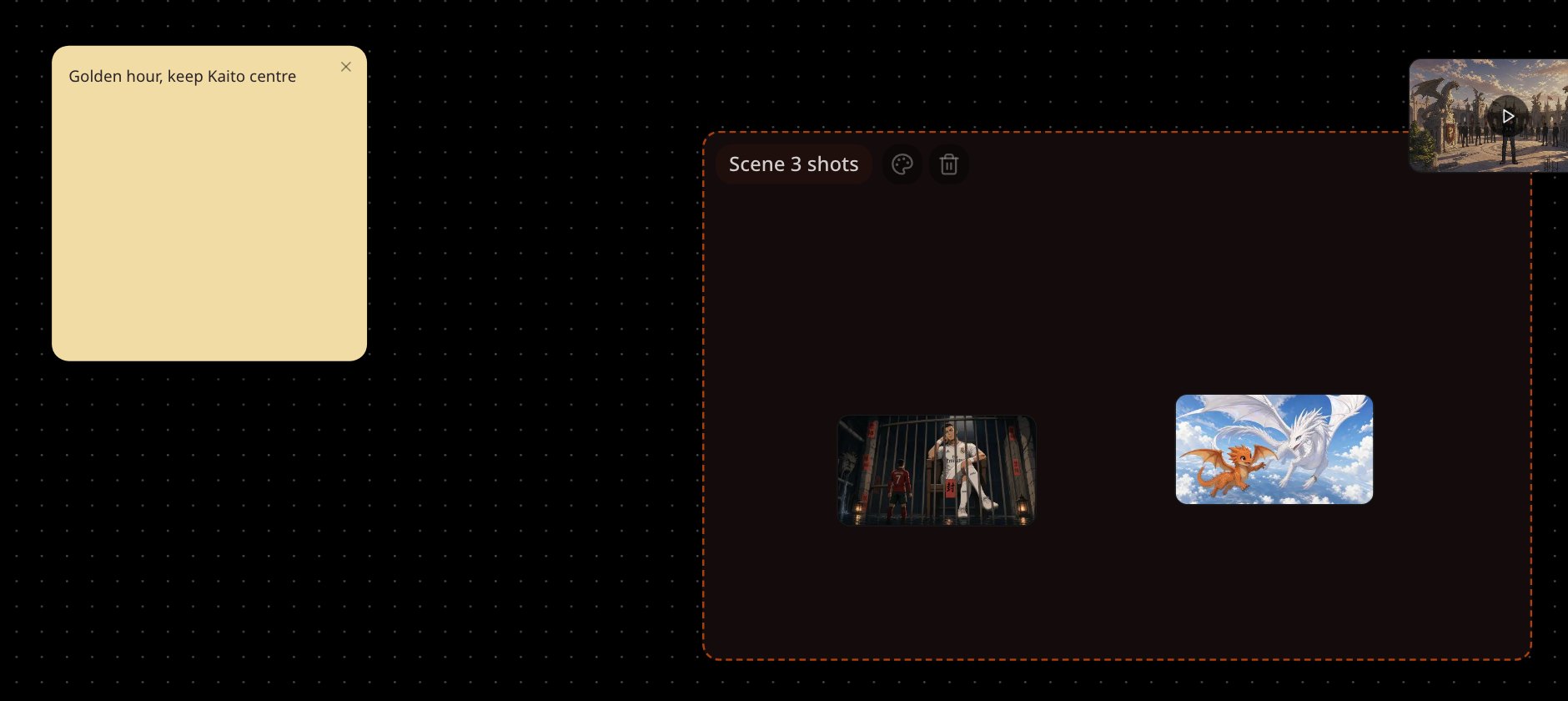
Scegli Write a text note nella barra degli strumenti, oppure fai clic destro sulla board e scegli Write a text note here. Le note sono disponibili in 5 colori: usale per idee, liste di riprese o promemoria accanto al lavoro.
Per raggruppare i riquadri, scegli lo strumento Section e trascina per tracciare un'area, oppure fai clic destro e scegli Add a section here. Fai doppio clic sul nome per rinominarla e cambiarne il colore. Sposta una sezione e tutto ciò che contiene si sposta con lei.
Guarda come si collegano gli asset
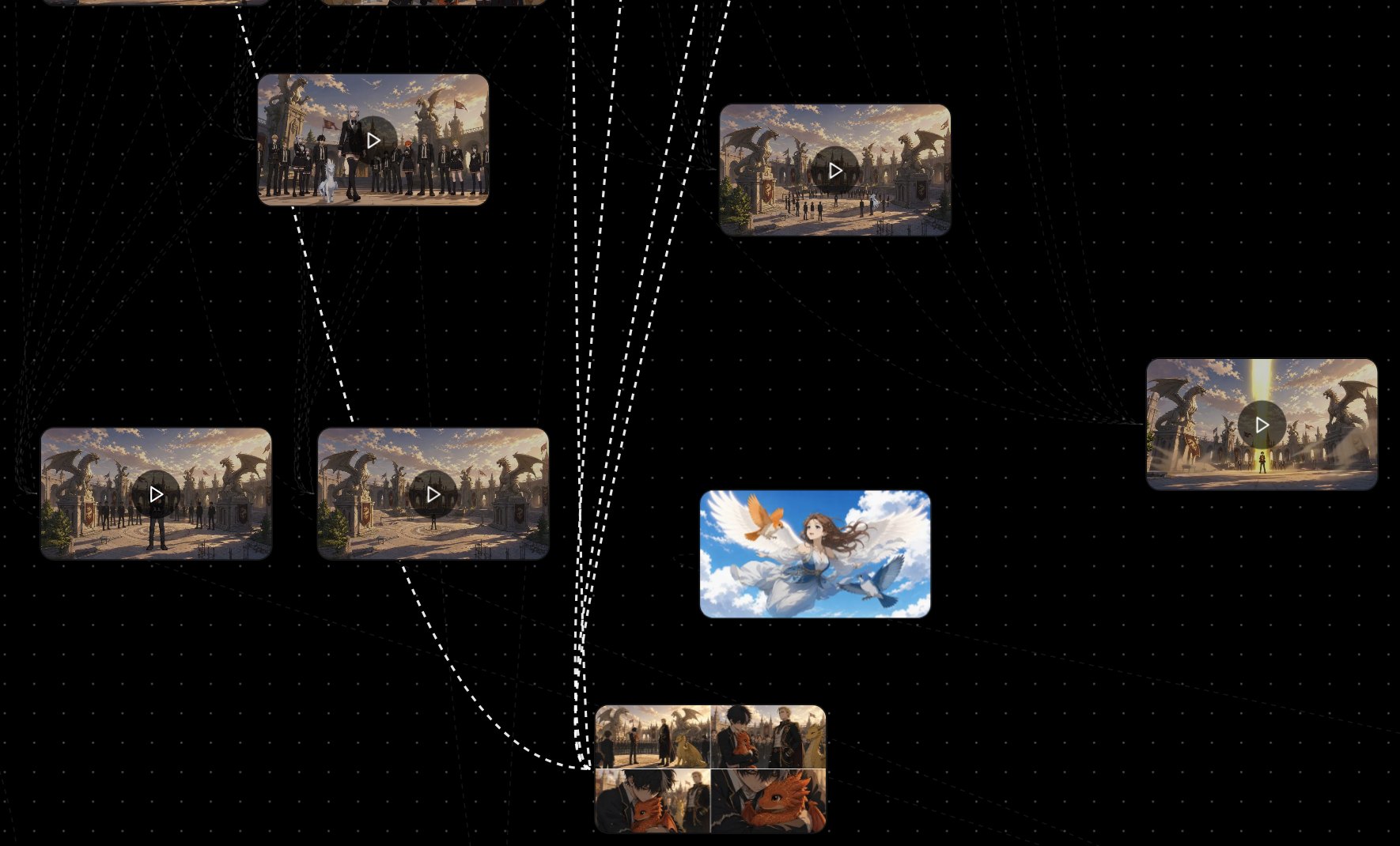
Attiva Show asset connections nella barra degli strumenti; di base è disattivato. Seleziona un riquadro e i suoi collegamenti si illuminano: da cosa è stato creato e cosa è stato creato a partire da lui.
Trascina gli asset nelle scene
Trascina qualsiasi riquadro di immagine o video sullo slot immagine o video di una scena per sostituirlo. Le immagini vanno negli slot immagine, i video negli slot video.
Modifica un'immagine o mandala nella chat
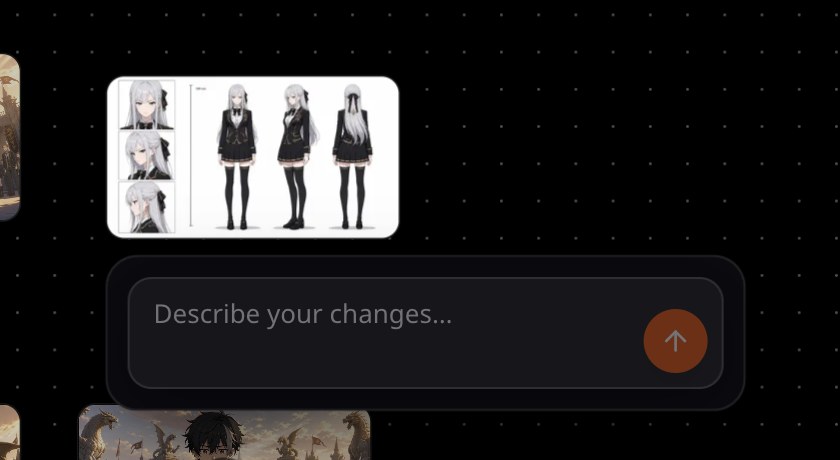
Seleziona le immagini per allegarle alla chat. Seleziona una sola immagine e si apre un riquadro: scrivi cosa cambiare in Describe your changes… e scegli Send this change to the director.
Se qualcosa non torna
- Non trovi un riquadro. Scegli Fit the board on screen per vedere tutta la board.
- Tra i riquadri non compare nessuna linea. Attiva Show asset connections, poi seleziona un riquadro.
- Un riquadro non si inserisce in uno slot. Le immagini vanno negli slot immagine e i video negli slot video.
Poi
Questa pagina ti è stata utile?