Documentazione / Storia e cast
Storyboard
La scheda Storyboard mostra la storia scena per scena. Ogni card contiene l'immagine della scena, il suo video, la sua descrizione e i personaggi e gli elementi presenti.
Aggiornato il 16 novembre 2026

Cosa c'è su una card di scena
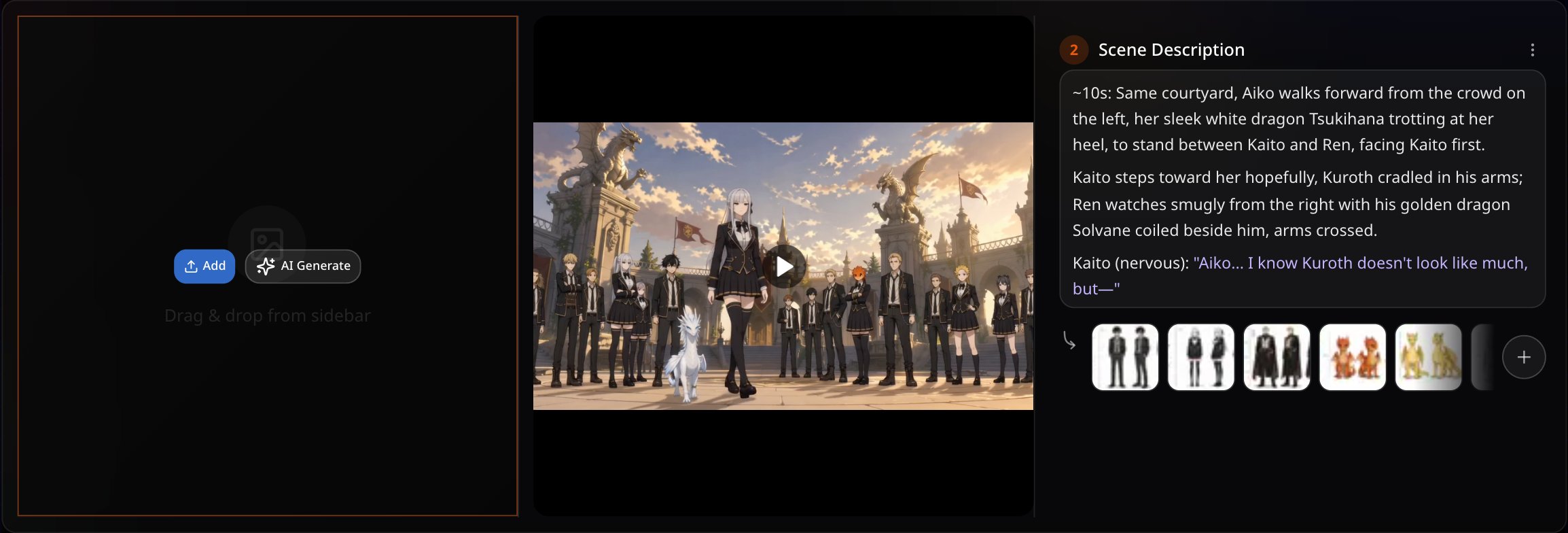
- Slot immagine
- Add scene image per caricarne una, AI Generate per crearne una, oppure Quote per portarla nella chat.
- Slot video
- Upload motion video, AI Generate oppure Quote.
- Scene Description (descrizione della scena)
- Cosa succede nella scena. Cliccaci sopra per modificarla.
- Personaggi ed elementi
- I chip mostrano chi e cosa è collegato alla scena. I personaggi e gli elementi collegati vanno al modello come riferimenti.
- Scene options (opzioni della scena)
- Sposta la scena su o giù, oppure eliminala.
Trascina dentro gli asset
Trascina un'immagine o un video dalla barra laterale su uno slot per usarlo in quella scena.
Chiedi una modifica con Quote
Quote porta quell'immagine o quel video nella chat. Poi di' cosa cambiare, come "falla di notte" o "rallenta la camera".
Se qualcosa non torna
- La scena usa il personaggio sbagliato. Controlla i chip sulla card e collega il personaggio giusto alla scena.
- Lo slot immagine è vuoto. Nel workflow Reference è normale. Per aggiungerne una, scegli Add scene image o AI Generate.
Poi
Questa pagina ti è stata utile?