Documentazione / Per iniziare
Template e preset
Un template apre una nuova storia con personaggi e uno stile artistico già pronti, e la storia la scrivi tu. Un preset è una ricetta video pronta che esegui da Claude o ChatGPT con l'MCP di Animeblip.
Aggiornato il 16 novembre 2026
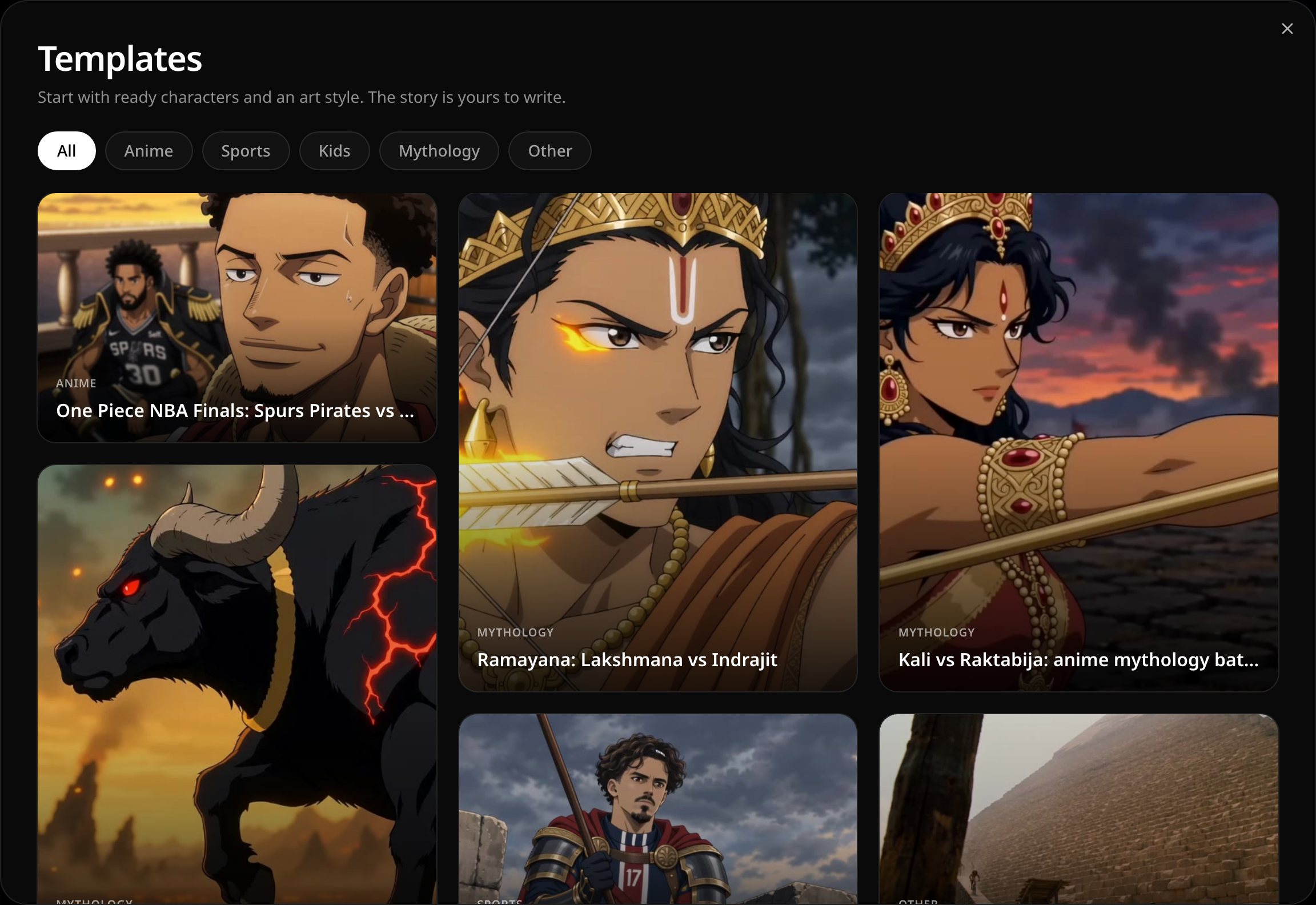
Template
Un template ti dà fin da subito i personaggi e lo stile artistico di una storia. La storia la scrivi tu.
- 1
Apri Templates
Sotto la casella del prompt nella home, scegli Start from template.
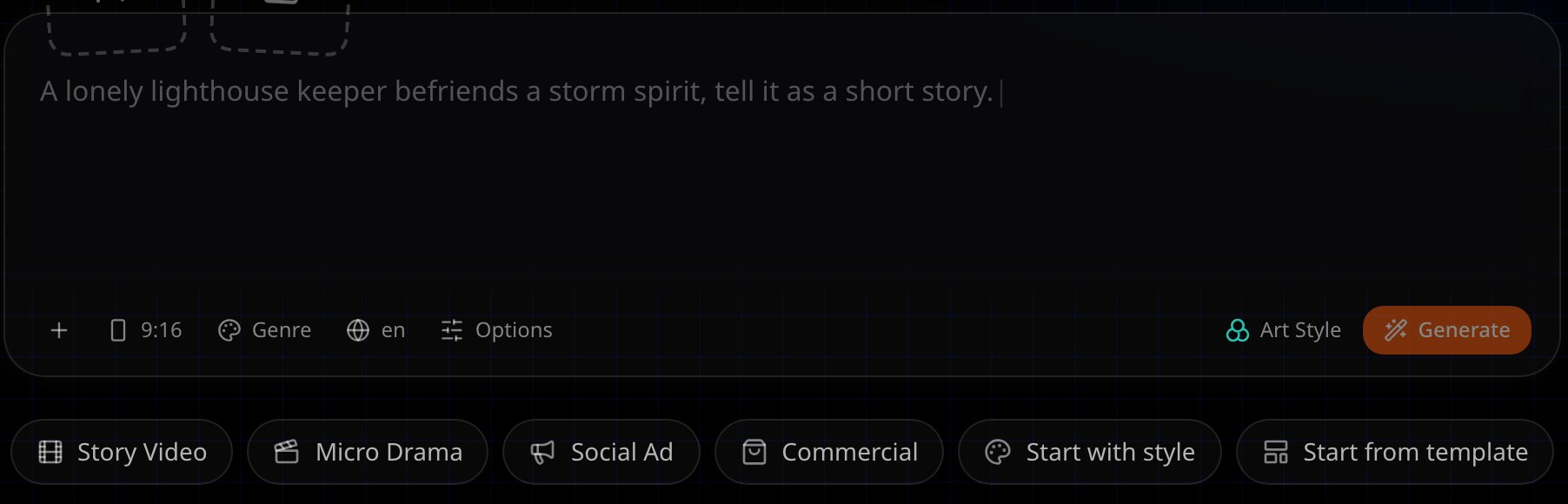
Start from template si trova sotto la casella del prompt della home. - 2
Scegli una categoria
Filtra i template per categoria, per esempio Anime, Sports, Kids o Mythology, oppure lascia All.
- 3
Guarda un template
Passa il cursore su un template per vederne lo stile artistico e una breve descrizione.
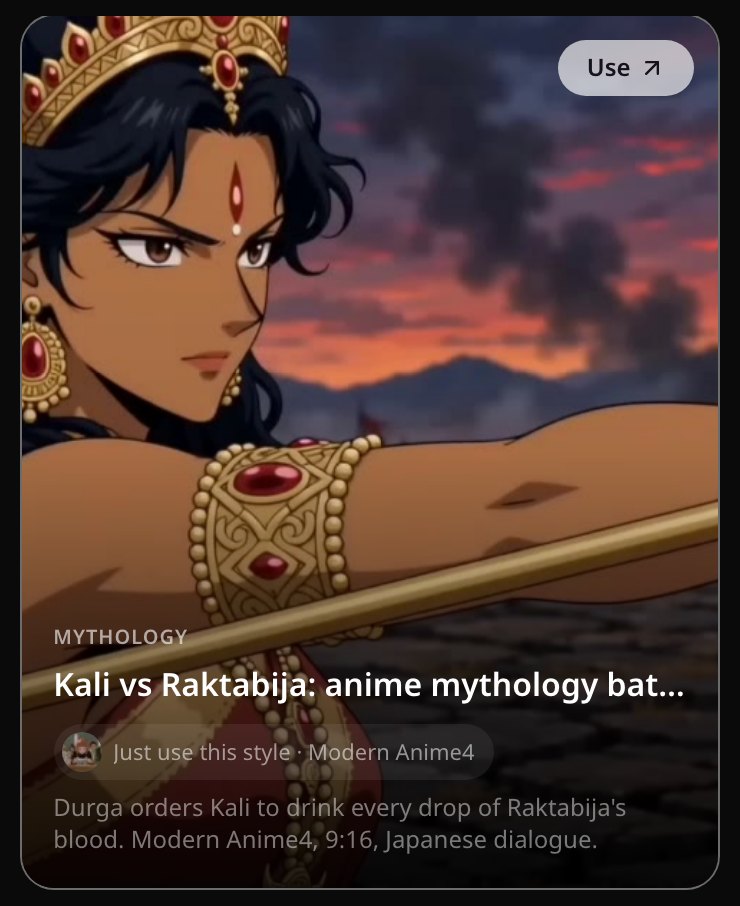
Un template sotto il cursore, con Use e Just use this style. - 4
Usalo
Scegli Use per aprire una nuova storia con quei personaggi e quello stile, poi scrivi la tua storia. Per prendere solo lo stile artistico, scegli Just use this style.
Preset
La sezione Presets della home raccoglie ricette video pronte, ognuna con un video di riferimento. Le esegui da Claude o ChatGPT con l'MCP di Animeblip.
- 1
Trova un preset
Scorri fino a Presets nella home. Restringi l'elenco con i chip delle famiglie, poi con quelli delle categorie.

I preset nella home dello studio, con la famiglia content factory selezionata. - 2
Aprilo
Apri un preset per guardare il suo video di riferimento e leggere il prompt. L'icona del link copia un link a quel preset.

Un preset: il suo video di riferimento in quello stile artistico, il prompt, Recreate in Claude e Set up MCP. L'icona del link copia un link al preset. - 3
Eseguilo dalla tua app di IA
Scegli Recreate in Claude per aprire una nuova chat di Claude con il prompt già scritto; il prompt viene anche copiato. Non sei ancora collegato? Scegli prima Set up MCP.
Poi
Questa pagina ti è stata utile?