Documentazione / Storia e cast
Personaggi
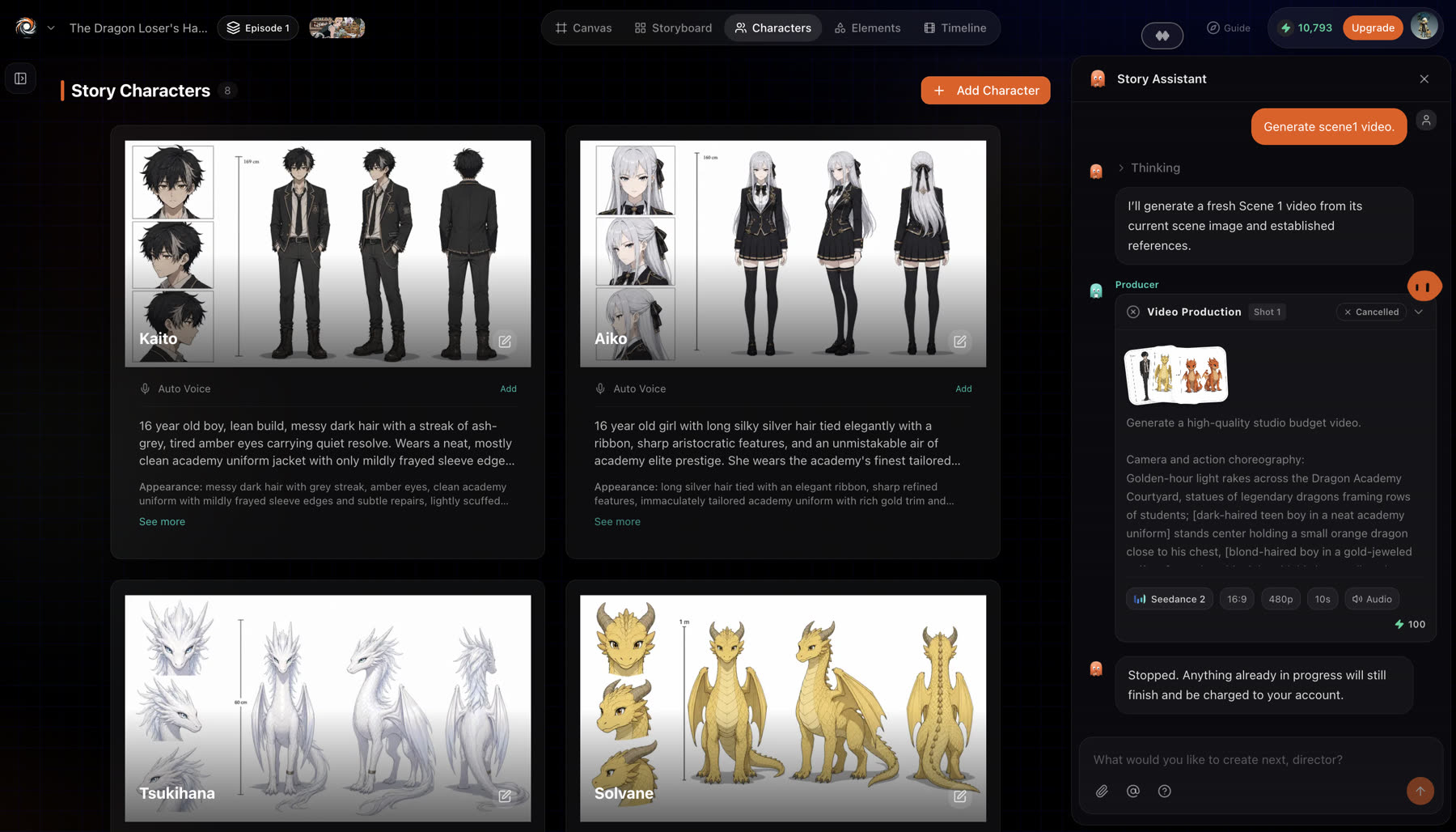
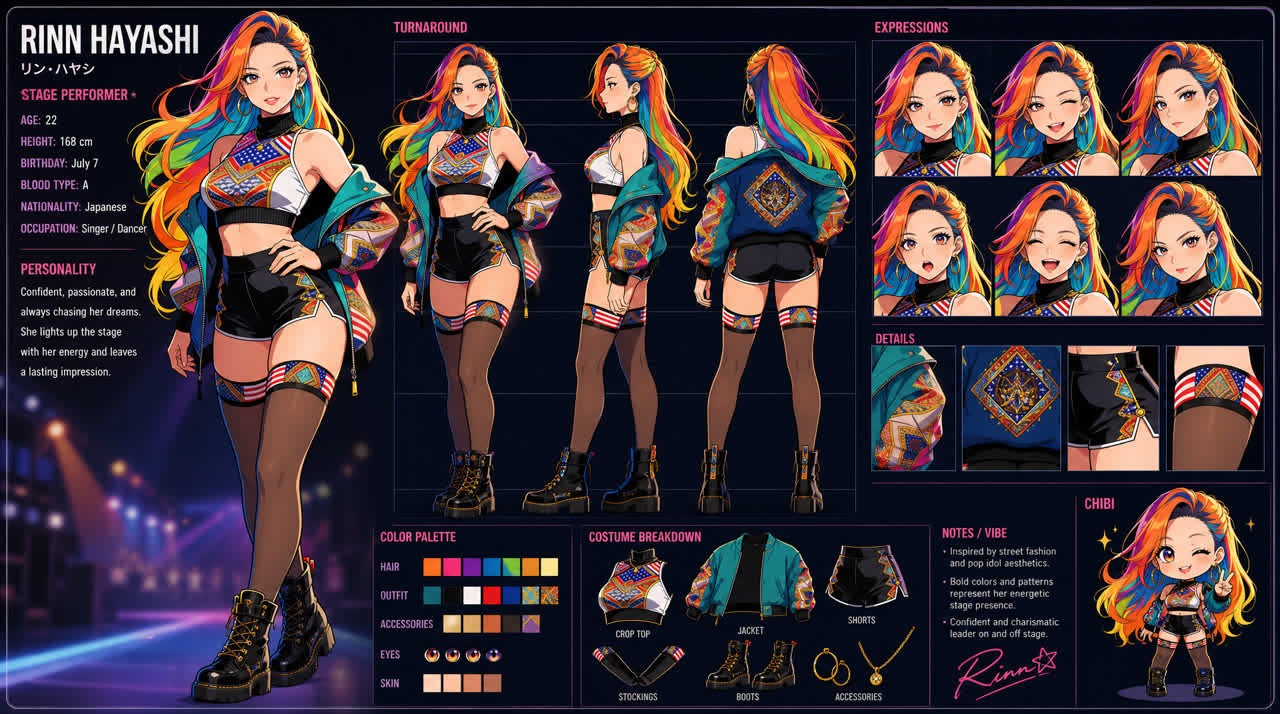
Un personaggio è un asset, non un prompt. Una volta bloccati volto, corporatura e guardaroba in una scheda personaggio, ogni ripresa successiva fa riferimento a quella scheda invece di descrivere di nuovo il personaggio. Per questo la stessa persona compare nella prima scena e nell'ultima della serie.
Aggiornato il 16 novembre 2026
Prima di iniziare
Scegli prima lo stile artistico della storia, così le schede personaggio generate escono con l'aspetto del film. Vedi Stili artistici. Se hai già dell'arte di riferimento per un personaggio, tienila pronta da caricare.
Aggiungi un personaggio
- 1
Apri la scheda Characters
Apri la tua storia e passa a Characters (Personaggi), poi scegli Add Character.
- 2
Dagli un nome e descrivilo
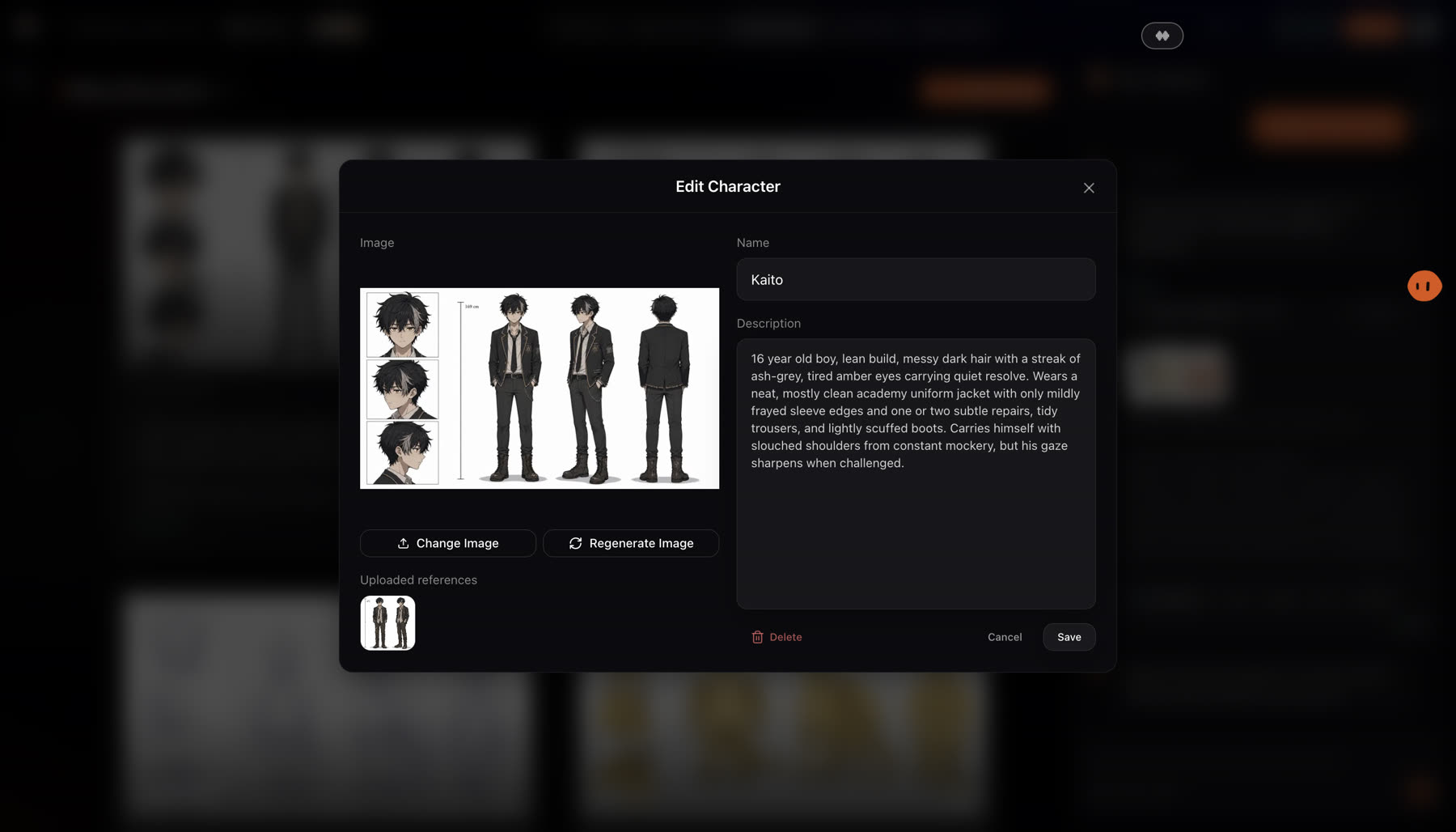
Dai al personaggio un nome e una descrizione: età, corporatura, volto, capelli, vestiti. Più sei specifico, più la prima scheda sarà vicina a ciò che vuoi.
- 3
Aggiungi un'immagine di riferimento
Carica un'immagine di riferimento, oppure generane una nello stile della storia.
- 4
Dagli una voce
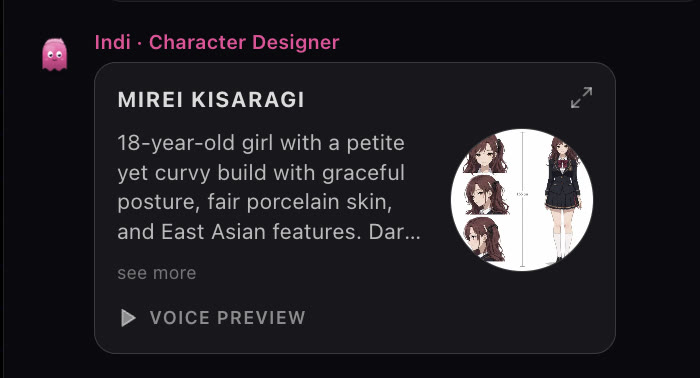
Scegli una voce dalla libreria, filtrata per età e genere. Il personaggio la mantiene in ogni scena. Vedi Voci dei personaggi.
Come funziona
Aggiungi un personaggio con un nome e una descrizione, poi carica un'immagine di riferimento o generane una nello stile della storia. La troupe può anche creare il cast da sola a partire dalla sceneggiatura. Ogni personaggio riceve una voce dalla libreria, filtrata per età e genere, oppure una voce clonata da un campione, e la mantiene in ogni scena. Rimuovere un personaggio lo toglie dalla storia senza eliminarne le immagini.
Quando scrivi un prompt tu stesso, digita @ per scegliere un personaggio, così la ripresa usa la scheda invece di una descrizione.


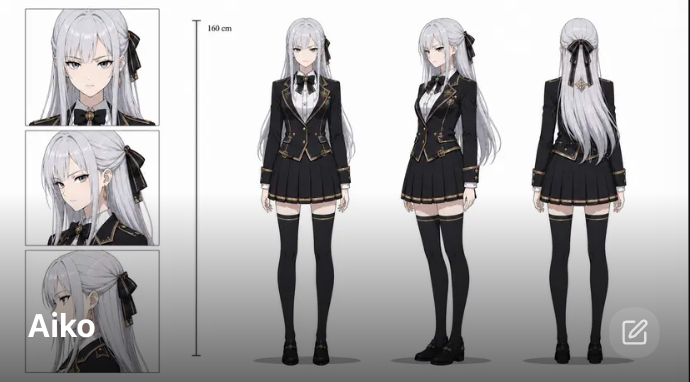
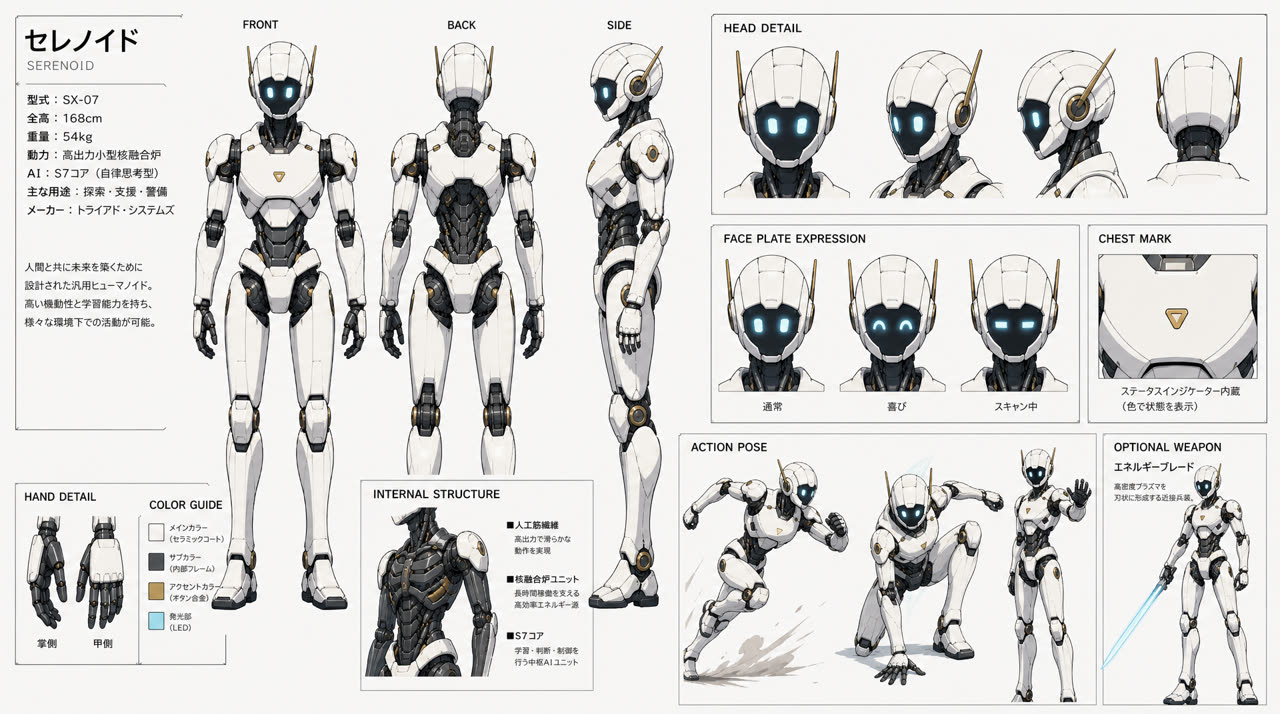
Una scheda personaggio mostra il personaggio da più lati, con espressioni e note. La troupe la riusa in ogni ripresa, ed è questo che mantiene un volto on-model da una scena all'altra.
Buone pratiche
Debole
Un ragazzo anime figo.
Meglio
Kaito, 16 anni, corporatura snella, capelli scuri spettinati con una ciocca rossa, occhi color ambra e taglienti. Uniforme nera dell'accademia con uno stemma d'argento, maniche rimboccate. Sicuro di sé, un po' avventato.
Età, corporatura, capelli, occhi e abbigliamento precisi danno al character designer qualcosa da bloccare. La personalità aiuta la troupe a dargli posa e voce.
- Approva la scheda prima di girare. Ogni ripresa successiva la riusa, quindi correggere ora evita di rigenerare scene dopo.
- Un solo outfit per scheda. Se un personaggio cambia vestiti nella storia, descrivi il cambio nella scena invece che nella scheda.
- Usa la tua arte se ce l'hai. Un riferimento caricato mantiene il personaggio on-model fin dalla prima ripresa.
Controlla il risultato
- Volto, capelli e vestiti corrispondono alla tua descrizione.
- Le viste frontale, laterale e posteriore mostrano la stessa persona.
- La voce si adatta all'età e alla personalità del personaggio. Ascolta l'anteprima prima di approvare.
Se qualcosa non torna
- Il personaggio appare diverso in una ripresa. Controlla che il personaggio sia selezionato per quella scena e richiamato nel prompt, poi rigenera quella ripresa.
- La scheda è vicina ma non è quella giusta. Modifica la descrizione e scegli Regenerate image, oppure carica un tuo riferimento.
- Hai rimosso un personaggio per errore. Rimuovere un personaggio lo toglie dalla storia senza eliminarne le immagini, quindi puoi aggiungerlo di nuovo.
Poi
Questa pagina ti è stata utile?