Documentazione / Storia e cast
Impostazioni della storia
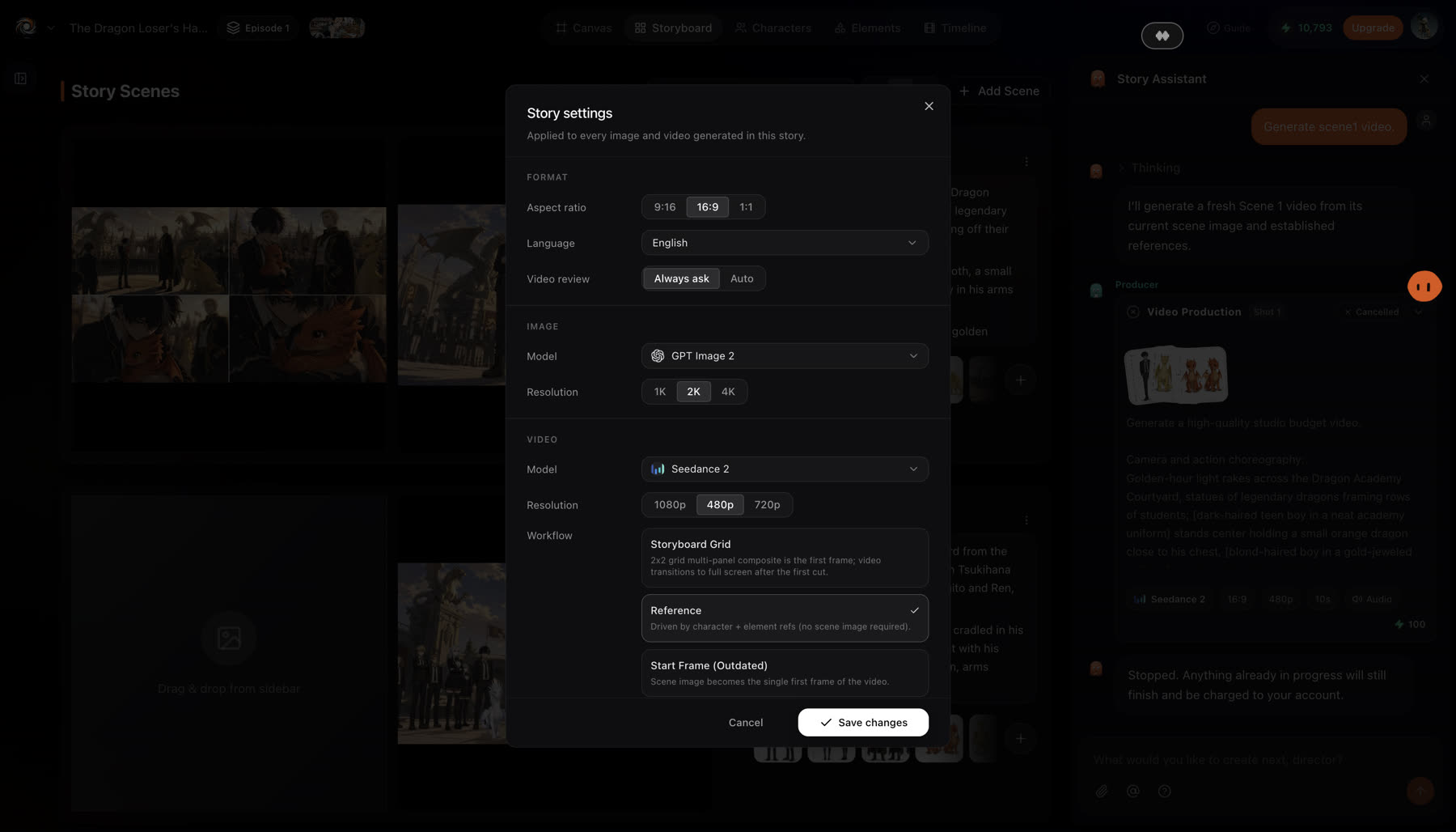
Le impostazioni della storia si definiscono per storia dallo storyboard. I valori predefiniti sono sensati; cambiali quando il brief lo richiede.
Aggiornato il 16 novembre 2026
Prima di iniziare
Decidi prima le proporzioni e la lingua. Entrambe danno forma alla sceneggiatura, all'inquadratura di ogni immagine e alle voci, quindi costa meno sistemarle prima che la troupe inizi a girare.
Apri le impostazioni
- 1
Apri lo storyboard
Apri la tua storia e passa alla scheda Storyboard.
- 2
Apri Story settings
Apri il pannello delle impostazioni dalla barra degli strumenti dello storyboard.
- 3
Cambia ciò che il brief richiede
Scegli un valore per ogni riga che vuoi cambiare, poi salva. La troupe usa i nuovi valori dalla generazione successiva.
Impostazioni
- Proporzioni
- 9:16 verticale, 16:9 orizzontale o 1:1 quadrato. Si impostano una volta per storia; le singole riprese si possono ridimensionare più avanti.
- Lingua
- Inglese, hindi, spagnolo, francese, tedesco, italiano, giapponese, coreano, cinese, portoghese, indonesiano, malese, thailandese, vietnamita o arabo. Dialoghi e voci la seguono.
- Video review
- Always ask: ogni video aspetta una card di conferma dove puoi modificare prompt, durata, risoluzione e riferimenti. Auto: i video vengono renderizzati appena l'immagine è approvata.
- Immagine
- Il modello di immagine e la risoluzione che il direttore artistico usa per le immagini delle scene.
- Video
- Il modello video e la risoluzione che il direttore dell'animazione usa. Bozza bassa, rifinitura alta.
- Workflow
- Storyboard grid: un composito multi-pannello 2×2 è il primo fotogramma e il video passa a schermo intero dopo il primo taglio. Reference: le riprese sono guidate dai riferimenti di personaggi ed elementi, senza bisogno di un'immagine della scena.
- Audio
- Se il video generato ha una propria traccia audio.
Buone pratiche
- Scegli le proporzioni in base a dove vivrà il video. 9:16 per Reels, Shorts e TikTok, 16:9 per YouTube e il web, 1:1 per un feed.
- Tieni Video review su Always ask per una nuova storia. Vedi prompt, durata e risoluzione di ogni video prima che consumi crediti.
- Bozza bassa, rifinitura alta. Usa una risoluzione video più bassa finché la storia cambia ancora, poi alzala per le riprese che tieni. Vedi Scegliere un modello.
- Usa il workflow Reference quando il cast regge la ripresa. Le riprese sono costruite dai riferimenti di personaggi ed elementi, quindi salti l'immagine della scena.
Se qualcosa non torna
- Un video è stato renderizzato prima che potessi controllarlo. Video review è impostato su Auto. Passa a Always ask e i video successivi aspetteranno la tua conferma.
- I dialoghi sono nella lingua sbagliata. Controlla la riga Lingua, poi chiedi alla troupe di rifare le battute delle scene che non vanno.
- Le riprese sembrano ritagliate per la piattaforma. Le proporzioni della storia non corrispondono a dove pubblichi. Ridimensiona le riprese che ti servono, oppure ricomincia la storia con le proporzioni giuste.
Poi
Questa pagina ti è stata utile?