Documentazione / Video
Generatore libero
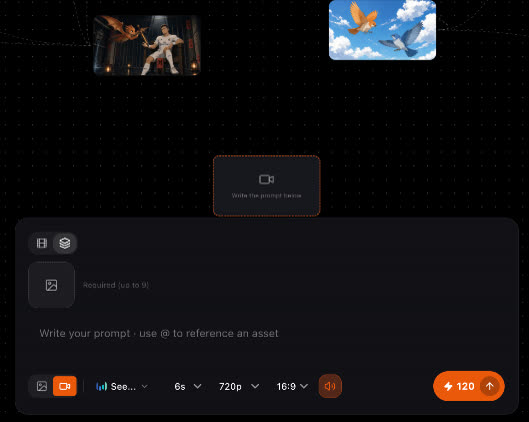
Il generatore nel pannello degli asset crea immagini e video fuori da qualsiasi scena. Usalo per provare un look, un modello o fare una ripresa d'inserto, poi trascina il risultato su una scena o nella casella del prompt.
Aggiornato il 16 novembre 2026
Prima di iniziare
Il generatore serve per riprese singole. Il video di una scena viene dalla troupe; vedi Video. Tutto ciò che crei qui finisce in Assets, insieme a tutto ciò che è generato o caricato.
Passaggi
- 1
Apri il generatore
Apri il pannello Assets e scegli immagine o video.
- 2
Scrivi il prompt
Descrivi la ripresa. Digita
@per richiamare un personaggio, un elemento o un asset per nome.
- 3
Imposta le opzioni
Scegli modello, riferimenti, durata, risoluzione, proporzioni e audio.
- 4
Genera
Il costo viene mostrato prima che la generazione parta. Il risultato finisce in Assets.
- 5
Usalo
Trascina il risultato su una scena, o nella casella del prompt come riferimento per la generazione successiva.
Impostazioni
- Modello
- Qualsiasi modello immagine o video nel selettore. Le varianti veloci costano meno e sono lo strumento giusto per le bozze; i modelli completi sono per le riprese che tieni.
- Riferimenti
- Immagini e, sui modelli che li accettano, video e audio. Vedi Riferimenti video.
- Durata
- Solo video. La lunghezza in secondi; il video si paga al secondo.
- Risoluzione
- Bozza bassa, rifinitura alta.
- Proporzioni
- 9:16, 16:9 o 1:1.
- Audio
- Se il video generato ha una propria traccia audio.
- Frames to video
- Dagli un primo e un ultimo fotogramma e lui crea i fotogrammi intermedi del movimento tra i due.
Buone pratiche
Debole
Ripresa figa di un drago.
Meglio
@Solvane, il drago dorato, atterra sul muro dell'accademia all'alba. Campo largo, lenta inclinazione verso l'alto, nebbia sotto. 16:9.
Richiama il personaggio per nome così il generatore usa la sua scheda, e indica l'inquadratura e la luce.
- Prova un nuovo modello qui su una ripresa prima di passare a esso l'intera storia.
- Fai qui le riprese d'inserto (un primo piano di una mano, di un cartello, di un oggetto di scena) e trascinale nella scena che ne ha bisogno.
- Tieni i buoni risultati. Tutto ciò che generi resta in Assets, pronto da trascinare quando una scena ne ha bisogno.
Se qualcosa non torna
- Il personaggio sembra generico. Richiama il personaggio con
@invece di descriverlo, così il generatore usa la scheda bloccata. - Manca un'opzione. Le opzioni dipendono dal modello. Scegli un altro modello per vederne durate, risoluzioni e tipi di riferimento.
- Il pulsante di generazione non fa nulla. Controlla il tuo saldo di crediti. La generazione si ferma prima di partire se i crediti non bastano.
Poi
Questa pagina ti è stata utile?