Documentazione / Video
Video e la card di conferma
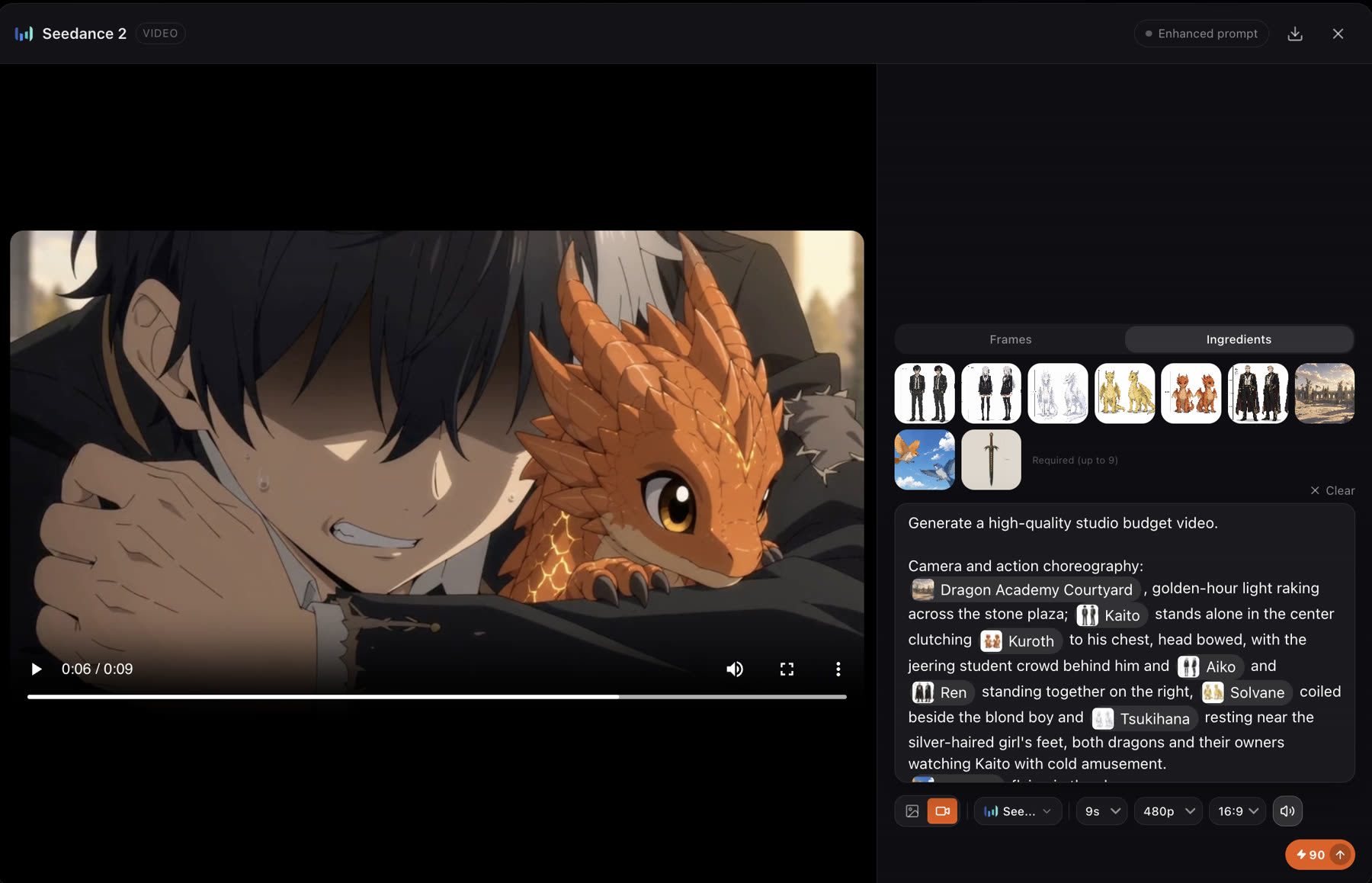
Il video di ogni scena viene creato dai tuoi personaggi ed elementi. Con Video review impostato su Always ask, una card di conferma mostra ogni impostazione prima che venga renderizzato qualsiasi cosa, così paghi solo le riprese che vuoi davvero fare.
Aggiornato il 16 novembre 2026
Prima di iniziare
Approva prima la sceneggiatura e il cast. Poi scegli quanto controllo vuoi con Video review in Impostazioni della storia.
- Always ask
- Ogni video aspetta una card di conferma dove puoi modificare prompt, durata, risoluzione e riferimenti.
- Auto
- I video vengono renderizzati subito, senza card di conferma.
Passaggi
- 1
Chiedi i video
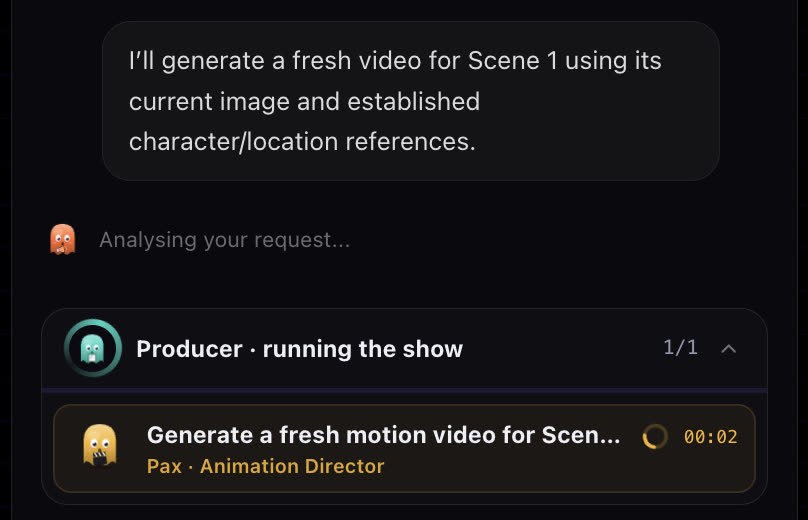
Nella chat, chiedi il video di una scena ("generate scene 1 video") o di tutte le scene. Il Producer raggruppa il lavoro in batch così i passaggi vanno in parallelo.
- 2
Leggi la card di conferma
La card mostra il prompt di movimento, le proporzioni, la durata, la risoluzione e i riferimenti. Tutti sono modificabili.

- 3
Conferma, salta o consenti
Confirm renderizza la ripresa. Skip la salta per ora. Always Allow dice alla troupe che può procedere senza fermarsi a chiedere ogni volta.
- 4
Guarda la ripresa
Pax, l'Animation Director, trasforma la scena in movimento: camera, interpretazione e tempi. I video delle scene arrivano sulle loro card e nella timeline.
- 5
Rigenera ciò che non va
Apri il video della scena per vederne il prompt e i riferimenti, cambia ciò che ti serve e renderizzalo di nuovo.
Impostazioni sulla card
- Prompt di movimento
- Cosa si muove e come: l'azione, la camera e i tempi. La troupe lo scrive dalla sceneggiatura; modificalo liberamente. Digita
@per richiamare un personaggio, un elemento o un asset per nome. - Modello
- Il modello video per questa ripresa. Il valore predefinito viene da Story settings. Vedi Scegliere un modello.
- Risoluzione
- Bozza bassa, rifinitura alta. Gli account gratuiti renderizzano a 480p.
- Durata
- La lunghezza della ripresa in secondi. Il video si paga al secondo.
- Proporzioni
- Seguono la storia per impostazione predefinita.
- Riferimenti
- Le immagini e, sui modelli che li accettano, video e audio, che guidano la ripresa. Vedi Riferimenti video.

@ in un prompt per portare un personaggio o un asset nella ripresa.Come può apparire una ripresa
Buone pratiche
Una sola azione chiara per ripresa. Una ripresa breve con un movimento viene meglio di una lunga che cerca di fare tutto.
Debole
Kaito combatte il drago, poi scappa, poi parla con Aiko mentre la camera gira.
Meglio
Lenta spinta in avanti su Kaito mentre alza la mano; il cucciolo di drago si posa sul suo polso. Luce calda della sera, mood tranquillo.
Indica un'azione, un movimento di camera e il mood. Dividi un momento più lungo in due scene.
- Fai le bozze a bassa risoluzione e breve durata. Rifinisci solo le riprese che tieni.
- Se la tua storia usa il workflow Storyboard grid, cura il primo fotogramma: il video parte dall'immagine di scena approvata, quindi sistema il fotogramma prima del movimento.
- Cambia una cosa per tentativo: il prompt, il modello o la durata.
Controlla il risultato
- L'azione è quella che hai chiesto e si legge chiaramente a dimensione telefono.
- Il cast resta on-model per tutta la ripresa.
- Il taglio funziona con le scene prima e dopo. Riproduci la timeline per controllare.
Se qualcosa non torna
- Il movimento non è quello che hai chiesto. Accorcia il prompt a un'azione e un movimento di camera, poi rigenera. Oppure guidalo con un video di riferimento; vedi Riferimenti video.
- Il volto cambia durante la ripresa. Controlla che il personaggio sia collegato alla scena, così la sua scheda è sulla card come riferimento, poi rigenera.
- Non è comparsa nessuna card. Video review potrebbe essere impostato su Auto, che renderizza senza chiedere. Controlla Impostazioni della storia.
- Il video non è partito. Potresti non avere abbastanza crediti. La troupe si ferma e te lo dice invece di fallire a metà.
Poi
Questa pagina ti è stata utile?