Documentazione / Video
Strumenti
Quindici strumenti, tutti dentro la stessa board. Ognuno si apre dal menu Tools o chiedendolo nella chat. La troupe li usa da sola quando una ripresa ne ha bisogno; puoi chiamarli direttamente tu stesso.
Aggiornato il 16 novembre 2026
Come usare uno strumento
Non serve conoscere il nome dello strumento. Di' cosa vuoi nella chat ("fallo al tramonto", "mostralo da dietro", "porta questa ripresa avanti di due secondi") e la troupe sceglie lo strumento. Oppure aprilo dal menu Tools e usalo tu.
Strumenti per le immagini
Modelli di personaggio
- Cosa fa
- Genera schede personaggio per un aspetto coerente che puoi riusare in qualsiasi generazione. Blocca una volta sola volto, corporatura e guardaroba.
- Come raggiungerlo
- Pannello Characters, oppure chiedi al character designer nella chat.
Inpainting
- Cosa fa
- Cancella ciò che non vuoi, oppure disegna ciò che vuoi. Il resto del fotogramma resta com'è.
- Come raggiungerlo
- Seleziona una regione su qualsiasi immagine e descrivi la modifica.
Dagli schizzi alla vita
- Cosa fa
- Dagli uno schizzo abbozzato e ottieni il fotogramma finito nello stile che hai bloccato.
- Come raggiungerlo
- Carica lo schizzo come riferimento e chiedi il fotogramma.
Relight
- Cosa fa
- Sposta la luce principale dopo che la ripresa esiste. Stesso fotogramma, ora del giorno diversa.
- Come raggiungerlo
- Chiedi la modifica della luce su un'immagine di scena.
Reangle
- Cosa fa
- Chiedi lo stesso momento da un'altra angolazione. L'ambientazione e il cast restano dove sono.
- Come raggiungerlo
- Descrivi la nuova posizione della camera su un'immagine di scena.
Color grading
- Cosa fa
- Regola colore, contrasto ed esposizione per dare il mood e mantenere coerente ogni ripresa.
- Come raggiungerlo
- Colorizza una singola ripresa, oppure applica un look a tutta la storia.
Ridimensiona il fotogramma
- Cosa fa
- Allarga una ripresa oltre i suoi bordi per altre proporzioni.
- Come raggiungerlo
- Scegli le proporzioni di destinazione su qualsiasi immagine.
| Strumento | Cosa fa | Come raggiungerlo |
|---|---|---|
| Modelli di personaggio | Genera schede personaggio per un aspetto coerente che puoi riusare in qualsiasi generazione. Blocca una volta sola volto, corporatura e guardaroba. | Pannello Characters, oppure chiedi al character designer nella chat. |
| Inpainting | Cancella ciò che non vuoi, oppure disegna ciò che vuoi. Il resto del fotogramma resta com'è. | Seleziona una regione su qualsiasi immagine e descrivi la modifica. |
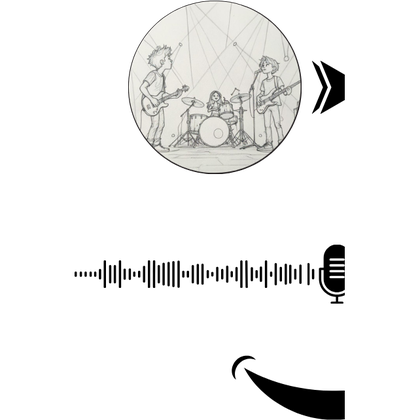
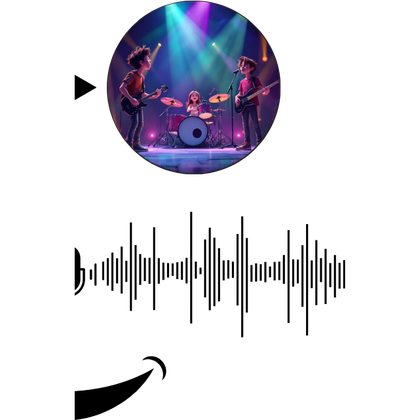
| Dagli schizzi alla vita | Dagli uno schizzo abbozzato e ottieni il fotogramma finito nello stile che hai bloccato. | Carica lo schizzo come riferimento e chiedi il fotogramma. |
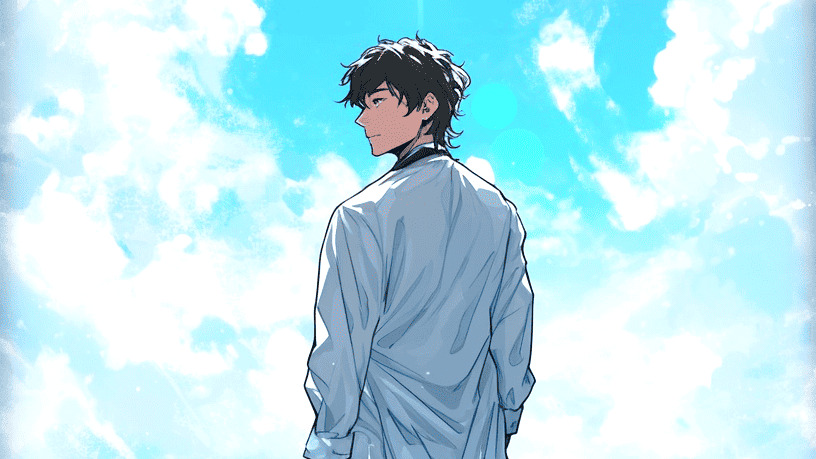
| Relight | Sposta la luce principale dopo che la ripresa esiste. Stesso fotogramma, ora del giorno diversa. | Chiedi la modifica della luce su un'immagine di scena. |
| Reangle | Chiedi lo stesso momento da un'altra angolazione. L'ambientazione e il cast restano dove sono. | Descrivi la nuova posizione della camera su un'immagine di scena. |
| Color grading | Regola colore, contrasto ed esposizione per dare il mood e mantenere coerente ogni ripresa. | Colorizza una singola ripresa, oppure applica un look a tutta la storia. |
| Ridimensiona il fotogramma | Allarga una ripresa oltre i suoi bordi per altre proporzioni. | Scegli le proporzioni di destinazione su qualsiasi immagine. |
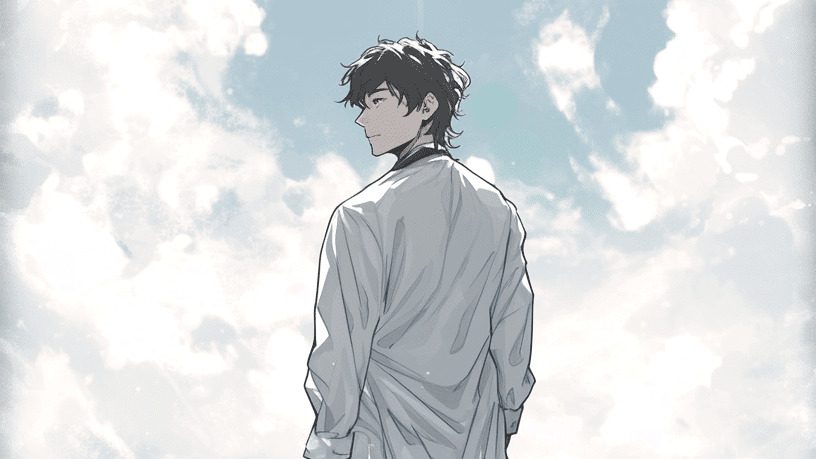
Debole
Cambia la luce.
Meglio
Relight della scena 2 all'ora blu: il sole è appena tramontato dietro l'accademia, lampade accese, ombre fredde sul volto di Kaito.
Indica l'ora del giorno e da dove viene la luce. Relight mantiene il fotogramma e sposta solo la luce.
Strumenti per i video
Motion control
- Cosa fa
- Usa un video di riferimento per guidare il movimento, i gesti e l'interpretazione del tuo personaggio.
- Come raggiungerlo
- Aggiungi un video di riferimento sulla card di conferma video.
Frames to video
- Cosa fa
- Dagli un primo e un ultimo fotogramma e lui crea i fotogrammi intermedi del movimento tra i due.
- Come raggiungerlo
- Generatore libero, con un fotogramma iniziale e uno finale.
Estendi un video
- Cosa fa
- Porta avanti una ripresa finita senza rifare la parte che ti piaceva.
- Come raggiungerlo
- Chiedi di estendere qualsiasi video di scena.
Sostituzione di oggetti nel video
- Cosa fa
- Sostituisci una persona o un oggetto mantenendo il movimento, la luce e la composizione della ripresa.
- Come raggiungerlo
- Indica cosa scambiare e con cosa scambiarlo.
Upscale
- Cosa fa
- Fai le bozze a 480p per velocità, poi rifinisci a 4K solo le riprese che tieni.
- Come raggiungerlo
- Porta a una risoluzione più alta un video di scena o il montaggio finale.
| Strumento | Cosa fa | Come raggiungerlo |
|---|---|---|
| Motion control | Usa un video di riferimento per guidare il movimento, i gesti e l'interpretazione del tuo personaggio. | Aggiungi un video di riferimento sulla card di conferma video. |
| Frames to video | Dagli un primo e un ultimo fotogramma e lui crea i fotogrammi intermedi del movimento tra i due. | Generatore libero, con un fotogramma iniziale e uno finale. |
| Estendi un video | Porta avanti una ripresa finita senza rifare la parte che ti piaceva. | Chiedi di estendere qualsiasi video di scena. |
| Sostituzione di oggetti nel video | Sostituisci una persona o un oggetto mantenendo il movimento, la luce e la composizione della ripresa. | Indica cosa scambiare e con cosa scambiarlo. |
| Upscale | Fai le bozze a 480p per velocità, poi rifinisci a 4K solo le riprese che tieni. | Porta a una risoluzione più alta un video di scena o il montaggio finale. |
Per saperne di più su video di riferimento, estensione e modifica di una ripresa, vedi Riferimenti video.
Strumenti per l'audio
Voce e dialoghi
- Cosa fa
- Imposta un profilo vocale per personaggio e mantieni coerenti i dialoghi in ogni scena.
- Come raggiungerlo
- Selettore di voci su ogni personaggio, filtrato per età e genere.
Clonazione vocale
- Cosa fa
- Clona una voce una sola volta e mantieni lo stesso interprete in tutta la serie.
- Come raggiungerlo
- Carica un campione nel selettore di voci del personaggio.
La tua voce
- Cosa fa
- Carica una clip con la tua voce nel selettore di voci del personaggio. Il personaggio mantiene quella voce nei video con riferimenti dei modelli che accettano una voce: Seedance 2 e 2.5, Vidu Q4, MiniMax H3 e Wan 3.
- Come raggiungerlo
- Selettore di voci su ogni personaggio.
Generatore di musica AI
- Cosa fa
- Un brano originale scritto sulla durata e sul ritmo della storia.
- Come raggiungerlo
- Chiedi la musica al sound designer, indicando un mood se ce l'hai.
| Strumento | Cosa fa | Come raggiungerlo |
|---|---|---|
| Voce e dialoghi | Imposta un profilo vocale per personaggio e mantieni coerenti i dialoghi in ogni scena. | Selettore di voci su ogni personaggio, filtrato per età e genere. |
| Clonazione vocale | Clona una voce una sola volta e mantieni lo stesso interprete in tutta la serie. | Carica un campione nel selettore di voci del personaggio. |
| La tua voce | Carica una clip con la tua voce nel selettore di voci del personaggio. Il personaggio mantiene quella voce nei video con riferimenti dei modelli che accettano una voce: Seedance 2 e 2.5, Vidu Q4, MiniMax H3 e Wan 3. | Selettore di voci su ogni personaggio. |
| Generatore di musica AI | Un brano originale scritto sulla durata e sul ritmo della storia. | Chiedi la musica al sound designer, indicando un mood se ce l'hai. |
Voci e parlato sono spiegati in Voci dei personaggi. Musica e audio generato sono spiegati in Audio e musica.
Se qualcosa non torna
- Lo strumento ha cambiato più di quanto chiesto. Di' anche cosa tenere, oltre a cosa cambiare, e cambia una cosa per volta.
- L'inpainting ha lasciato una giuntura. Seleziona una regione un po' più grande attorno alla modifica e riesegui.
- Reangle ha spostato il cast. Indica nel prompt chi sta dove, e richiama le schede personaggio.
Poi
Questa pagina ti è stata utile?