ドキュメント / 画像
シーン画像
シーン画像は、ストーリーのWorkflowがStoryboard gridに設定されているときだけ作られます。既定のReferenceワークフローでは、クルーはシーン画像を作らず、キャラクターとエレメントから直接動画を作ります。
更新日 2026年11月16日

始める前に
ストーリー設定のWorkflowを確認しましょう。シーン画像が作られるのは、Storyboard gridか、旧式のStart frameのときだけです。既定のReferenceワークフローではシーン画像はなく、各動画はキャラクターとエレメントの参照から直接作られます。まず脚本とキャストを承認し、最初の画像を作る前にアートスタイルを選びましょう。アートスタイルをご覧ください。
ステップ
- 1
シーン画像を頼む
Storyboard gridを設定したら、チャットでシーンの撮影をクルーに頼むか、番号を指定して1つのシーンだけ頼みます。アートディレクターのMiraが、固定されたアートスタイルで、すべてのフレームの構図、ライティング、グレーディングを行います。
- 2
ショットに登場するキャラクターを確認する
各シーンには、使うキャラクターと要素が一覧で表示されます。再生成する前に追加や削除をして、フレームが正しいシートを参照するようにしましょう。

- 3
ストーリーボードでフレームをレビューする
すべてのシーンが、画像、動画、プロンプト付きのカードとしてStoryboardに表示されます。アセットをドラッグしたり、シーンを並べ替えたり、不要なシーンを削除したりできます。
- 4
ずれている点を直す
変えたい点を、普通の言葉でチャットに返信します。シーンを指定し、残すものと変えるものを伝えましょう。狭い範囲ならInpaintingを、光やカメラならRelightやReangleを使います。
- 5
承認して、動画へ進む
Storyboard gridでは、承認した画像がそのシーンの動画の最初のフレームになります。動画をご覧ください。
設定
- 画像
- アートディレクターがシーン画像に使う画像モデルと解像度。ストーリー設定で設定します。
- アスペクト比
- 縦長の9:16、横長の16:9、正方形の1:1。ストーリーごとに一度設定します。個々のショットはあとからリサイズできます。
- Workflow
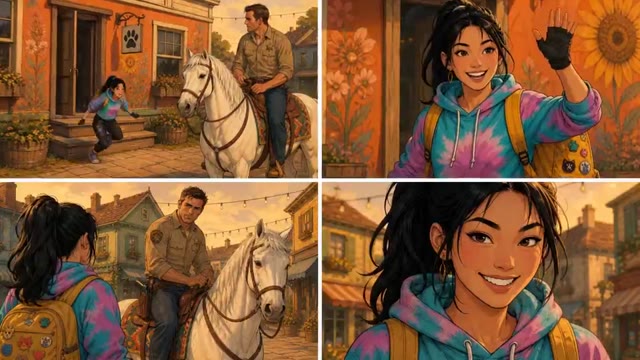
- Storyboard grid: 2×2のマルチパネル合成を最初のフレームにし、最初のカットのあと動画がフルスクリーンになります。Reference: ショットはキャラクターと要素の参照で作られ、シーン画像は不要です。
ベストプラクティス
ストーリー全体ではなく、カメラに映るものを描写しましょう。1つのフレームには1つの瞬間が入ります。
イマイチ
シーン3をもっと良くして。
より良い例
シーン3:ローアングル、中庭の中央にKaito、背後にゴールデンアワーの光、両側のドラゴン像はくっきり。彼の制服と石の床はそのまま。
構図、光、残すものを伝えましょう。アートディレクターは、あなたが指定したものだけを変えます。
- 1回につき変更は1つに。構図、光、キャストを一度に変えると、どのメモが効いたか分からなくなります。
- キャラクターの修正は、シーンごとではなくCharactersタブで行いましょう。以降のすべてのフレームがシートを参照します。
- 安価な画像モデルで下書きし、残すフレームだけをフルモデルで再生成しましょう。
結果をレビューする
- キャラクターの再現: 顔、髪、衣装がキャラクターシートと合っている。
- 連続性: 場所が参照と合っていて、小道具が前のシーンと同じ位置にある。
- スタイル: フレームがストーリーのほかの部分のアートスタイルと合っている。
- 構図: フレームが動画の最初のフレームとして成立している。予定している動きの余白を残しましょう。
うまくいかないときは
- キャラクターが崩れている。 そのシーンでキャラクターにチェックが付き、シートが承認されているか確認してから再生成します。キャラクターをご覧ください。
- 場所が前のシーンと違って見える。 場所を参照画像付きの要素として追加すると、すべてのショットがそれを再利用します。要素をご覧ください。
- ルックがストーリーと合っていない。 アセットパネルでアートスタイルを確認しましょう。クルーがストーリーのために生成するすべての画像がそれに従います。
- 何も起きなかった。 クレジットが足りないのかもしれません。クルーは途中で失敗するのではなく、止まってお知らせします。
次へ
このページは役に立ちましたか?