ドキュメント / 動画
ツール
15のツールが、同じボード内にそろっています。それぞれ、Toolsメニューから開くか、チャットで頼むと使えます。ショットに必要なとき、クルーは自分でツールを使います。どのツールも、直接呼び出せます。
更新日 2026年11月16日
ツールの使い方
ツール名を知っている必要はありません。チャットで望むことを伝えれば(「夕暮れにして」「後ろから見せて」「このショットを2秒延ばして」)、クルーがツールを選びます。または、Toolsメニューから開いて自分で使うこともできます。
画像ツール
Character models
- できること
- 一貫したルックのキャラクターシートを生成し、どの生成でも再利用できます。顔、体型、衣装を一度固定します。
- 使い方
- Charactersパネルから、またはチャットでキャラクターデザイナーに頼みます。
Inpainting
- できること
- 不要なものを塗りつぶして消す、または欲しいものを塗り足します。フレームのほかの部分はそのままです。
- 使い方
- 任意の画像で範囲を選び、変更点を説明します。
Sketches to life
- できること
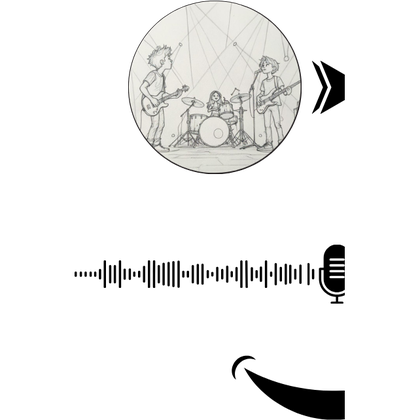
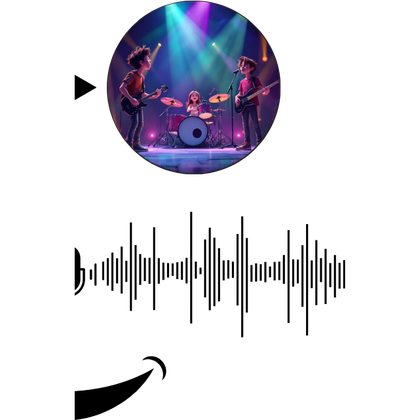
- ラフスケッチを渡すと、固定したスタイルで完成したフレームが返ってきます。
- 使い方
- スケッチを参照としてアップロードし、フレームを頼みます。
Relight
- できること
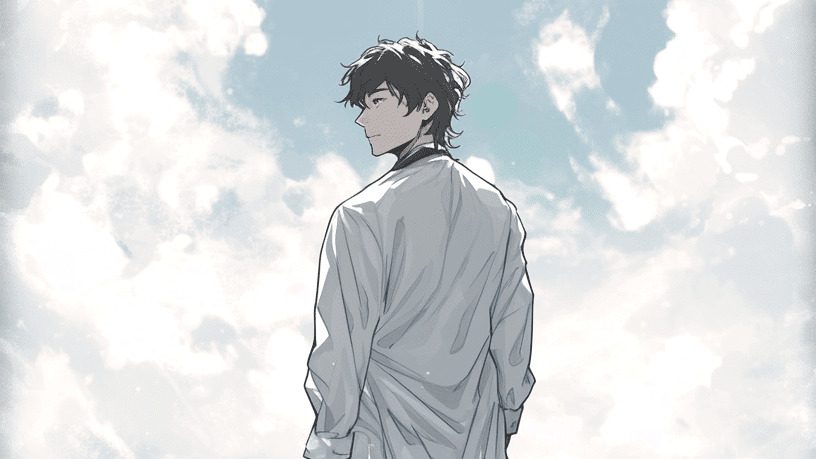
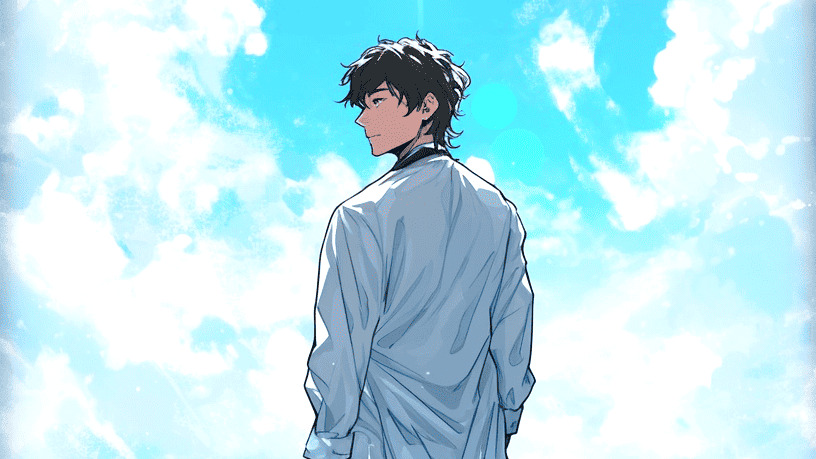
- ショットができたあとで、メインのライトを動かします。同じフレームで、別の時間帯に。
- 使い方
- シーン画像に対して、ライティングの変更を頼みます。
Reangle
- できること
- 同じ瞬間を別の角度から頼みます。セットとキャストは元の位置のままです。
- 使い方
- シーン画像に対して、新しいカメラ位置を説明します。
Colour grading
- できること
- 色、コントラスト、露出を調整して雰囲気を決め、すべてのショットの見た目を揃えます。
- 使い方
- 1つのショットをグレーディングするか、ストーリー全体にルックを適用します。
Resize the frame
- できること
- ショットを端の外側へ広げて、別のアスペクト比にします。
- 使い方
- 任意の画像で、目標の比率を選びます。
| ツール | できること | 使い方 |
|---|---|---|
| Character models | 一貫したルックのキャラクターシートを生成し、どの生成でも再利用できます。顔、体型、衣装を一度固定します。 | Charactersパネルから、またはチャットでキャラクターデザイナーに頼みます。 |
| Inpainting | 不要なものを塗りつぶして消す、または欲しいものを塗り足します。フレームのほかの部分はそのままです。 | 任意の画像で範囲を選び、変更点を説明します。 |
| Sketches to life | ラフスケッチを渡すと、固定したスタイルで完成したフレームが返ってきます。 | スケッチを参照としてアップロードし、フレームを頼みます。 |
| Relight | ショットができたあとで、メインのライトを動かします。同じフレームで、別の時間帯に。 | シーン画像に対して、ライティングの変更を頼みます。 |
| Reangle | 同じ瞬間を別の角度から頼みます。セットとキャストは元の位置のままです。 | シーン画像に対して、新しいカメラ位置を説明します。 |
| Colour grading | 色、コントラスト、露出を調整して雰囲気を決め、すべてのショットの見た目を揃えます。 | 1つのショットをグレーディングするか、ストーリー全体にルックを適用します。 |
| Resize the frame | ショットを端の外側へ広げて、別のアスペクト比にします。 | 任意の画像で、目標の比率を選びます。 |
イマイチ
ライティングを変えて。
より良い例
シーン2を青い時間帯にRelight:太陽はアカデミーの向こうに沈んだばかり、ランプは点灯、Kaitoの顔には冷たい影。
時間帯と、光がどこから来るかを伝えましょう。Relightはフレームを保ち、光だけを動かします。
動画ツール
Motion control
- できること
- 参照動画で、キャラクターの動き、ジェスチャー、演技を導きます。
- 使い方
- 動画の確認カードに、参照動画を追加します。
Frames to video
- できること
- 最初と最後のフレームを渡すと、その間の動きを補間します。
- 使い方
- フリーフォームジェネレーターで、開始フレームと終了フレームを指定します。
Extend a video
- できること
- 気に入った部分をやり直さずに、完成したテイクを先へ延ばします。
- 使い方
- 任意のシーン動画の延長を頼みます。
Video object replacement
- できること
- ショットの動き、ライティング、構図を保ったまま、人物や物を入れ替えます。
- 使い方
- 何を何に入れ替えるかを指定します。
Upscale
- できること
- 速度のため480pで下書きし、残すショットだけを4Kで仕上げます。
- 使い方
- シーン動画または完成版をアップスケールします。
| ツール | できること | 使い方 |
|---|---|---|
| Motion control | 参照動画で、キャラクターの動き、ジェスチャー、演技を導きます。 | 動画の確認カードに、参照動画を追加します。 |
| Frames to video | 最初と最後のフレームを渡すと、その間の動きを補間します。 | フリーフォームジェネレーターで、開始フレームと終了フレームを指定します。 |
| Extend a video | 気に入った部分をやり直さずに、完成したテイクを先へ延ばします。 | 任意のシーン動画の延長を頼みます。 |
| Video object replacement | ショットの動き、ライティング、構図を保ったまま、人物や物を入れ替えます。 | 何を何に入れ替えるかを指定します。 |
| Upscale | 速度のため480pで下書きし、残すショットだけを4Kで仕上げます。 | シーン動画または完成版をアップスケールします。 |
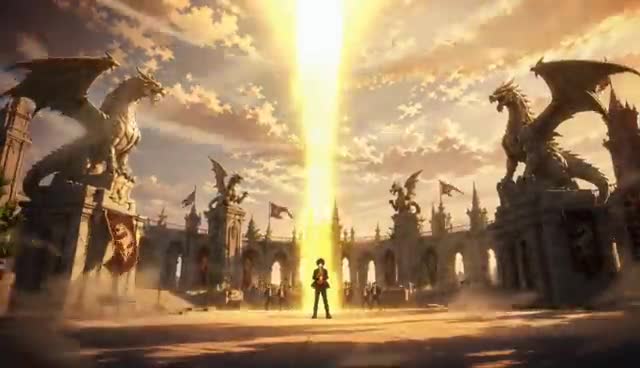
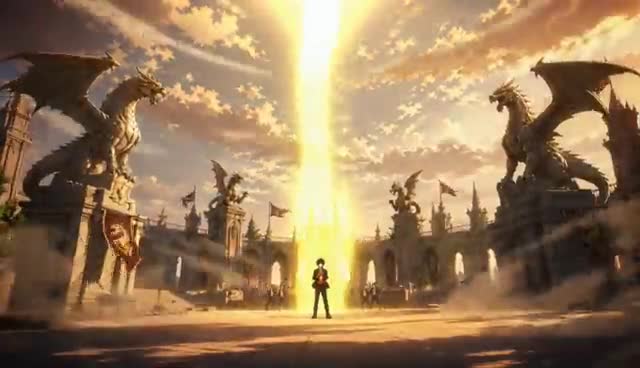
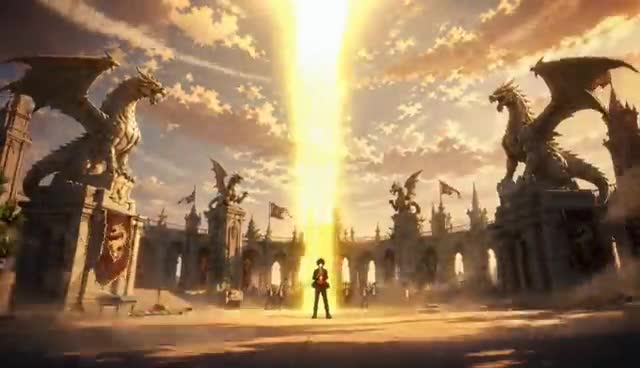
参照動画、テイクの延長と編集について詳しくは、動画参照をご覧ください。
音声ツール
Voice & dialogue
- できること
- キャラクターごとにボイスプロファイルを設定し、すべてのシーンでセリフの一貫性を保ちます。
- 使い方
- 各キャラクターのボイスピッカーを、年齢と性別で絞り込んで使います。
Voice cloning
- できること
- 声を一度クローンすれば、シリーズ全体で同じ演者を保てます。
- 使い方
- キャラクターのボイスピッカーでサンプルをアップロードします。
Your own voice
- できること
- キャラクターのボイスピッカーで、自分の声のクリップをアップロードします。声を受け付けるモデル(Seedance 2と2.5、Vidu Q4、MiniMax H3、Wan 3)のリファレンス動画で、キャラクターはその声を保ちます。
- 使い方
- 各キャラクターのボイスピッカー。
AI music generator
- できること
- ストーリーの長さとビートに合わせて書かれた、オリジナルの曲。
- 使い方
- サウンドデザイナーに音楽を頼みます。雰囲気があれば添えましょう。
| ツール | できること | 使い方 |
|---|---|---|
| Voice & dialogue | キャラクターごとにボイスプロファイルを設定し、すべてのシーンでセリフの一貫性を保ちます。 | 各キャラクターのボイスピッカーを、年齢と性別で絞り込んで使います。 |
| Voice cloning | 声を一度クローンすれば、シリーズ全体で同じ演者を保てます。 | キャラクターのボイスピッカーでサンプルをアップロードします。 |
| Your own voice | キャラクターのボイスピッカーで、自分の声のクリップをアップロードします。声を受け付けるモデル(Seedance 2と2.5、Vidu Q4、MiniMax H3、Wan 3)のリファレンス動画で、キャラクターはその声を保ちます。 | 各キャラクターのボイスピッカー。 |
| AI music generator | ストーリーの長さとビートに合わせて書かれた、オリジナルの曲。 | サウンドデザイナーに音楽を頼みます。雰囲気があれば添えましょう。 |
声と話し言葉はキャラクターの声で説明しています。音楽と生成した音声はオーディオと音楽で説明しています。
うまくいかないときは
- ツールが頼んだ以上のものを変えてしまった。 変えたい点だけでなく、残したい点も伝え、1回につき変更は1つにしましょう。
- Inpaintingで継ぎ目が残った。 変更箇所のまわりを少し広めに選んで、もう一度実行します。
- Reangleでキャストが動いた。 プロンプトで誰がどこに立つかを指定し、キャラクターシートを参照しましょう。
次へ
このページは役に立ちましたか?