ドキュメント / 動画
動画と確認カード
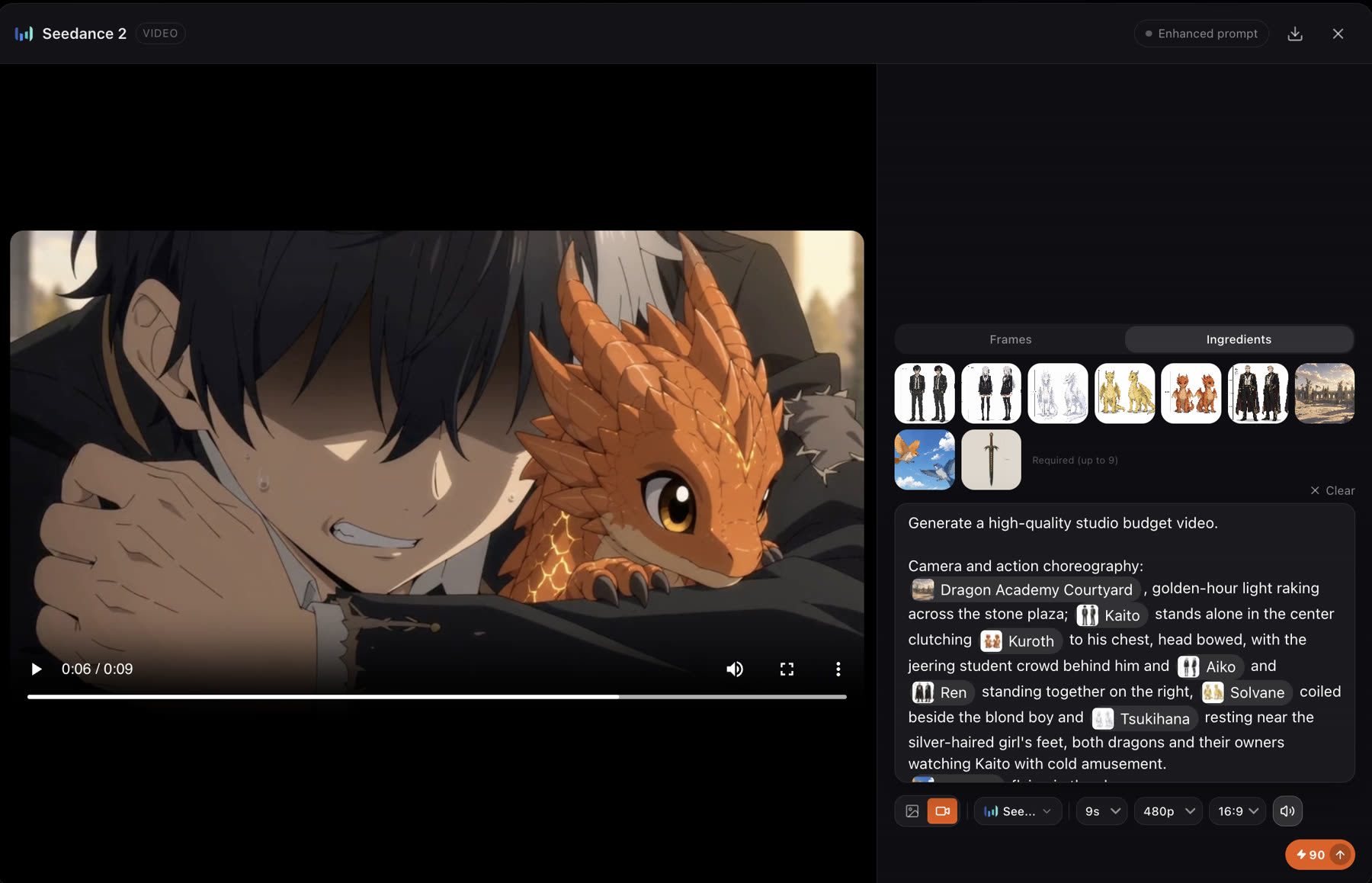
各シーンの動画は、あなたのキャラクターとエレメントから作られます。Video reviewがAlways askの場合、レンダリング前に確認カードがすべての設定を表示するので、作ると決めたテイクの分だけ支払えば済みます。
更新日 2026年11月16日
始める前に
まず脚本とキャストを承認しましょう。続いて、ストーリー設定のVideo reviewで、どこまで自分で制御したいかを選びます。
- Always ask
- すべての動画が確認カードで待機し、プロンプト、長さ、解像度、参照を編集できます。
- Auto
- 確認カードなしで、すぐに動画がレンダリングされます。
ステップ
- 1
動画を頼む
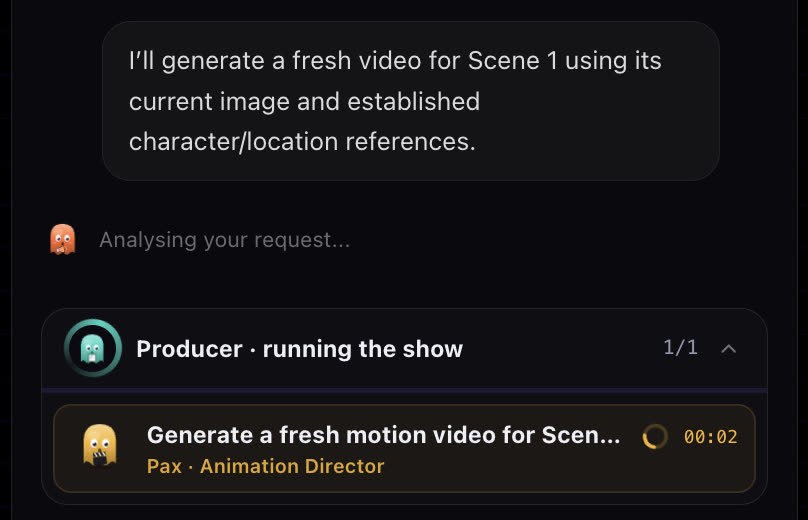
チャットで、1つのシーンの動画(「generate scene 1 video」)か、全シーンの動画を頼みます。プロデューサーが作業をまとめ、工程を並行して進めます。
- 2
確認カードを読む
カードには、モーションプロンプト、アスペクト比、長さ、解像度、参照が表示されます。すべて編集できます。

- 3
Confirm、Skip、またはAllow
Confirmでテイクをレンダリングします。Skipは今回は見送ります。Always Allowは、毎回確認せずに進めてよいとクルーに伝えます。
- 4
テイクを見る
アニメーションディレクターのPaxが、シーンを動きに変えます。カメラ、演技、タイミングです。シーン動画は各カードとタイムラインに届きます。
- 5
ずれている部分を再生成する
シーン動画を開いてプロンプトと参照を確認し、必要な点を変えて、もう一度レンダリングします。
カードの設定
- モーションプロンプト
- 何がどう動くか。アクション、カメラ、タイミング。クルーが脚本から書きますが、自由に編集できます。
@を入力すると、キャラクター、要素、アセットを名前で参照できます。 - モデル
- このテイクの動画モデル。デフォルトはStory settingsから引き継がれます。モデルの選び方をご覧ください。
- 解像度
- 下書きは低め、仕上げは高めに。無料アカウントは480pでレンダリングされます。
- 長さ
- テイクの長さ(秒)。動画は1秒ごとに課金されます。
- アスペクト比
- デフォルトではストーリーに従います。
- 参照
- テイクを導く画像。対応するモデルでは、動画と音声も使えます。動画参照をご覧ください。

@を入力すると、キャラクターやアセットをテイクに取り込めます。テイクの例
ベストプラクティス
1テイクにつき、明確なアクションは1つ。1つの動きだけの短いショットは、すべてを詰め込んだ長いショットより良く見えます。
イマイチ
Kaitoがドラゴンと戦い、逃げ出し、カメラが回る中でAikoと話す。
より良い例
手を上げるKaitoにゆっくりと寄り、子どものドラゴンが彼の手首に降り立つ。温かい夕方の光、静かな雰囲気。
アクションは1つ、カメラの動きは1つ、雰囲気を指定しましょう。長いビートは2つのシーンに分けます。
- 低い解像度と短い長さで下書きし、残すテイクだけを仕上げましょう。
- ストーリーでStoryboard gridのワークフローを使う場合は、最初のフレームをしっかり作りましょう。動画は承認したシーン画像から始まるので、動きの前にフレームを直します。
- やり直しのたびに変更は1つに:プロンプト、モデル、長さのどれか。
結果をレビューする
- アクションが頼んだとおりで、スマートフォンの大きさでもはっきり伝わる。
- キャストが、テイク全体を通して崩れない。
- カットが前後のシーンとなじんでいる。タイムラインを再生して確認しましょう。
うまくいかないときは
- 動きが頼んだものと違う。 プロンプトをアクション1つとカメラの動き1つに短くして再生成します。または参照動画で導きます。動画参照をご覧ください。
- テイク中に顔が変わる。 キャラクターがシーンにリンクされ、シートが参照としてカードに載っているか確認してから、再生成します。
- カードが表示されなかった。 Video reviewがAutoになっていて、確認なしでレンダリングされている可能性があります。ストーリー設定を確認してください。
- 動画が始まらなかった。 クレジットが足りないのかもしれません。クルーは途中で失敗するのではなく、止まってお知らせします。
次へ
このページは役に立ちましたか?