ドキュメント / 動画
フリーフォームジェネレーター
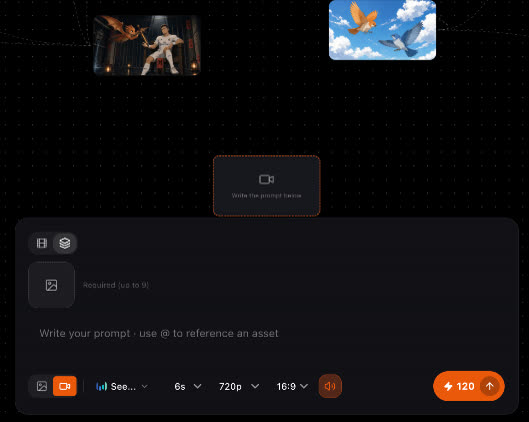
アセットパネルのジェネレーターは、シーンの外で画像や動画を作ります。ルックのテスト、モデルのお試し、挿入ショットの作成に使い、結果をシーンやプロンプト欄にドラッグしましょう。
更新日 2026年11月16日
始める前に
ジェネレーターは単発のショット用です。シーンの動画はクルーが作ります。動画をご覧ください。ここで作ったものは、生成またはアップロードしたすべてのものと一緒にAssetsに入ります。
ステップ
- 1
ジェネレーターを開く
Assetsパネルを開き、画像か動画を選びます。
- 2
プロンプトを書く
ショットを説明します。
@を入力すると、キャラクター、要素、アセットを名前で参照できます。
- 3
オプションを設定する
モデル、参照、長さ、解像度、アスペクト比、音声を選びます。
- 4
生成する
コストは生成が始まる前に表示されます。結果はAssetsに入ります。
- 5
使う
結果をシーンにドラッグするか、次の生成の参照としてプロンプト欄にドラッグします。
設定
- モデル
- ピッカー内の任意の画像・動画モデル。Fast版はコストが低く、下書きに最適です。フルモデルは残すショット用です。
- 参照
- 画像。対応するモデルでは、動画と音声も使えます。動画参照をご覧ください。
- 長さ
- 動画のみ。長さは秒単位で、動画は1秒ごとに課金されます。
- 解像度
- 下書きは低め、仕上げは高めに。
- アスペクト比
- 9:16、16:9、または1:1。
- 音声
- 生成された動画に独自の音声トラックを付けるかどうか。
- Frames to video
- 最初と最後のフレームを渡すと、その間の動きを補間します。
ベストプラクティス
イマイチ
かっこいいドラゴンのショット。
より良い例
@Solvane、金色のドラゴンが、夜明けのアカデミーの壁に降り立つ。ワイドショット、ゆっくりチルトアップ、下には霧。16:9。
キャラクターを名前で参照するとジェネレーターがそのシートを使います。構図と光も伝えましょう。
- ストーリー全体を切り替える前に、まず1つのショットでここで新しいモデルを試しましょう。
- 挿入ショット(手のクローズアップ、看板、小道具)はここで作り、必要なシーンにドラッグしましょう。
- 良い結果は残しておきましょう。生成したものはすべてAssetsに残り、シーンで必要になったときにドラッグできます。
うまくいかないときは
- キャラクターが没個性的に見える。 説明する代わりに
@でキャラクターを参照すると、ジェネレーターが固定されたシートを使います。 - オプションが見当たらない。 オプションはモデルに従います。ほかのモデルを選ぶと、その長さ、解像度、参照の種類が表示されます。
- 生成ボタンを押しても何も起きない。 クレジット残高を確認してください。クレジットが足りないと、生成は始まる前に止まります。
次へ
このページは役に立ちましたか?