Docs / Afbeeldingen
Scènebeelden
Scènebeelden worden alleen gemaakt als de Workflow van je verhaal op Storyboard grid staat. Met de standaardworkflow Reference maakt de crew video's rechtstreeks van je personages en elementen, zonder scènebeelden.
Bijgewerkt op 16 november 2026

Voordat je begint
Controleer Workflow in Verhaalinstellingen. Scènebeelden worden alleen gemaakt met Storyboard grid of het verouderde Start frame. Met de standaardworkflow Reference zijn er geen, en elke video komt rechtstreeks uit de referenties van personages en elementen. Keur eerst het scenario en de cast goed, en kies de kunststijl voordat het eerste beeld wordt gemaakt; zie Kunststijlen.
Stappen
- 1
Vraag om de scènebeelden
Met Storyboard grid ingesteld vraag je de crew in de chat om de scènes te filmen, of noem je een enkele scène op nummer. Mira, de artdirector, componeert, belicht en gradeert elk frame in de vastgezette kunststijl.
- 2
Controleer welke personages in het shot zitten
Elke scène toont de personages en elementen die erin voorkomen. Voeg er een toe of verwijder er een voordat je opnieuw genereert, zodat het frame naar de juiste sheets verwijst.

- 3
Bekijk de frames op het storyboard
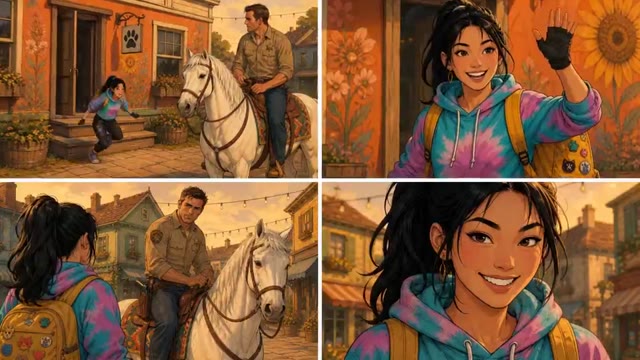
Elke scène verschijnt als een kaart op het Storyboard met zijn beeld, zijn video en zijn prompt. Sleep er assets in, herschik scènes of verwijder er een die je niet nodig hebt.
- 4
Herstel wat niet klopt
Antwoord in de chat met de wijziging die je wilt, in gewone taal. Noem de scène, zeg wat je wilt houden en wat er anders moet. Gebruik voor een klein gebied Inpainting; gebruik voor het licht of de camera Relight of Reangle.
- 5
Keur goed en ga door naar video
Met Storyboard grid is het goedgekeurde beeld het eerste frame van de video van die scène. Zie Video's.
Instellingen
- Beeld
- Het beeldmodel en de resolutie die de artdirector voor scènebeelden gebruikt. Stel ze in bij Verhaalinstellingen.
- Beeldverhouding
- 9:16 staand, 16:9 liggend of 1:1 vierkant. Eén keer per verhaal instellen; losse shots kun je later nog aanpassen.
- Workflow
- Storyboardraster: een 2×2-compositie van meerdere panelen is het eerste frame en de video gaat na de eerste cut beeldvullend. Reference: shots worden aangestuurd door personage- en elementreferenties, zonder scènebeeld.

Goede werkwijze
Beschrijf wat de camera ziet, niet het hele verhaal. Eén frame bevat één moment.
Zwak
Maak scène 3 beter.
Beter
Scène 3: lage hoek, Kaito in het midden van de binnenplaats, gouden-uurlicht achter hem, de drakenstandbeelden scherp aan beide kanten. Laat zijn uniform en de stenen vloer zoals ze zijn.
Noem de framing, het licht en wat je wilt houden. De artdirector wijzigt alleen wat je noemt.
- Wijzig per ronde één ding. Als je framing, licht en cast tegelijk verandert, weet je niet welke opmerking werkte.
- Corrigeer een personage in het tabblad Characters, niet scène voor scène. Elk volgend frame verwijst naar de sheet.
- Schets op een goedkoper beeldmodel en genereer alleen de frames die je houdt opnieuw op het volledige model.
Het resultaat beoordelen
- On-model: gezichten, haar en outfits komen overeen met de character sheets.
- Continuïteit: de locatie komt overeen met zijn referentie en rekwisieten staan waar ze in de vorige scène stonden.
- Stijl: het frame past bij de kunststijl van de rest van het verhaal.
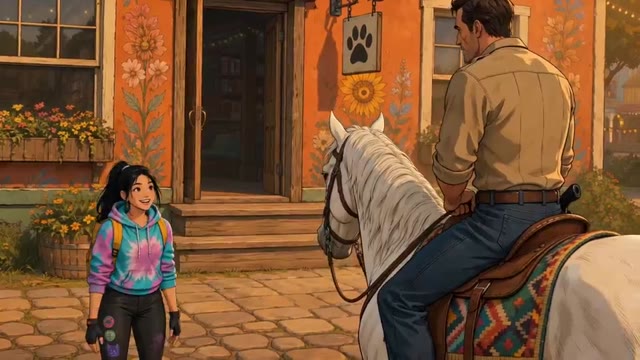
- Framing: het frame werkt als eerste frame van een video. Laat ruimte voor de beweging die je plant.
Als er iets niet klopt
- Een personage is off-model. Controleer of het personage voor de scène is aangevinkt en of zijn sheet is goedgekeurd, en genereer dan opnieuw. Zie Personages.
- De plek ziet er anders uit dan in de vorige scène. Voeg de locatie toe als element met een referentiebeeld, zodat elk shot hem hergebruikt. Zie Elementen.
- De look past niet bij het verhaal. Controleer de kunststijl in het assets-paneel. Elk beeld dat de crew voor het verhaal genereert, volgt die stijl.
- Er gebeurde niets. Mogelijk heb je te weinig credits. De crew stopt en vertelt het je, in plaats van halverwege te mislukken.
Hierna
Was deze pagina nuttig?