Dokumentation / Bilder
Scenbilder
Scenbilder görs bara när storyns Workflow är satt till Storyboard grid. Med standardarbetsflödet Reference gör teamet videor direkt från dina karaktärer och element, utan scenbilder.
Uppdaterad 16 november 2026

Innan du börjar
Kontrollera Workflow i Storyinställningar. Scenbilder görs bara med Storyboard grid eller det föråldrade Start frame. Med standardarbetsflödet Reference finns inga, och varje video görs direkt från karaktärs- och elementreferenserna. Godkänn först manuset och rollistan, och välj konststil innan den första bilden görs; se Konststilar.
Steg
- 1
Be om scenbilderna
Med Storyboard grid inställt ber du teamet i chatten att filma scenerna, eller anger en enskild scen med nummer. Mira, art directorn, komponerar, ljussätter och färgsätter varje bildruta i den låsta konststilen.
- 2
Kontrollera vilka karaktärer som är med i tagningen
Varje scen listar de karaktärer och element den använder. Lägg till eller ta bort en innan du genererar om, så att bildrutan refererar till rätt blad.

- 3
Granska bildrutorna på storyboarden
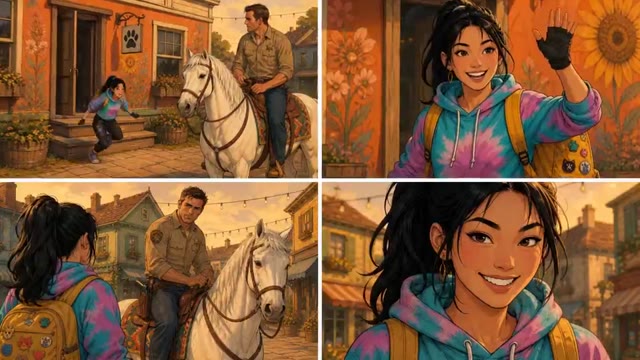
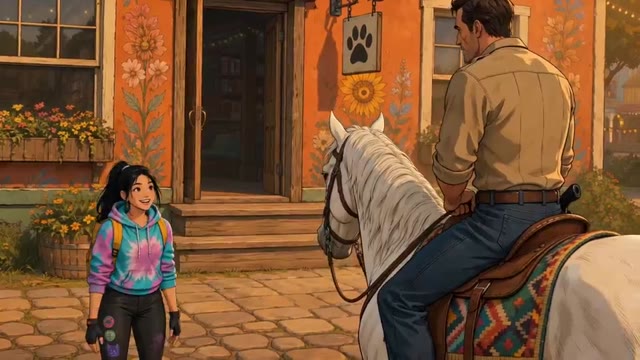
Varje scen visas som ett kort på Storyboard med sin bild, sin video och sin prompt. Dra in tillgångar, ändra ordning på scener eller ta bort en du inte behöver.
- 4
Rätta det som är fel
Svara i chatten med ändringen du vill ha, med vanliga ord. Ange scenen, säg vad som ska behållas och vad som ska ändras. För ett litet område, använd Inpainting; för ljuset eller kameran, använd Relight eller Reangle.
- 5
Godkänn och gå vidare till video
Med Storyboard grid är den godkända bilden den första bildrutan i scenens video. Se Videor.
Inställningar
- Bild
- Bildmodellen och upplösningen som art directorn använder för scenbilder. Ställ in den i Storyinställningar.
- Bildformat
- 9:16 stående, 16:9 liggande eller 1:1 kvadratiskt. Sätts en gång per story; enskilda tagningar kan ändra storlek senare.
- Workflow
- Storyboard grid: en 2×2-flerrutig komposit är första bildrutan och videon går i helskärm efter första klippet. Reference: tagningar styrs av karaktärs- och elementreferenser, ingen scenbild behövs.
Bästa praxis
Beskriv vad kameran ser, inte hela storyn. En bildruta rymmer ett ögonblick.
Svagt
Gör scen 3 bättre.
Bättre
Scen 3: låg vinkel, Kaito i mitten av gården, ljus från gyllene timmen bakom honom, drakstatyerna skarpa på båda sidor. Behåll hans uniform och stengolvet som de är.
Ange bildutsnitt, ljus och vad som ska behållas. Art directorn ändrar bara det du nämner.
- Ändra en sak per omgång. Om du ändrar bildutsnitt, ljus och rollista på en gång kan du inte se vilken notering som fungerade.
- Rätta en karaktär på fliken Characters, inte scen för scen. Varje senare bildruta refererar till bladet.
- Gör utkast på en billigare bildmodell och generera sedan om bara de bildrutor du behåller på den fullständiga modellen.
Granska resultatet
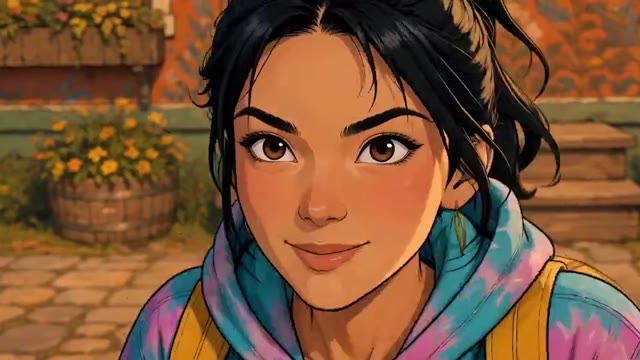
- På modell: ansikten, hår och outfits stämmer med karaktärsbladen.
- Kontinuitet: miljön stämmer med sin referens, och rekvisita står där den stod i scenen innan.
- Stil: bildrutan matchar konststilen i resten av storyn.
- Bildutsnitt: bildrutan fungerar som första bildrutan i en video. Lämna plats för den rörelse du planerar.
Om något ser fel ut
- En karaktär är inte på modell. Kontrollera att karaktären är ikryssad för scenen och att dess blad är godkänt, och generera sedan om. Se Karaktärer.
- Platsen ser annorlunda ut än i förra scenen. Lägg till miljön som ett element med en referensbild, så att varje tagning återanvänder den. Se Element.
- Utseendet matchar inte storyn. Kontrollera konststilen i tillgångspanelen. Varje bild som teamet genererar för storyn följer den.
- Ingenting hände. Du kan ha för få krediter. Teamet stannar och berättar det i stället för att misslyckas halvvägs.
Nästa
Var den här sidan till hjälp?