說明文件 / 開始使用
Canvas
Canvas 是一個裝下整個故事的無限工作台。把工作分組到分區裡、留下便利貼、查看每個素材是用什麼做的,還能把圖片與影片直接拖進場景。
更新於 2026年11月16日

認識工作台
工作台上固定的幾個框,Characters、Elements、Storyboard 與 Timeline,裝著故事本身。你生成或上傳的所有內容都以圖塊的形式放在它們周圍。
- Pointer(指標)
- 點擊並移動內容。
- Hand(手形)
- 拖曳來移動工作台。
- 縮放
- 使用角落的 + 與 −,或用 Fit the board on screen 一次看到全部內容。
便利貼與分區
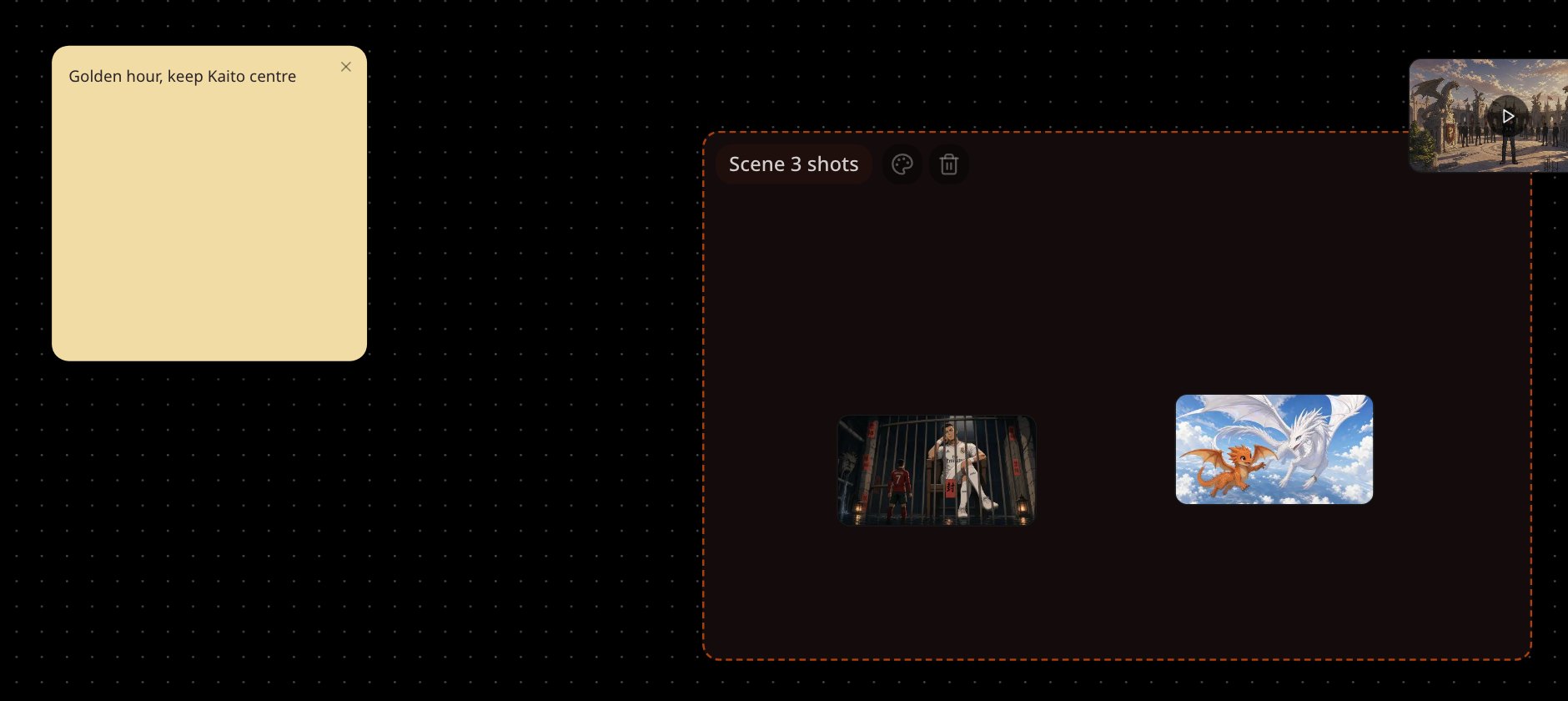
在工具列選擇 Write a text note,或在工作台上按右鍵選擇 Write a text note here。便利貼有 5 種顏色:用來在作品旁記下點子、鏡頭清單或提醒。
要把圖塊分組,選擇 Section 工具並拖出一塊區域,或按右鍵選擇 Add a section here。雙擊名稱即可重新命名並更改顏色。移動分區時,裡面的所有內容也會跟著移動。
查看素材之間的關聯
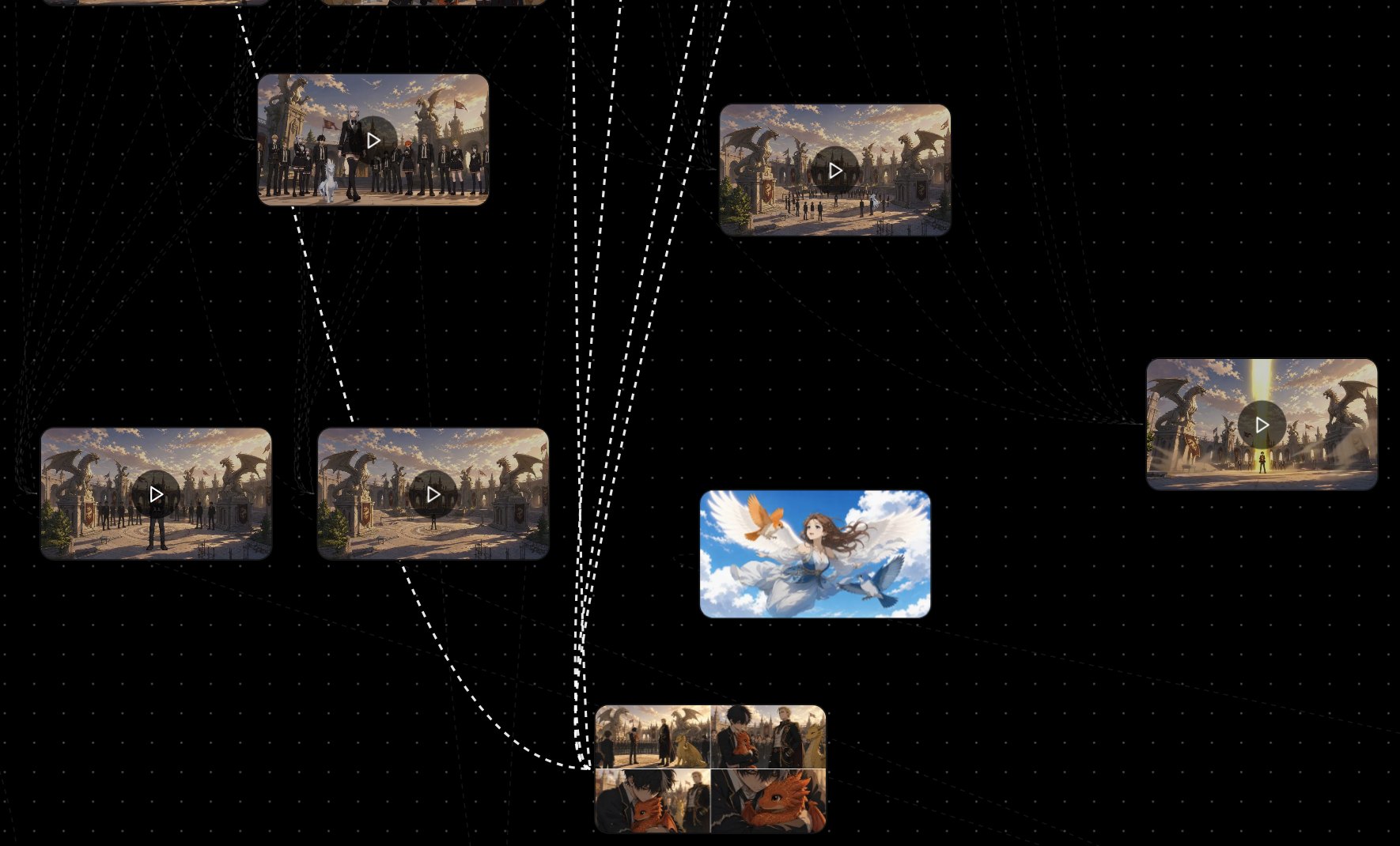
在工具列開啟 Show asset connections,它預設為關閉。選取一個圖塊,它的關聯就會亮起:它是用什麼做的,以及哪些內容是用它做的。
把素材拖進場景
把任何圖片或影片圖塊拖到場景的圖片或影片欄位上即可替換。圖片放進圖片欄位,影片放進影片欄位。
修改圖片或把它傳到聊天
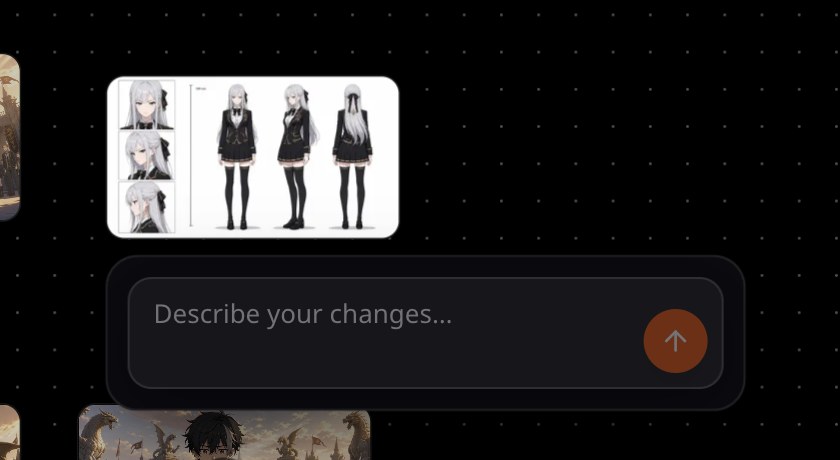
選取圖片即可把它們附加到聊天中。只選取一張圖片時會開啟一個框:在 Describe your changes… 寫下要改什麼,然後選擇 Send this change to the director。
如果看起來不對勁
- 找不到某個圖塊。 選擇 Fit the board on screen 查看整個工作台。
- 圖塊之間沒有連線。 開啟 Show asset connections,然後選取一個圖塊。
- 圖塊拖不進欄位。 圖片放進圖片欄位,影片放進影片欄位。
接下來
這一頁有幫助嗎?