說明文件 / 開始使用
代理人
用白話描述你想要的,代理人就會去做。它是一套為創意工作打造的框架:編劇、選角、設計、拍攝、配音、配樂與剪輯,你隨時可以請它修改專案的任何部分。
更新於 2026年11月16日
建立故事——場景、角色、地點、圖片、影片、背景音樂
收到——我已經把每個步驟交給對應的劇組成員。
我們會把劇本拆成連貫的場景,並用一致的角色生成場景影片。
Quill · 編劇處理中…
分鏡⤢
鏡頭 1
鏡頭 2
製作人 · 分配任務中
0/5⌃撰寫 5 個鏡頭的分鏡
Quill · 編劇
00:00
設計 Kaito 與 Aiko
Indi · 角色設計師
⌛
排隊中
生成鏡頭圖片
Mira · 藝術總監
⌛
排隊中
生成場景影片
Pax · 動畫導演
⌛
排隊中
譜寫配樂
Echo · 聲音設計師
⌛
排隊中
等待助理回覆…➤
功能
- 自行完成整項工作。 一整集、用新風格重做每一場、一批變化版本:它會規劃步驟,並和劇組一起逐步完成。
- 掌握你的整個專案。 每則訊息它都會讀取劇本、角色、元素、場景與設定。長對話會被摘要,所以它從不離題。
- 看得懂你的圖片。 附上圖片或在畫布上選取它們,每則訊息最多 9 張,它就會拿來用:「用這張做一個角色」、「照這個風格來」。
- 看得懂你的影片。 它可以從影片中擷取畫格來研究一支影片。
- 任何一格畫面都能給你。 直接開口,例如「給我第 3 場影片的最後一格」,這一格就會儲存到你的素材中。
- 渲染影片前會先問你。 Video review 設為 Always ask 時,每支影片都會等你確認。
開始之前
開啟一個故事。標題為 Story Assistant 的聊天面板就在畫板旁邊。你不需要特殊指令:就像對一個人下指示那樣寫下你想要的。
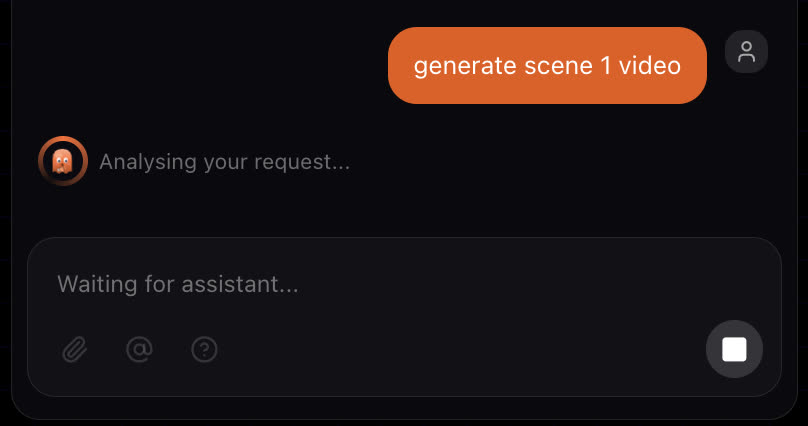
步驟
- 1
說出你想要什麼
輸入需求、備註或問題。你可以用編號要求單一場景,也可以一次要求整個故事。
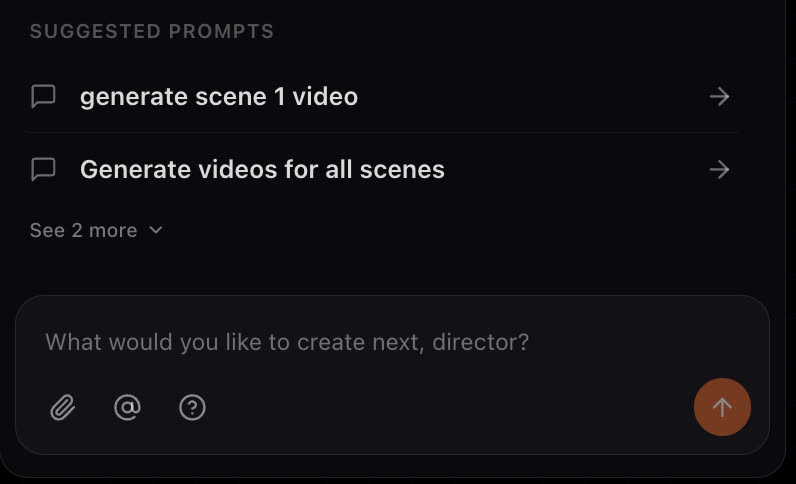
- 2
看劇組工作
製作人把工作分批並指派給對的劇組成員。每個執行中的任務都會顯示是誰在處理。
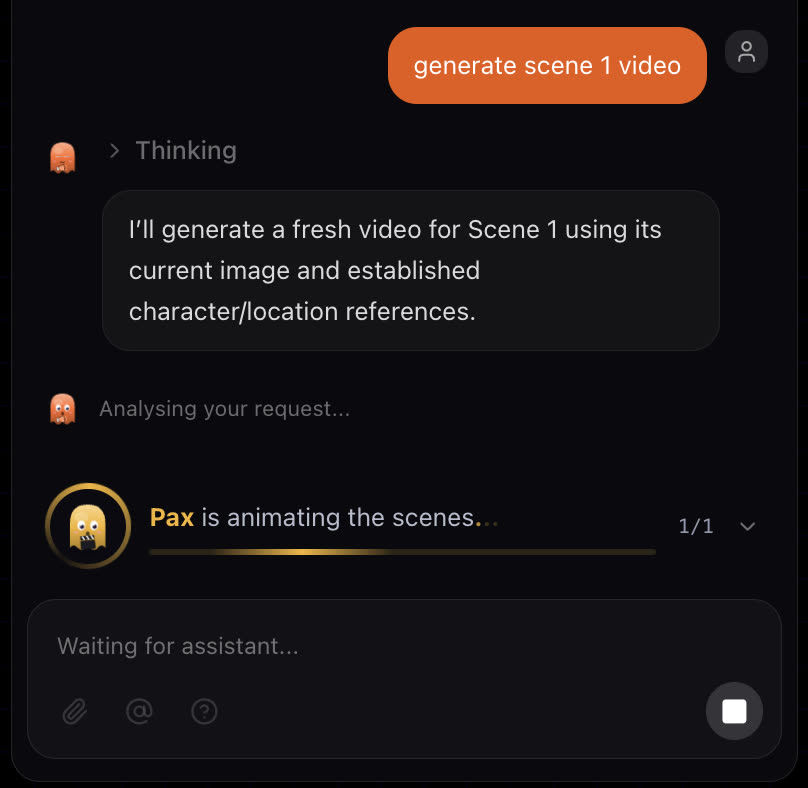
- 3
在卡片上操作
任何需要決定的事都會以卡片形式出現:一份劇本、一組鏡頭圖片、一個影片確認,或一個附選項的問題。回覆之後劇組就會繼續。

用 @ 引用素材
在提示詞輸入框中輸入 @,挑選角色、元素或圖片並附加為參考。挑選的項目會以標籤形式出現在你的提示詞中。

每個故事多個聊天
一個故事可以有多個聊天。開啟新的聊天來試一個獨立的點子,不會擠亂第一段對話。每個聊天都在同一個故事、卡司與分鏡上工作。
最佳實務
較弱
讓它更好。
較好
第 3 場:把中庭改成黃金時刻,讓 Kaito 保持在中央,並把攝影機放慢。
指名場景與修改內容,劇組就能只編輯一個鏡頭,而不是用猜的。
- 修正鏡頭時一則備註一個修改,這樣你才看得出是什麼造成差別。
- 使用場景編號來編輯單一場景,而不是整個故事。
- 在卡片上回答問題,而不是另發新訊息,這樣劇組才能保留脈絡。
如果看起來不對勁
- 代理人改的比你要求的多。 指出場景編號與那一件要改的事。
- 什麼都沒有動靜。 在聊天中找找是否有等你回答的卡片。劇組會暫停到你做出決定。
- 劇組停了下來,並提到點數。 你的點數不足。請見點數如何運作。
接下來
這一頁有幫助嗎?