說明文件 / 開始使用
Studio 導覽
Studio 是一個有七個區塊的工作台。桌機上並排顯示;手機上由底部列切換。
更新於 2026年11月16日
開始之前
第一次開啟故事時會有導覽,之後可從「設定」重播。這一頁是你隨時可以回來看的文字版。
七個區塊
- Chat
- 你下指令的地方。需求、備註與問題都在這裡,劇組會用可操作的卡片回覆。
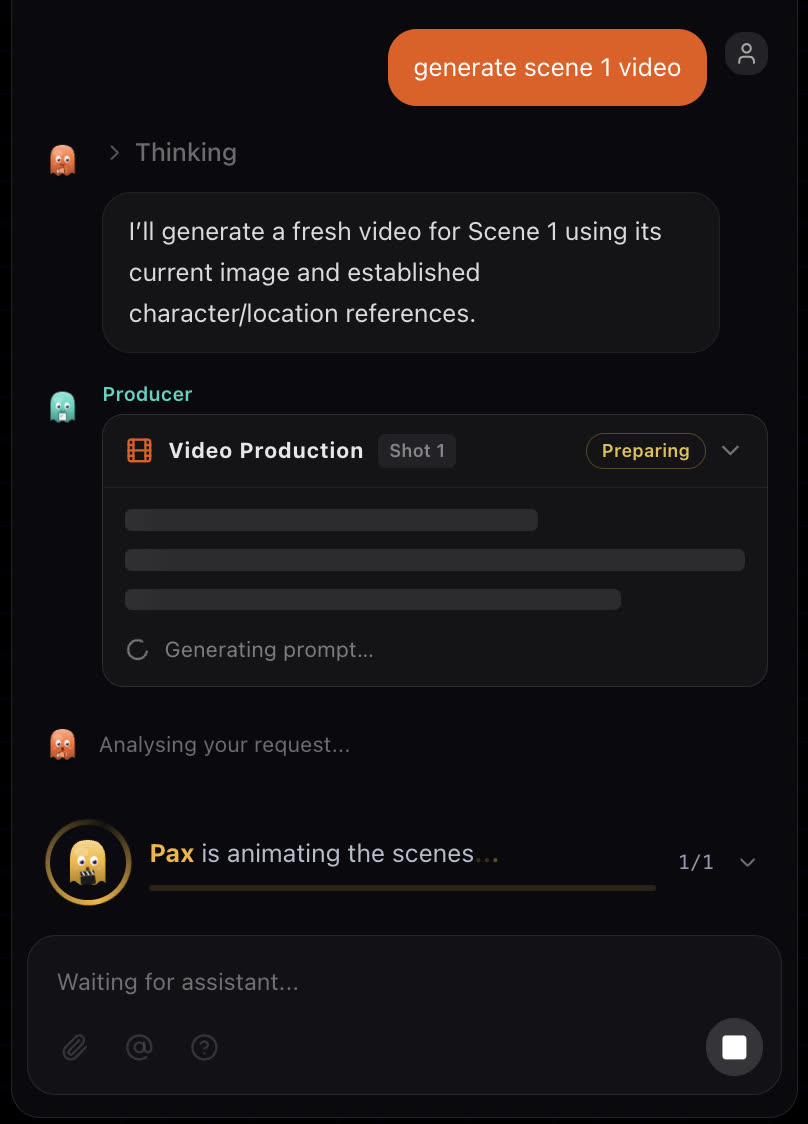
- Canvas
- 一個裝下整個故事的無限工作台:角色、元素、場景圖片與影片都以卡片呈現,可以自由縮放與平移。請見 Canvas。
- Storyboard
- 每一場都是一張卡片,包含圖片、影片與提示詞。拖入素材、調整順序、刪除。請見 Storyboard。
- 角色
- 故事的卡司,附設定圖與聲音。
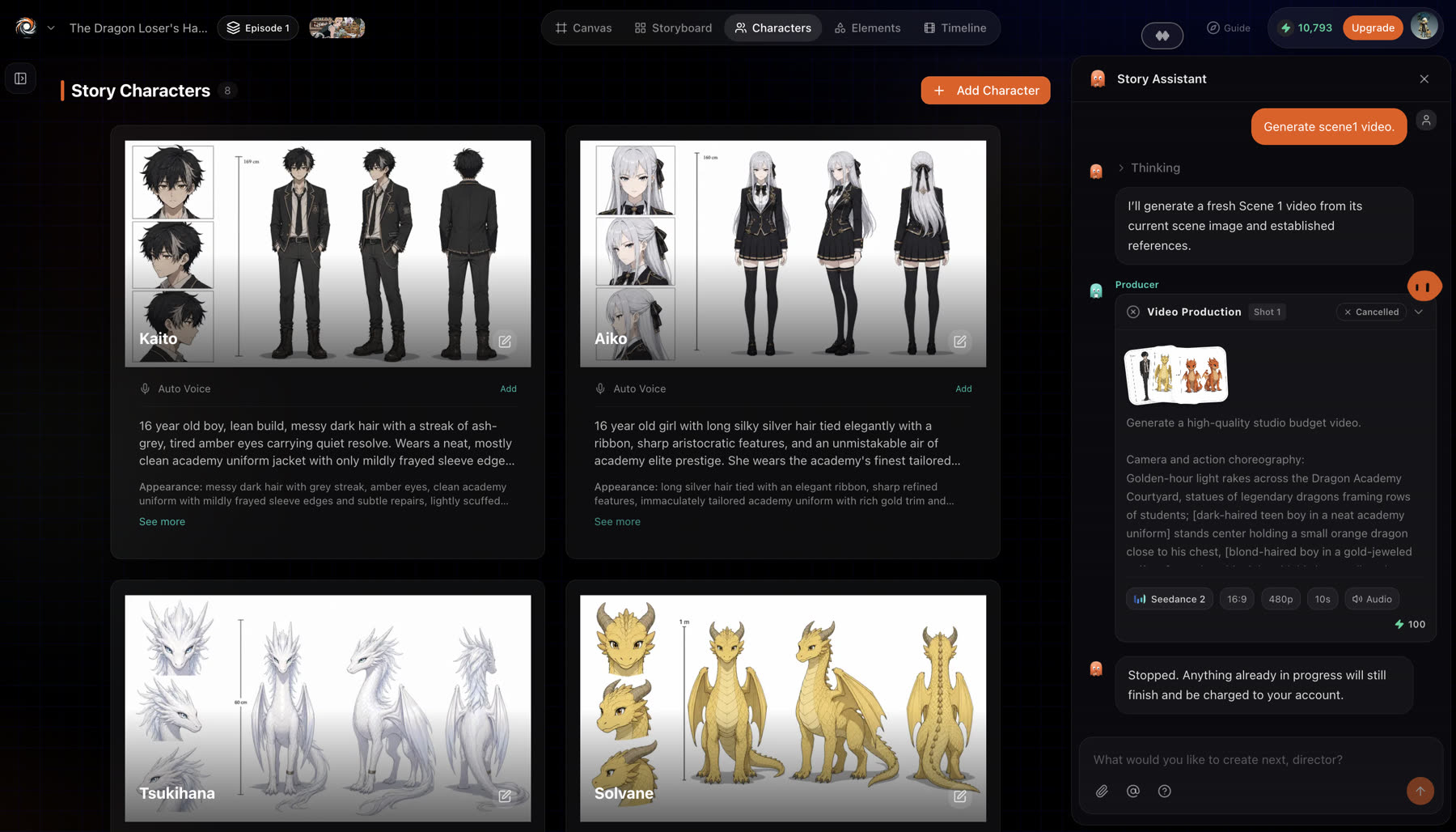
- 元素
- 地點與道具。劇組重複使用的參考資料,讓同一個地方在每個鏡頭裡都長得一樣。
- Timeline
- 依序排列的場景與預覽播放器。在成片之前修剪、重排並完整播放整個故事。
- Assets
- 所有生成或上傳的內容,加上一個不綁定任何場景的自由生成器,可生成圖片與影片。
Chat
Canvas

Storyboard

角色
元素
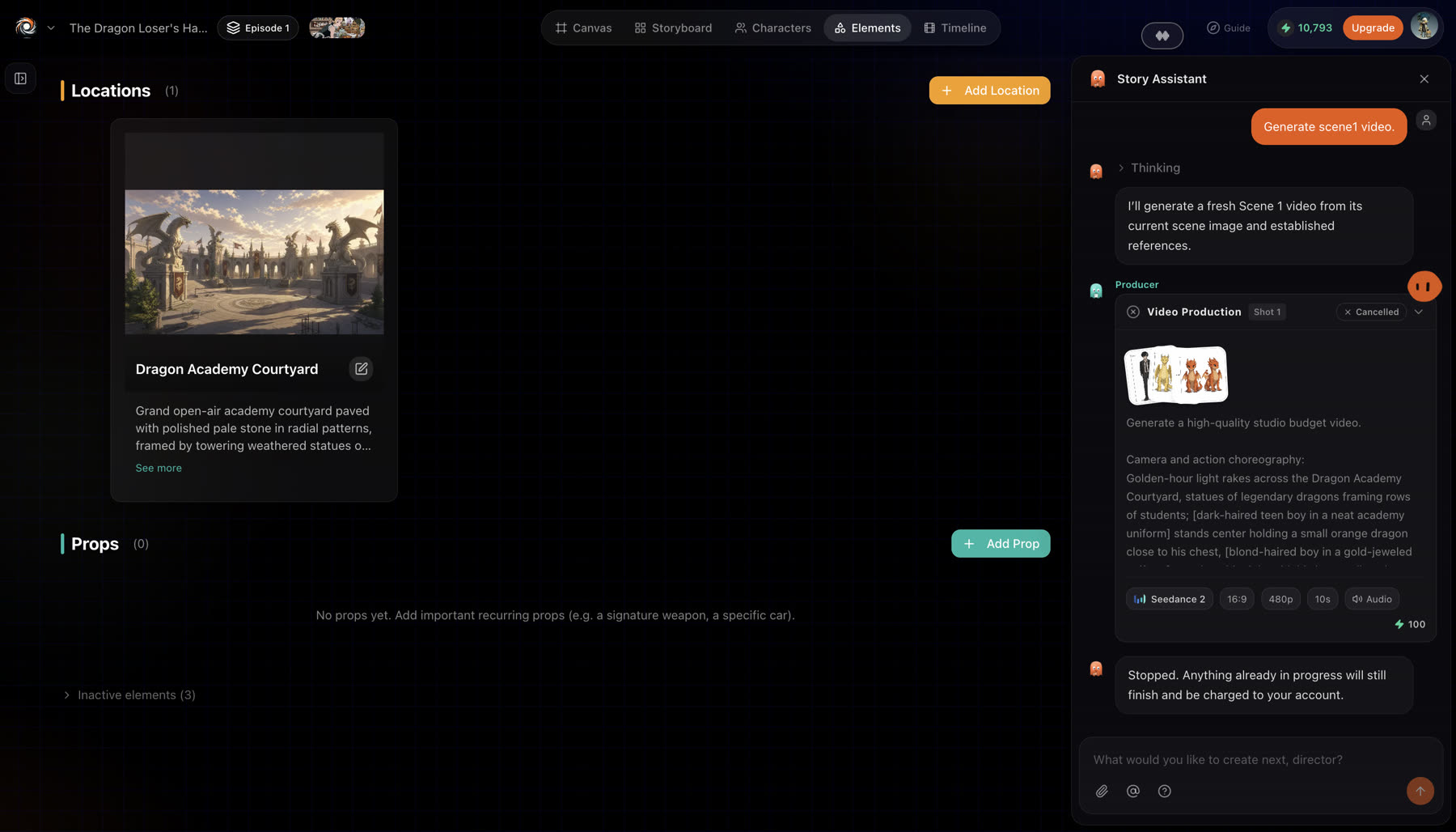
聊天中的卡片
任何需要決定的事都會以卡片形式出現在聊天中:一份劇本、一組鏡頭圖片、一個影片確認,或一個附選項的問題。回覆之後劇組就會繼續。意見回饋卡讓你不用離開故事就能傳訊給 Animeblip 團隊。

如果看起來不對勁
- 你在手機上找不到某個區塊。 用底部列在各區塊之間切換。
- 你略過了導覽。 從「設定」重播。
接下來
這一頁有幫助嗎?