說明文件 / 開始使用
範本與預設
範本會開啟一個帶有現成角色與畫風的新故事,故事由你來寫。預設是現成的影片配方,你可以透過 Animeblip MCP 在 Claude 或 ChatGPT 中執行。
更新於 2026年11月16日
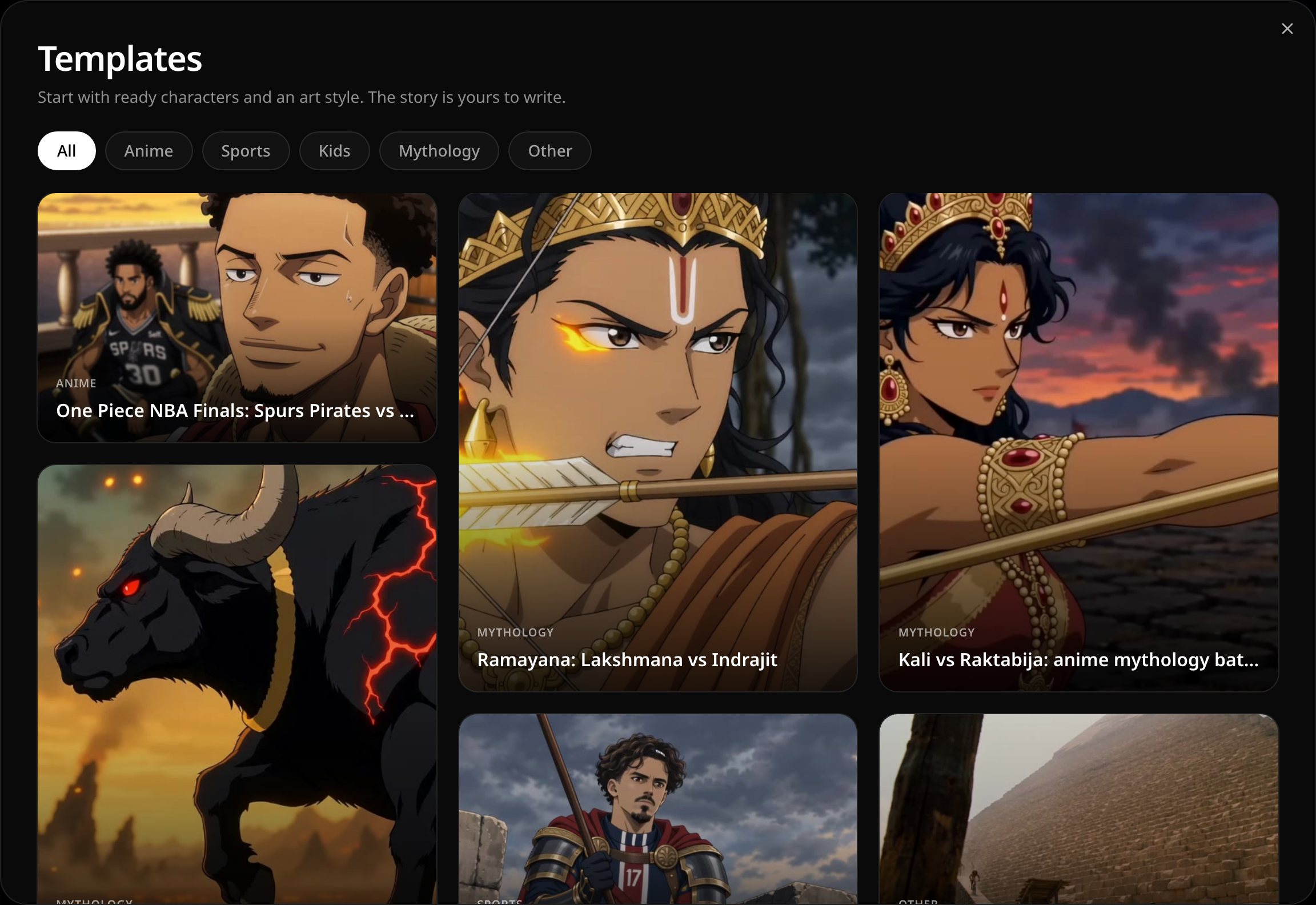
範本
範本一開始就給你故事的角色與畫風。故事由你自己寫。
- 1
開啟 Templates
在首頁輸入框下方,選擇 Start from template。
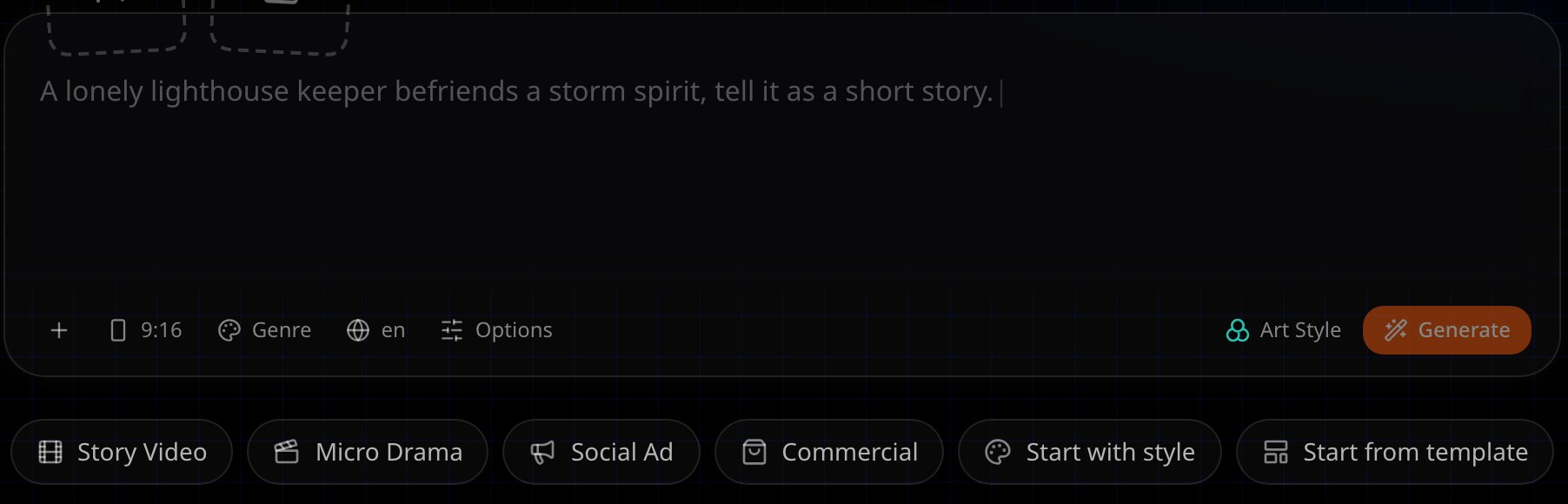
Start from template 位於首頁輸入框下方。 - 2
選擇分類
依分類篩選範本,例如 Anime、Sports、Kids 或 Mythology,或保持 All。
- 3
查看範本
將滑鼠停在範本上,即可看到它的畫風與簡短說明。

滑鼠停留的範本,帶有 Use 與 Just use this style。 - 4
使用範本
選擇 Use,以這些角色與畫風開啟新故事,然後寫你自己的故事。只想用畫風時,選擇 Just use this style。
預設
首頁的 Presets 區塊收錄現成的影片配方,每個都附有參考影片。你透過 Animeblip MCP 在 Claude 或 ChatGPT 中執行它們。
- 1
找到預設
在首頁捲動到 Presets。先用系列標籤篩選,再用分類標籤篩選。

Studio 首頁上的預設,已選取內容工廠系列。 - 2
開啟預設
開啟一個預設,觀看它的參考影片並閱讀提示詞。連結圖示會複製該預設的連結。

一個預設:該美術風格的參考影片、提示詞、Recreate in Claude 與 Set up MCP。連結圖示會複製它的連結。 - 3
在你的 AI 應用程式中執行
選擇 Recreate in Claude,會開啟一個已填好提示詞的新 Claude 對話;提示詞也會被複製。還沒連線?先選擇 Set up MCP。
接下來
這一頁有幫助嗎?